온라인 화면 녹화: 소리 포함, 무료, 워터마크 없음
화면, 창, 탭을 소리와 마이크와 함께 MP4나 WebM으로.
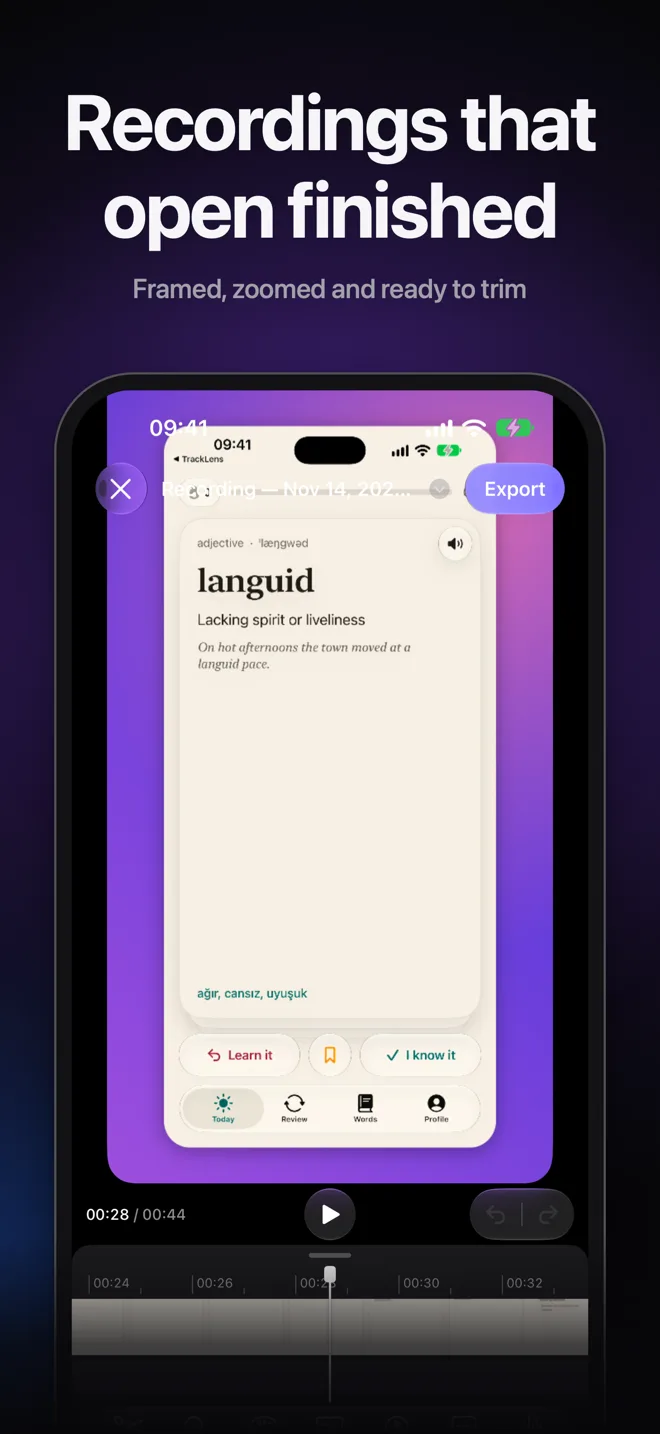
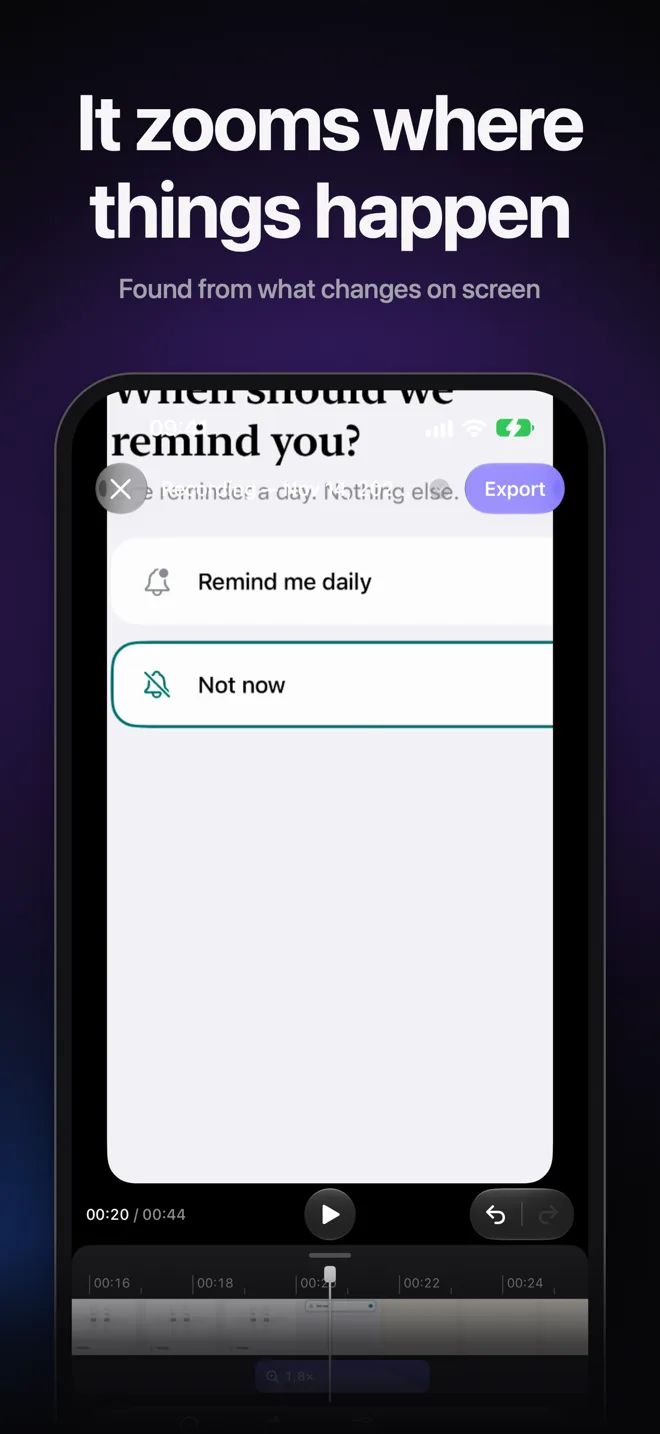
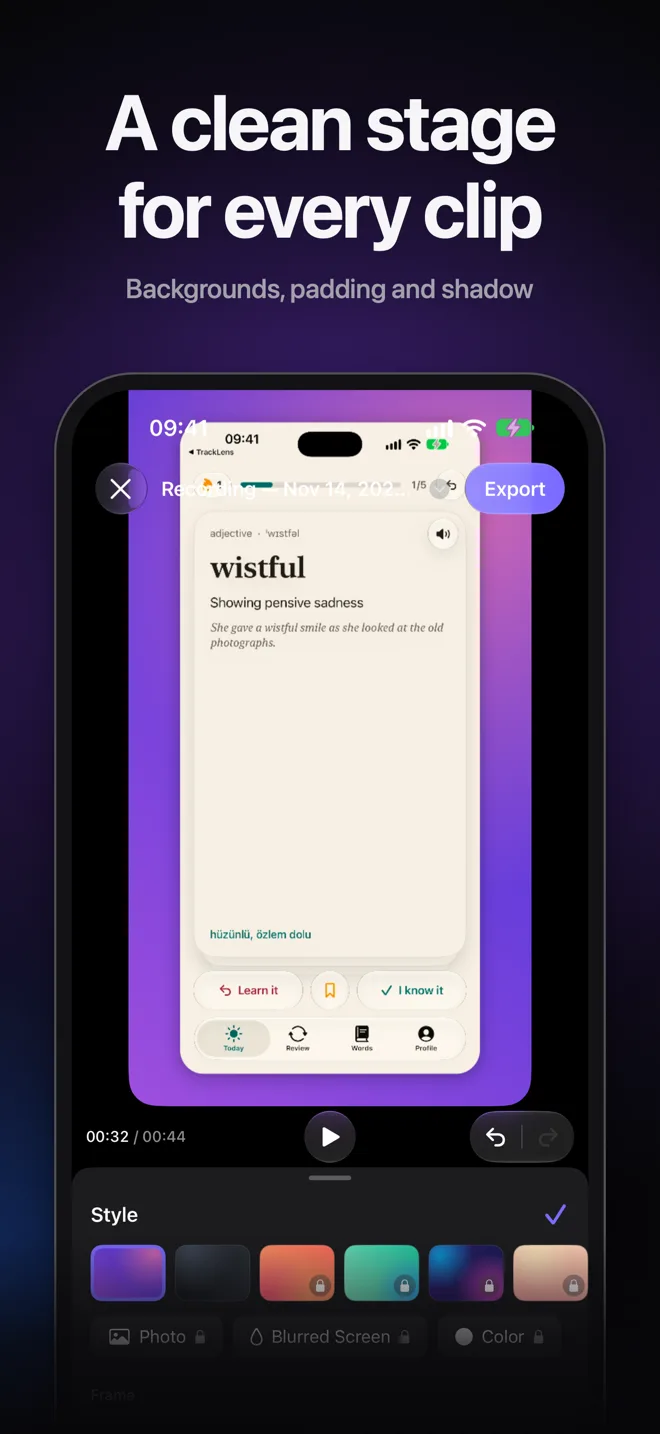
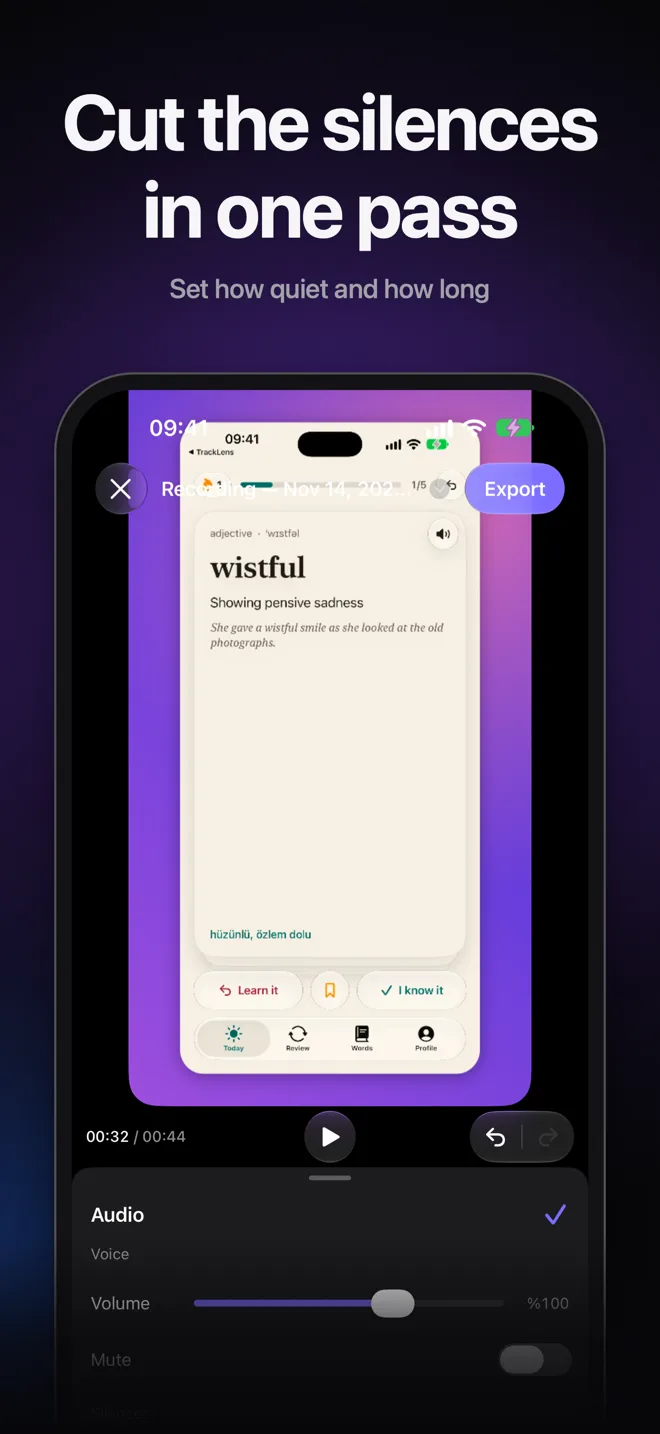
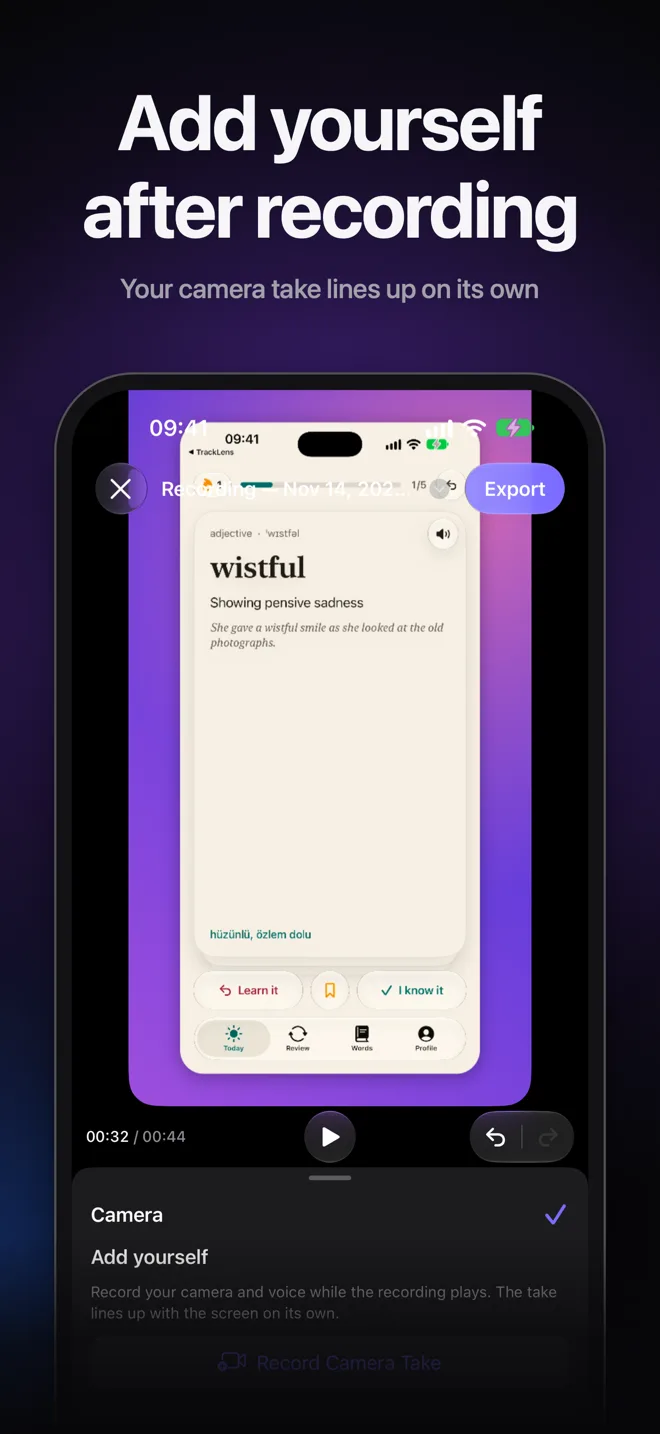
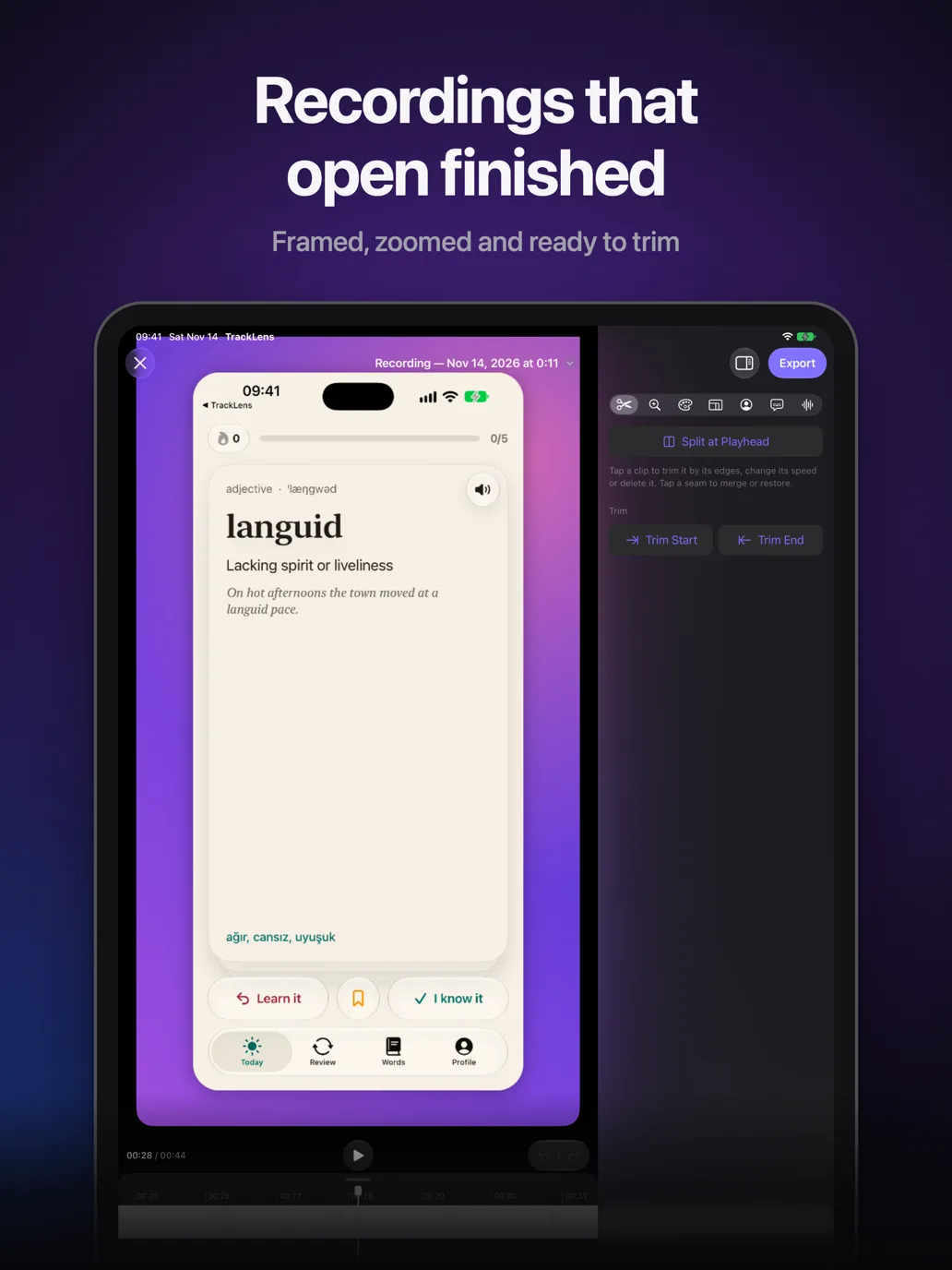
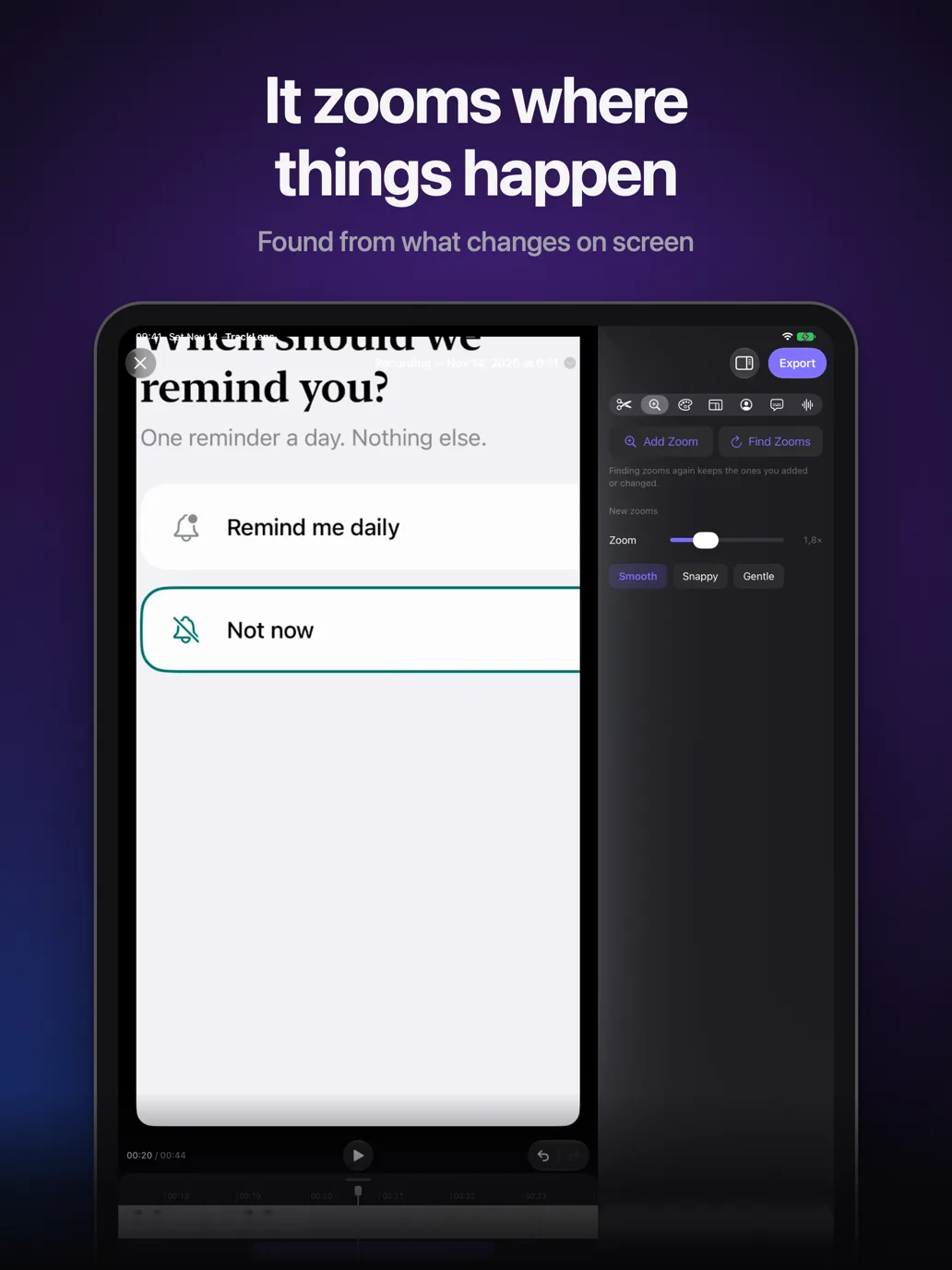
TrackLens: 화면 녹화무료 온라인 화면 녹화 도구는 컴퓨터의 화면, 창, 브라우저 탭을 마이크 소리와 함께 녹화해 워터마크 없는 MP4나 WebM으로 저장합니다. TrackLens는 iPhone, iPad, Mac 화면을 녹화한 뒤, 일이 일어나는 곳이 이미 확대되고 배경 위에 배치된 상태로 녹화본을 열어 바로 다듬을 수 있게 합니다.
| 무료 도구 | TrackLens | |
|---|---|---|
| 실행 환경 | 컴퓨터 브라우저 | iPhone, iPad 및 Mac |
| 녹화 대상 | 화면, 창, 탭 | 기기 화면, Mac에서는 디스플레이, 창, 직접 그린 영역 |
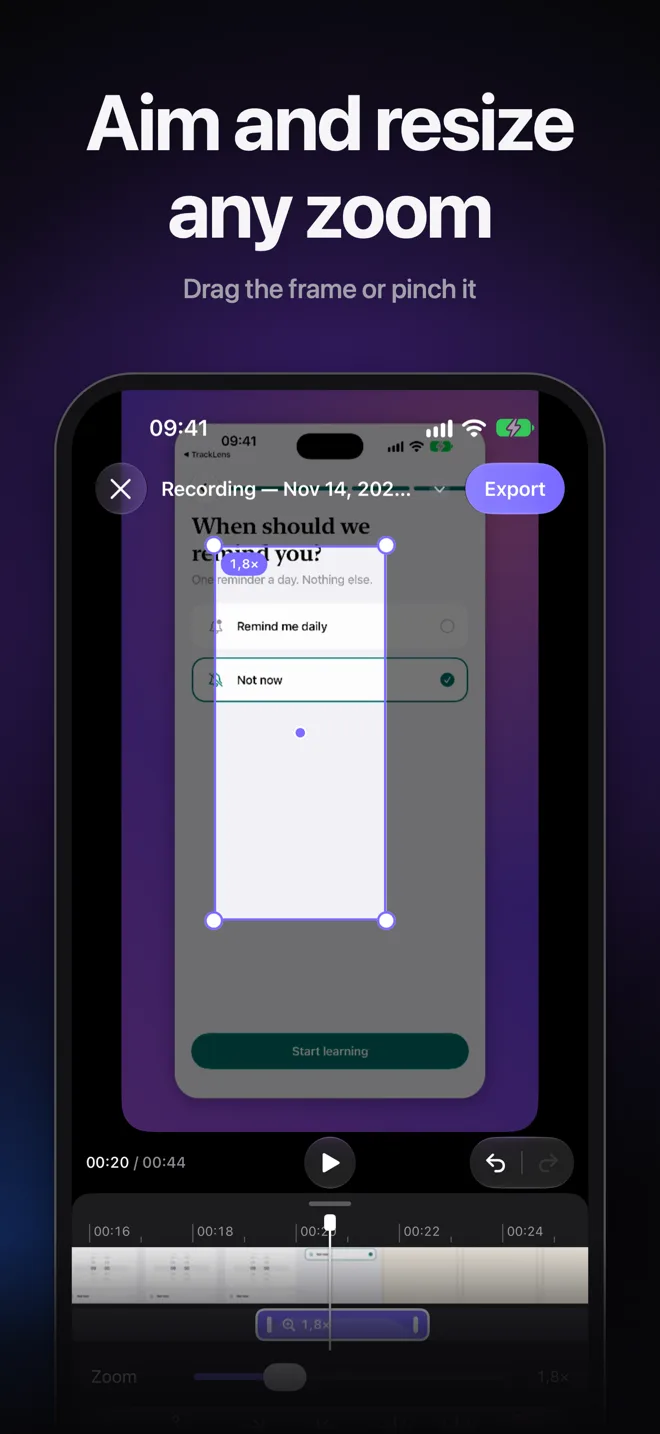
| 편집 | 없음, 원본 파일 그대로 | 자동 확대, 배경, 카메라 레이아웃, 타임라인 |
| 자막 | 없음 | iOS 26, macOS 26에서 기기 내 받아쓰기 |
| 결과물 | 워터마크 없는 MP4 또는 WebM | 4가지 비율로 최대 4K 60fps, 또는 GIF |
| 가격 | 무료, 가입 불필요 | 무료 다운로드. 1080p까지의 무료 내보내기에는 작은 표시가 들어가며, TrackLens Pro로 제거 |
컴퓨터에서 빠르게 녹화해 그대로 보낼 영상이라면 무료 녹화 도구로 충분합니다.
iPhone이나 iPad 앱을 녹화할 때, 다른 사람이 보기 전에 확대, 배경, 컷 편집이 필요할 때는 TrackLens를 받으세요.
App Store 최신 버전의 화면입니다.
가입 없이 브라우저에서 바로 실행됩니다.
화면, 창, 탭을 소리와 마이크와 함께 MP4나 WebM으로.
동영상 몇 초를 반복 재생되는 GIF로 바꿉니다.
MP4나 MOV의 앞뒤를 재인코딩 없이 잘라 냅니다.
녹화하기 전에 마이크 레벨을 확인합니다.
탭 소리를 공유하는 것은 Chrome과 Edge뿐이며, 공유 창에서 오디오 공유 옵션을 체크해야 합니다. Safari와 Firefox는 마이크 소리만 녹음합니다.
아니요. 파일은 브라우저가 만들며, 표시 없이 MP4나 WebM으로 내려받습니다.
동영상 GIF 변환기에서 녹화본을 열고, 시작과 끝, 너비, 프레임 레이트, 속도를 정한 다음 GIF를 저장하세요.
제어 센터에서 화면 기록을 길게 누르고, 마이크를 켜고, TrackLens를 골라 방송을 시작하세요. 또는 앱에서 녹화를 누르면 됩니다.
아니요. 녹화본, 받아쓰기, 프로젝트는 기기에 남고, 로그인도 없습니다.