Registratore dello schermo online con audio, gratis e senza filigrana
Schermo, finestra o scheda con audio e microfono, salvati in MP4 o WebM.
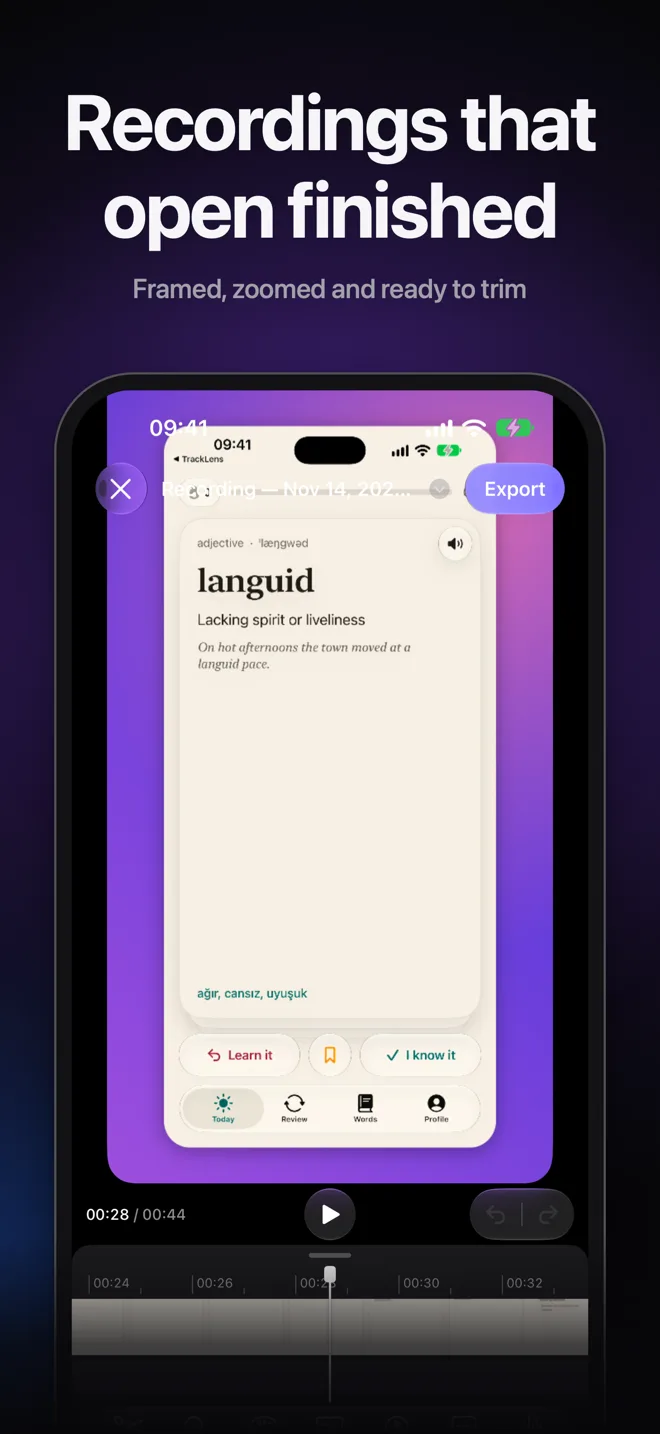
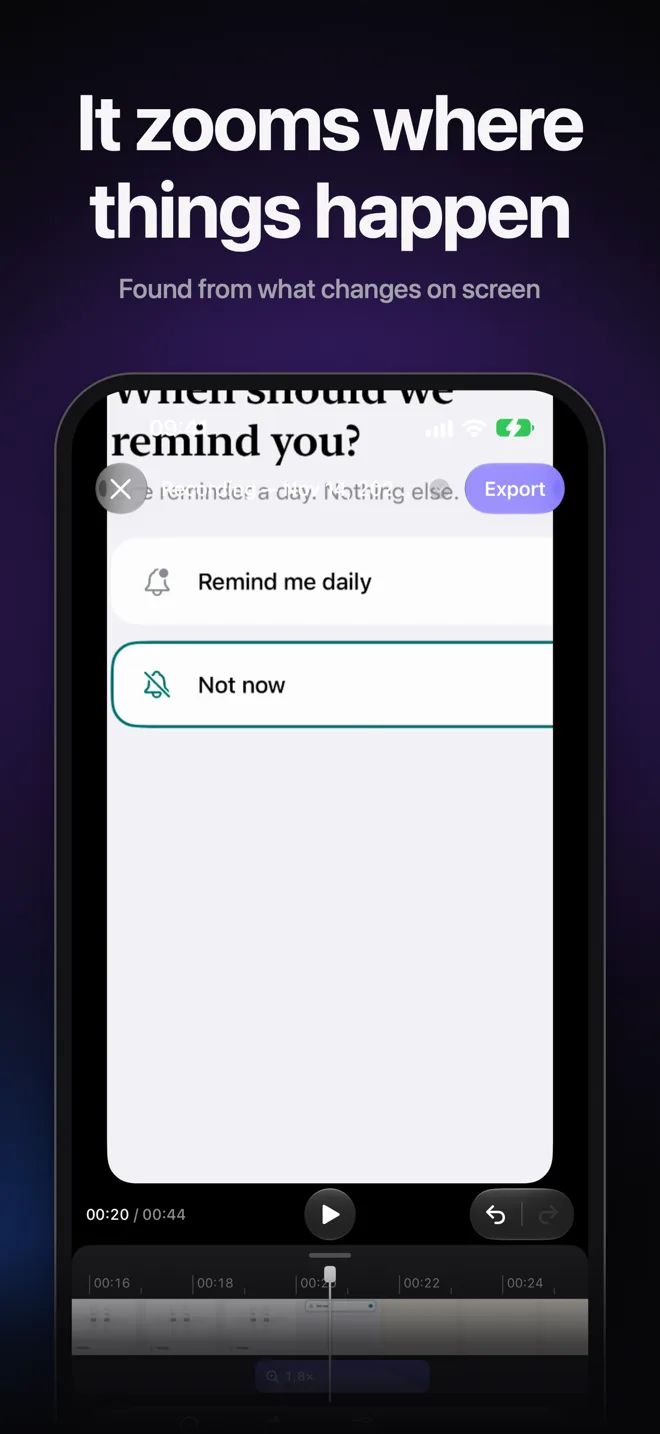
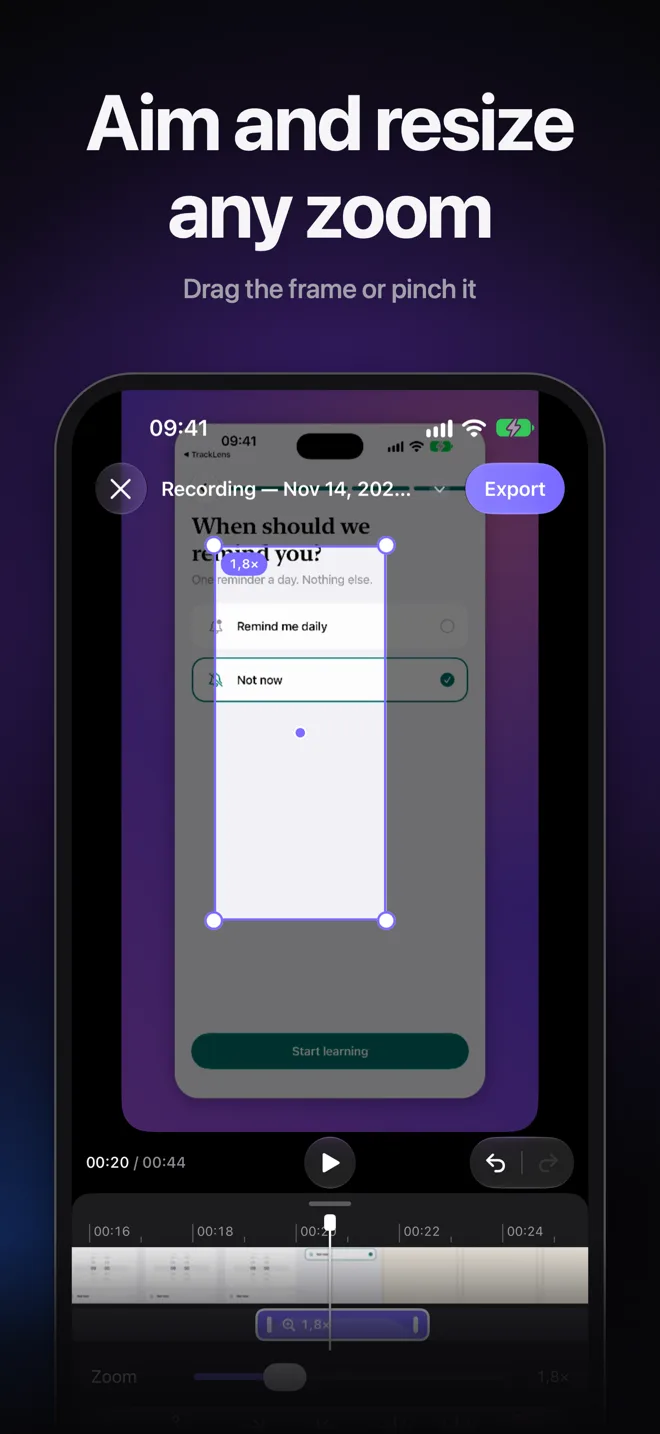
TrackLens: Registra SchermoIl registratore dello schermo online gratuito cattura uno schermo, una finestra o una scheda del browser sul tuo computer, con il microfono, e salva in MP4 o WebM senza filigrana. TrackLens registra lo schermo di iPhone, iPad e Mac, poi apre la registrazione già zoomata dove succedono le cose e incorniciata su uno sfondo, pronta da tagliare.
Prova gratis: registratore dello schermo online con audio, gratis e senza filigrana
| Strumento gratuito | TrackLens | |
|---|---|---|
| Funziona su | Il browser di un computer | iPhone, iPad e Mac |
| Registra | Schermo, finestra o scheda | Lo schermo del dispositivo; su Mac un monitor, una finestra o un’area che disegni |
| Montaggio | Nessuno, ottieni il file grezzo | Zoom automatici, sfondi, layout con la fotocamera e una timeline |
| Sottotitoli | No | Trascritti sul dispositivo su iOS 26 e macOS 26 |
| Risultato | MP4 o WebM, senza filigrana | Fino al 4K a 60 fps in quattro formati, o GIF |
| Prezzo | Gratis, senza registrazione | Download gratuito; le esportazioni gratuite fino a 1080p hanno un piccolo marchio, TrackLens Pro lo toglie |
Il registratore gratuito basta per una cattura veloce su un computer da inviare così com’è.
Scarica TrackLens quando registri un’app su iPhone o iPad, o quando il video ha bisogno di zoom, inquadratura e tagli prima che qualcuno lo veda.
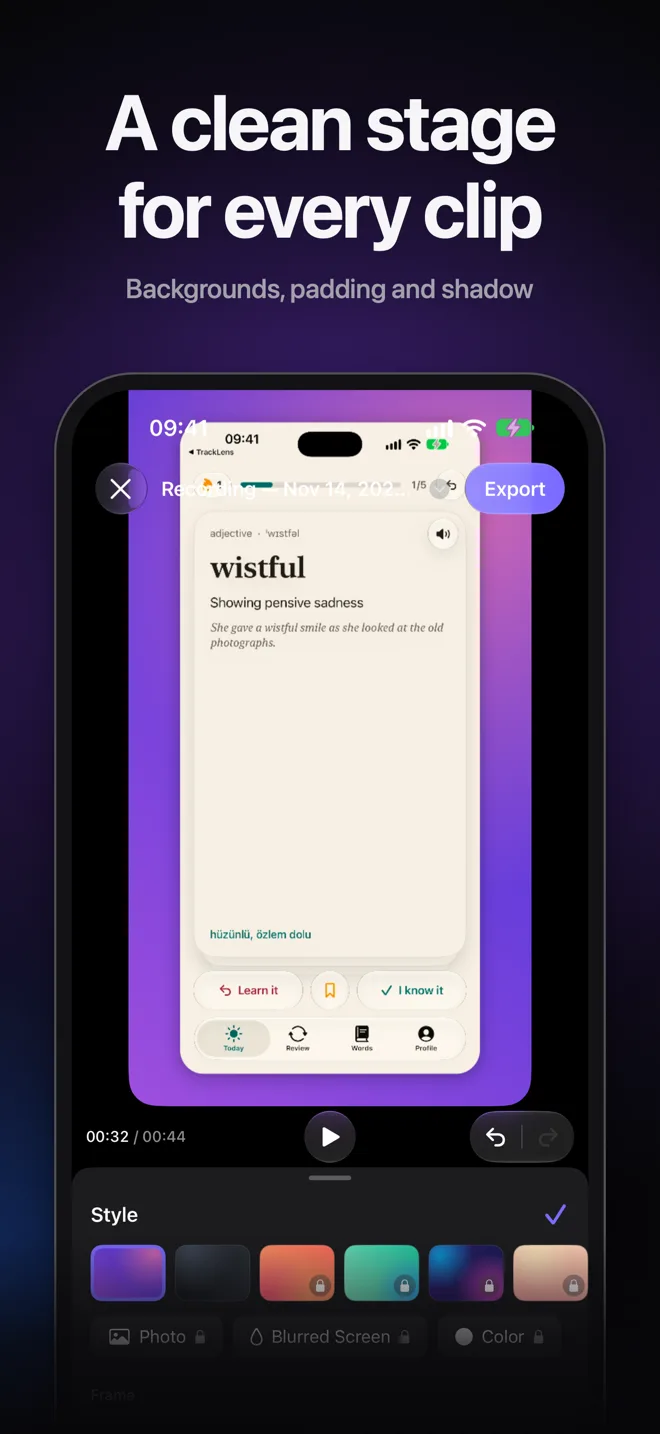
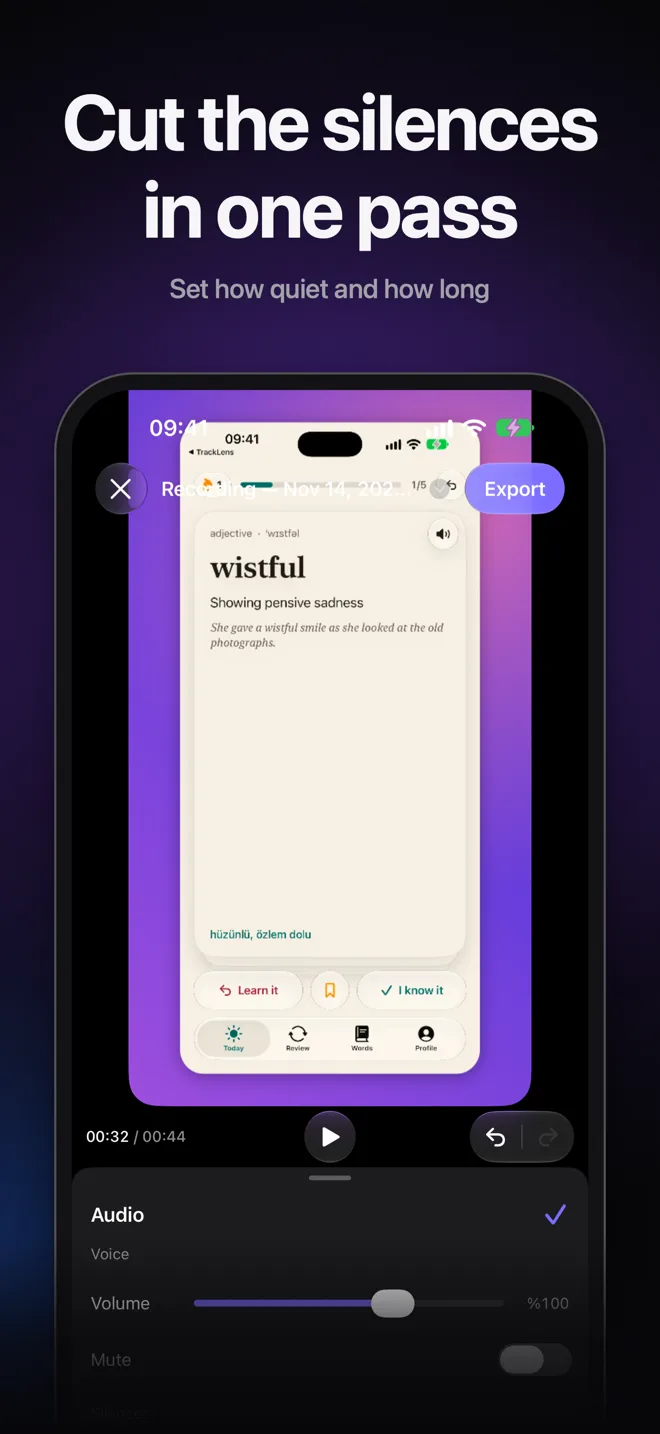
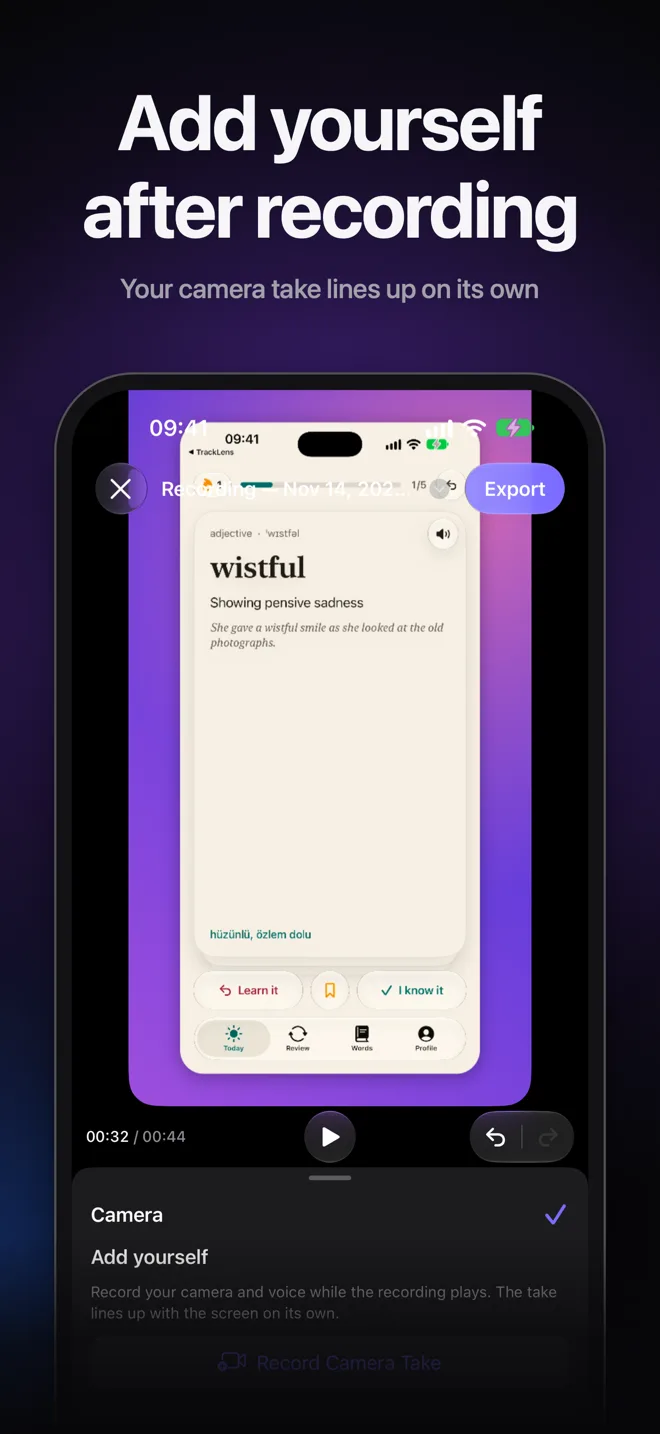
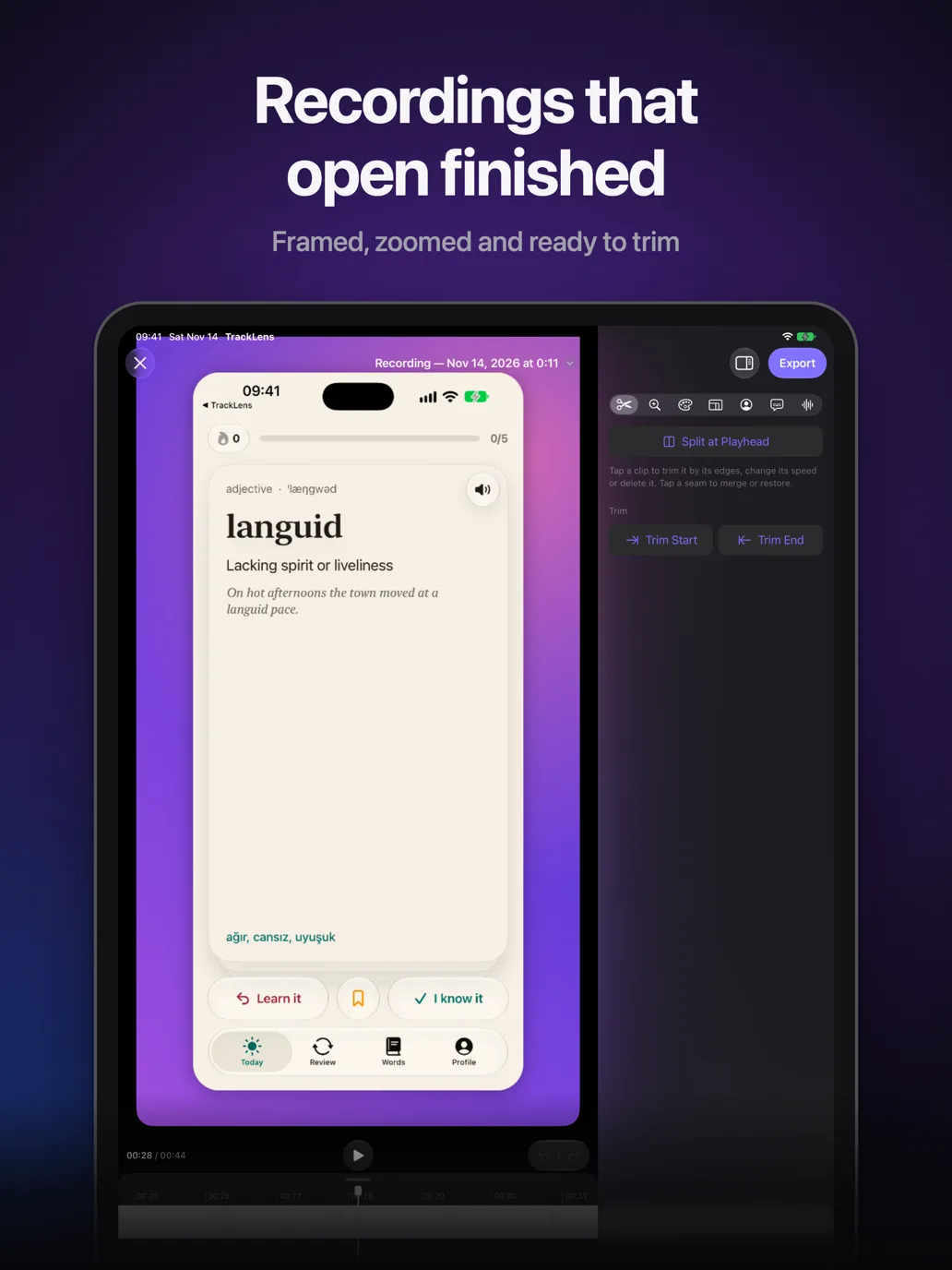
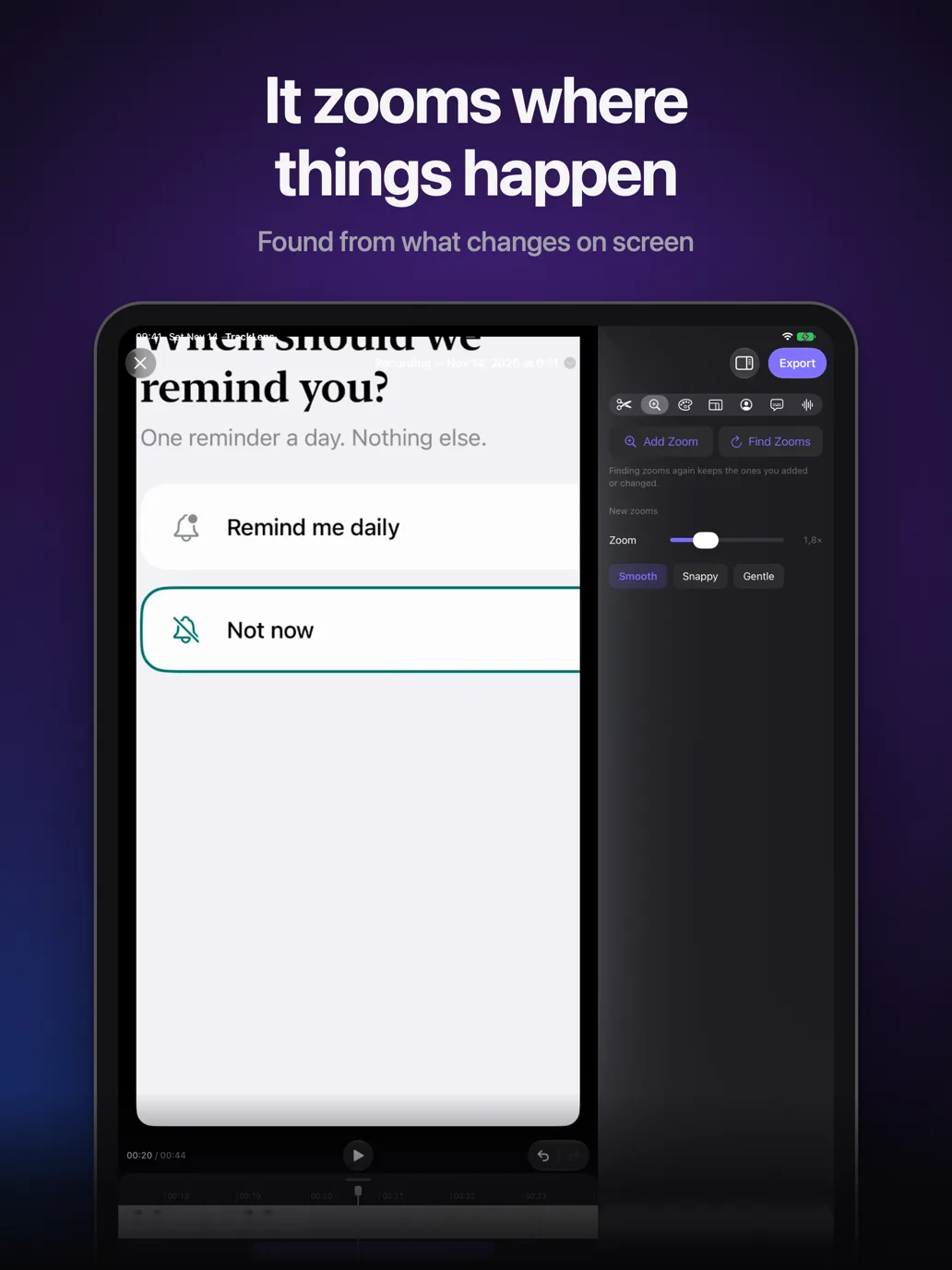
Schermate della versione attuale sull’App Store.
Funzionano nel browser, senza registrazione.
Schermo, finestra o scheda con audio e microfono, salvati in MP4 o WebM.
Trasforma pochi secondi di video in una GIF in loop.
Toglie l’inizio e la fine di un MP4 o MOV senza ricodificare.
Controlla il livello del microfono prima di registrare.
Solo Chrome ed Edge condividono l’audio di una scheda, e devi spuntare l’opzione per condividere l’audio nella loro finestra. Safari e Firefox registrano solo il microfono.
No. Il file viene creato dal browser e si scarica in MP4 o WebM senza marchi.
Apri la registrazione nello strumento da video a GIF, scegli inizio e fine, larghezza, fotogrammi al secondo e velocità, e salva la GIF.
Tieni premuto Registrazione schermo in Centro di Controllo, attiva il microfono, scegli TrackLens e avvia la trasmissione, oppure tocca Registra nell’app.
No. Registrazioni, trascrizioni e progetti restano sul tuo dispositivo, e non serve accedere.
Registrare, presentare e montare