Grabador de pantalla online con audio, gratis y sin marca de agua
Pantalla, ventana o pestaña con sonido y tu micrófono, guardada en MP4 o WebM.
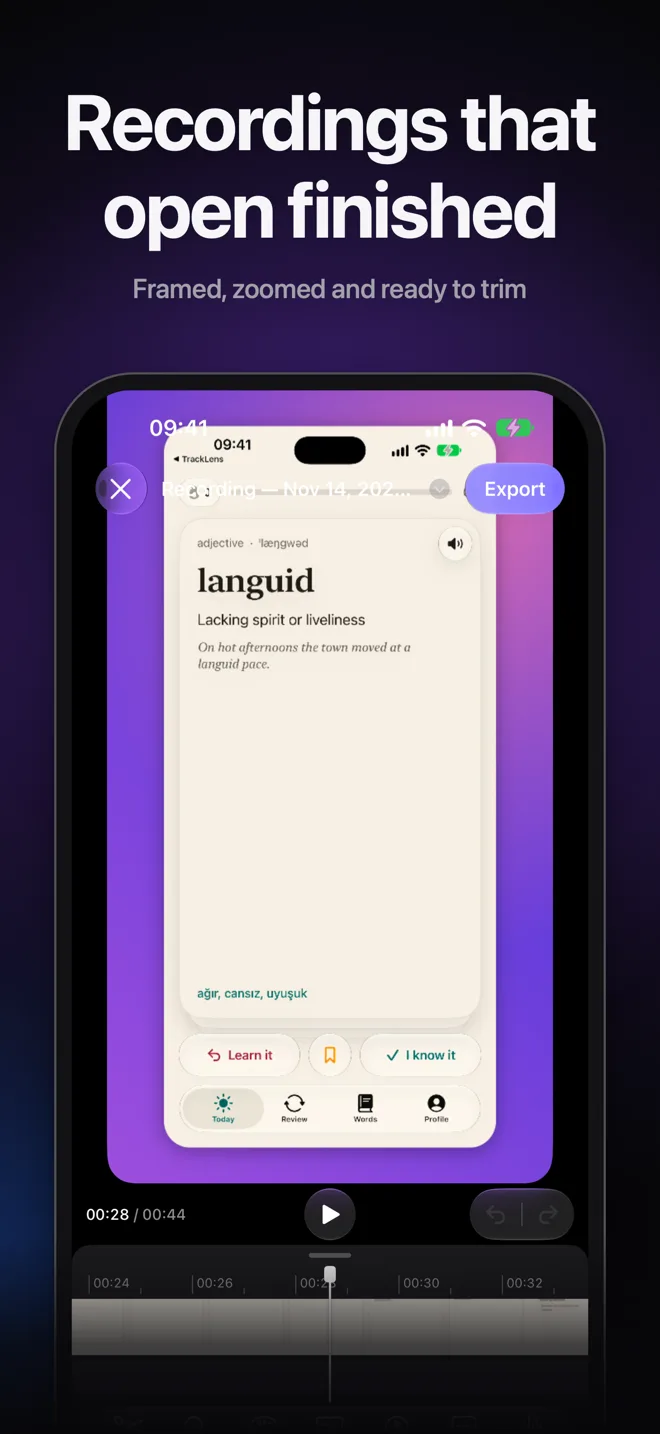
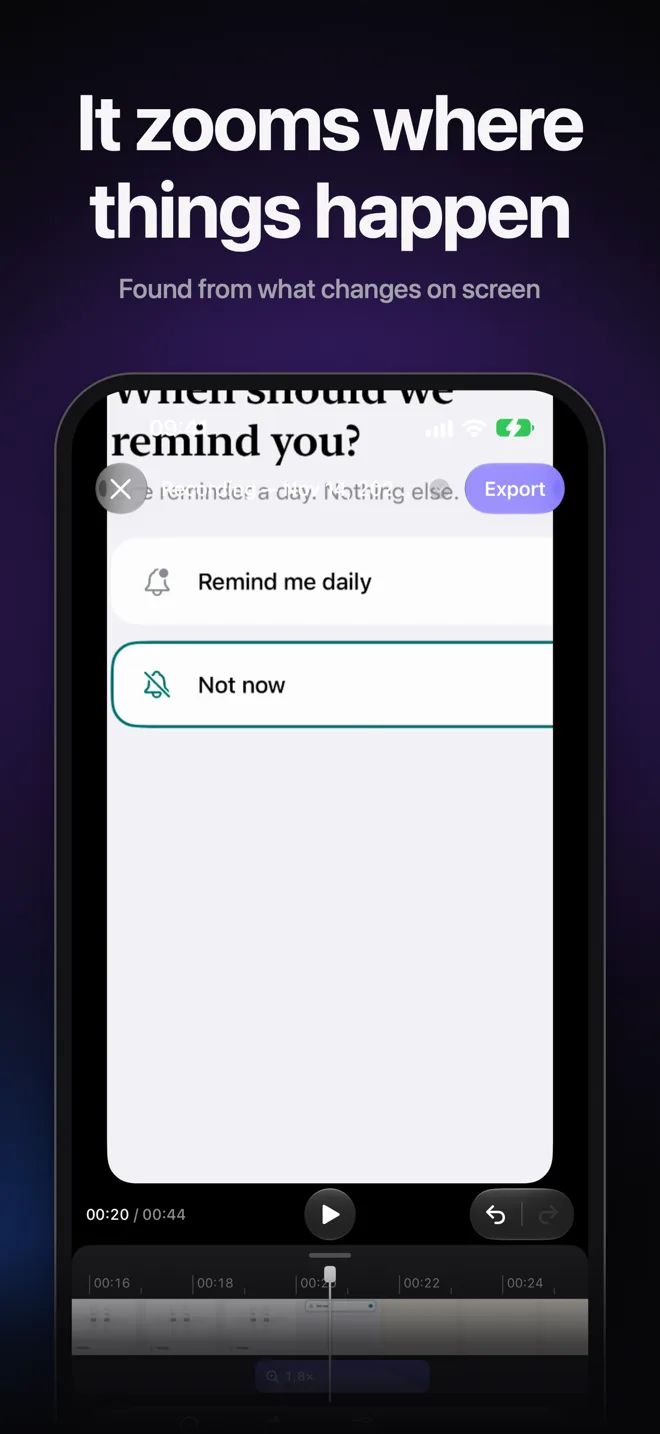
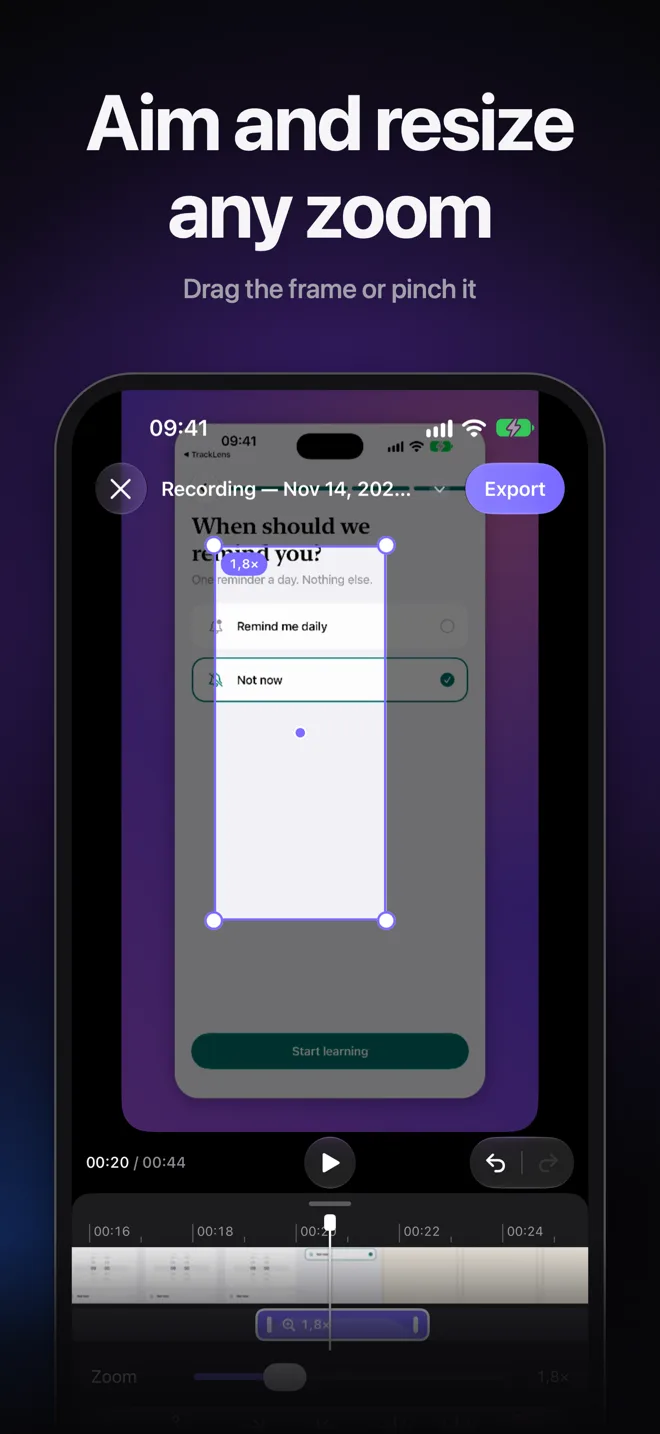
TrackLens: Grabar PantallaEl grabador de pantalla online gratis captura una pantalla, una ventana o una pestaña del navegador en tu ordenador, con tu micrófono, y guarda MP4 o WebM sin marca de agua. TrackLens graba pantallas de iPhone, iPad y Mac, y luego abre la grabación ya ampliada donde pasan las cosas y encuadrada sobre un fondo, lista para recortar.
Prueba gratis: grabador de pantalla online con audio, gratis y sin marca de agua
| Herramienta gratis | TrackLens | |
|---|---|---|
| Funciona en | Un navegador de ordenador | iPhone, iPad y Mac |
| Graba | Pantalla, ventana o pestaña | La pantalla del dispositivo; en Mac una pantalla, una ventana o una zona que dibujas |
| Edición | Ninguna, obtienes el archivo en bruto | Zooms automáticos, fondos, diseños de cámara y una línea de tiempo |
| Subtítulos | No | Transcritos en el dispositivo en iOS 26 y macOS 26 |
| Resultado | MP4 o WebM, sin marca de agua | Hasta 4K a 60 fps en cuatro formatos, o GIF |
| Precio | Gratis, sin registro | Descarga gratis; las exportaciones gratis de hasta 1080p llevan una pequeña marca, TrackLens Pro la quita |
Basta con el grabador gratis para una captura rápida en un ordenador que vas a enviar tal cual.
Descarga TrackLens cuando grabes una app de iPhone o iPad, o cuando el video necesite zooms, encuadre y cortes antes de que nadie lo vea.
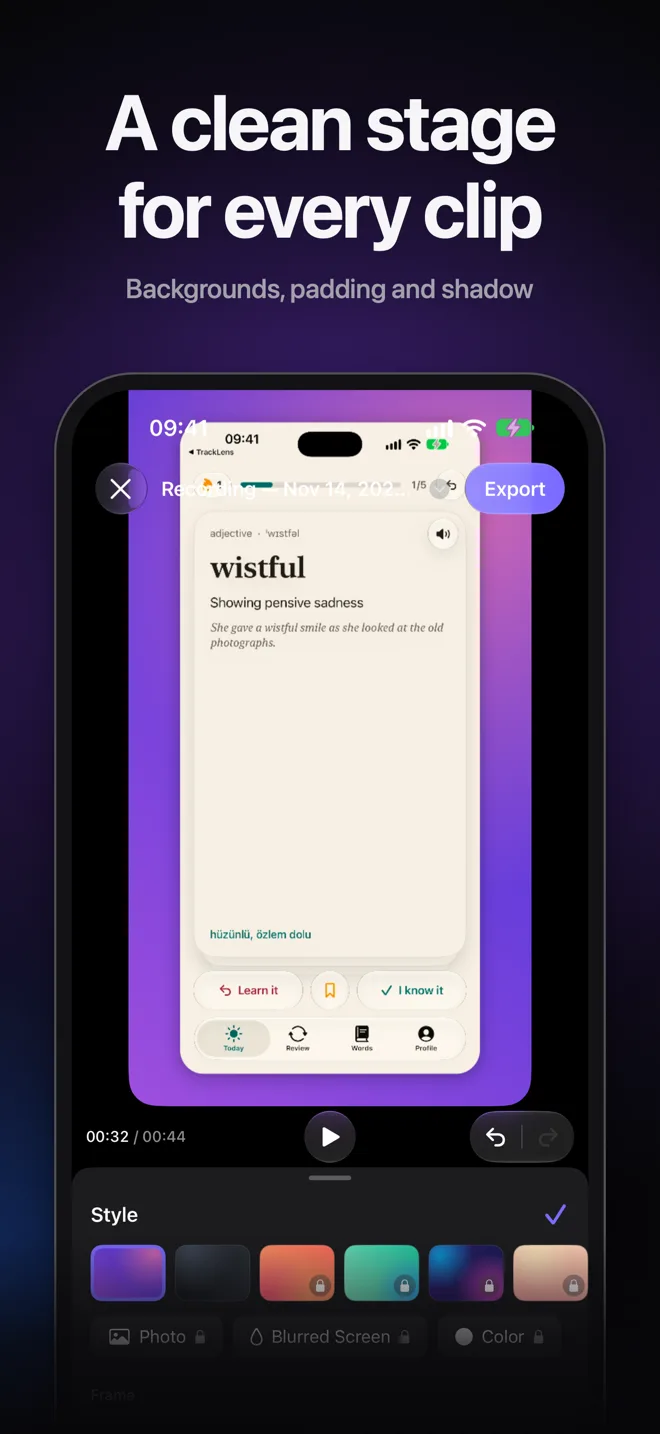
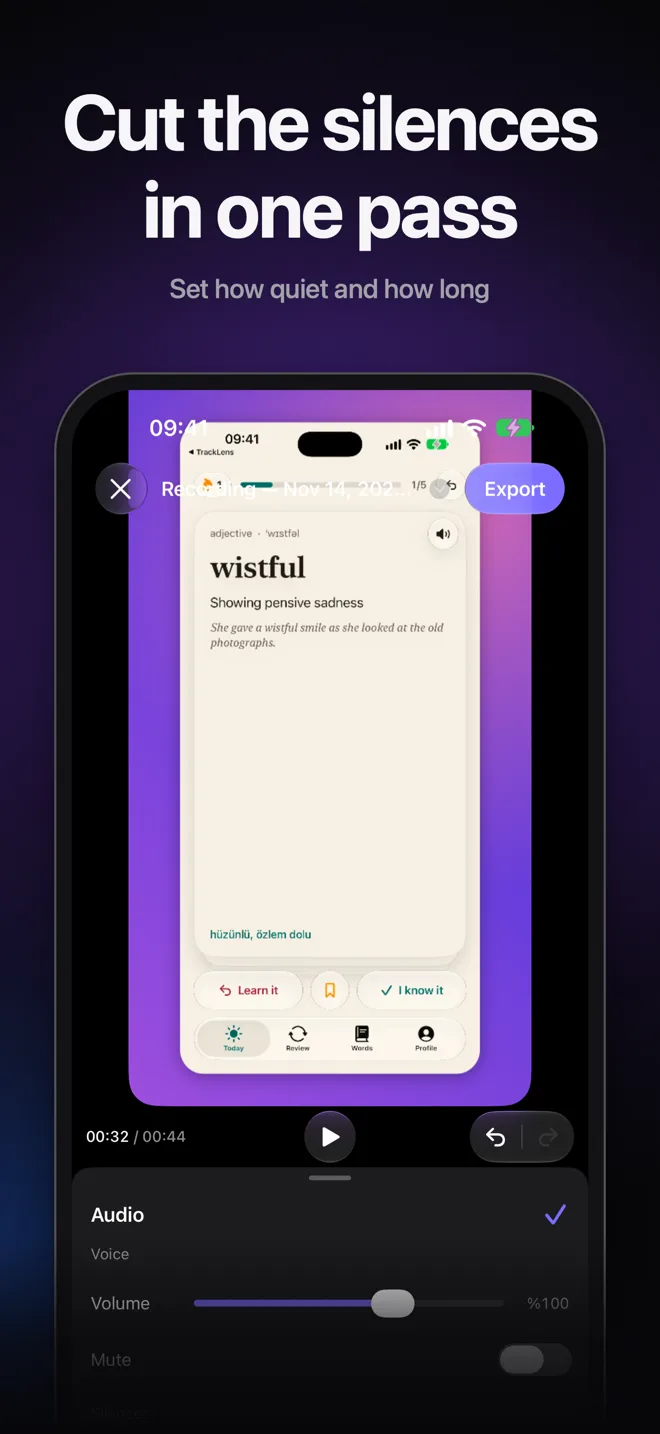
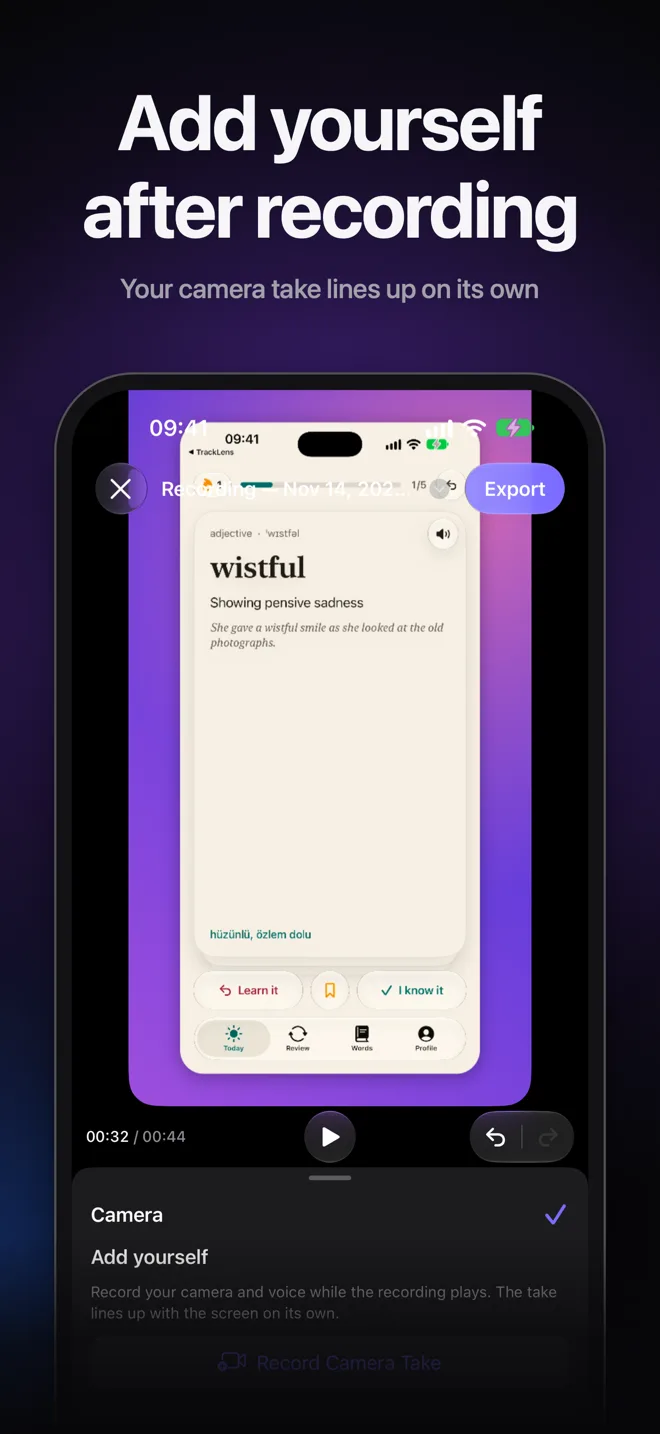
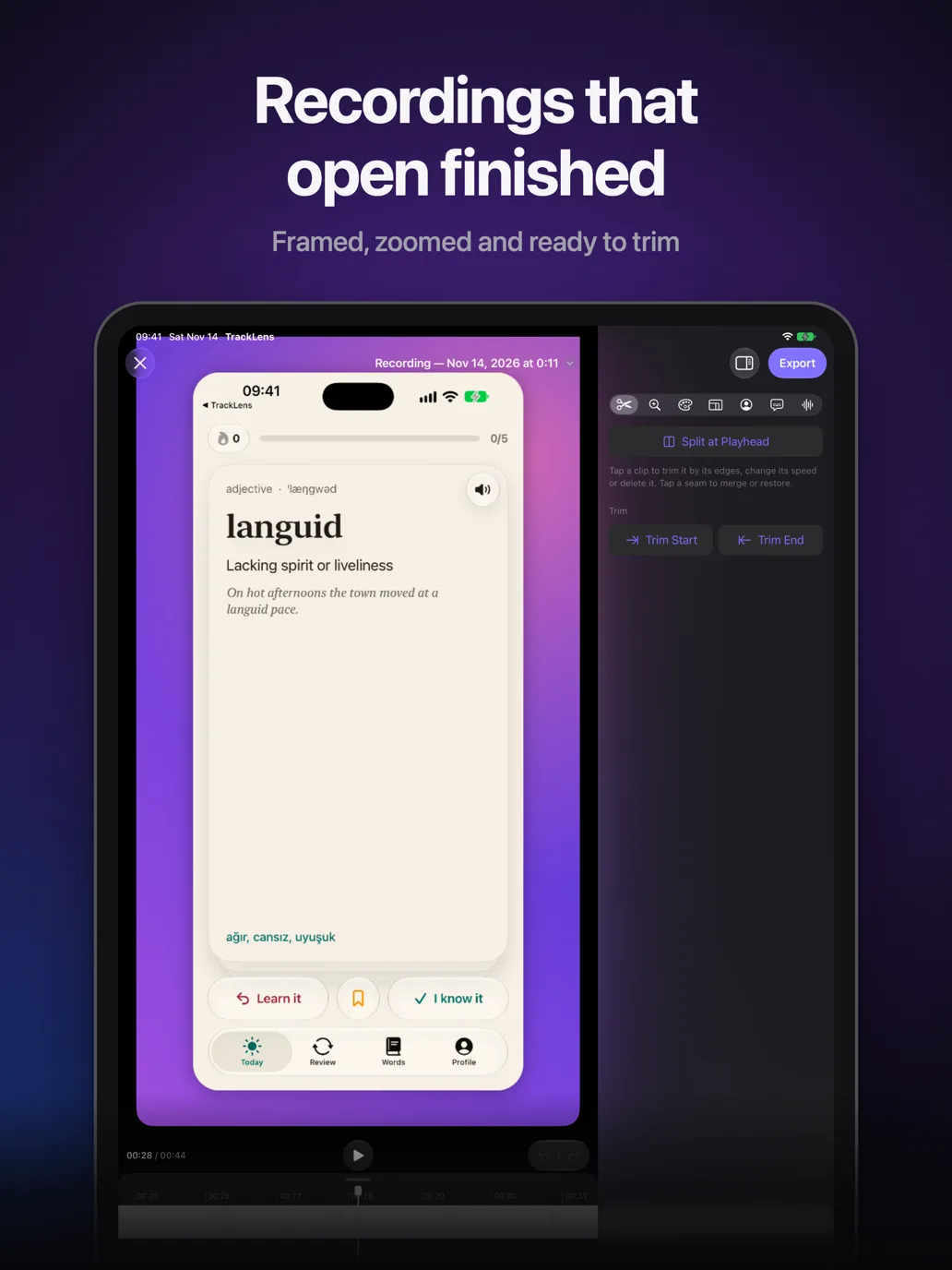
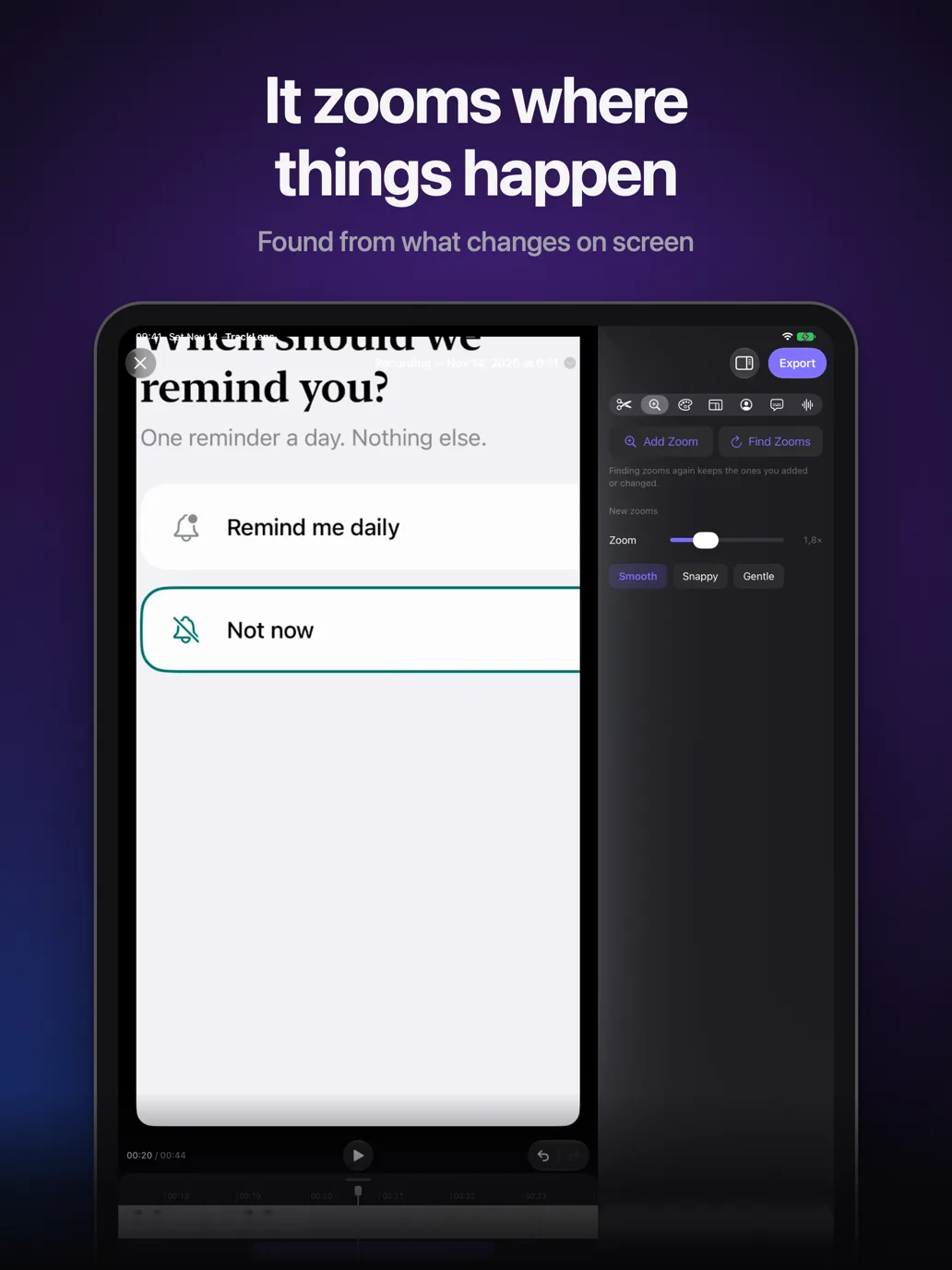
Pantallas de la versión actual en el App Store.
Funcionan en tu navegador, sin registro.
Pantalla, ventana o pestaña con sonido y tu micrófono, guardada en MP4 o WebM.
Convierte unos segundos de video en un GIF en bucle.
Corta el principio y el final de un MP4 o MOV sin recodificar.
Comprueba el nivel de tu micrófono antes de grabar.
Solo Chrome y Edge comparten el sonido de una pestaña, y tienes que marcar la opción de compartir audio en su diálogo. Safari y Firefox solo graban el micrófono.
No. El archivo lo crea tu navegador y se descarga en MP4 o WebM sin ninguna marca.
Abre la grabación en la herramienta de video a GIF, elige el principio y el final, el ancho, los fotogramas por segundo y la velocidad, y guarda el GIF.
Mantén pulsado Grabación de pantalla en el Centro de control, activa el micrófono, elige TrackLens e inicia la transmisión, o toca Grabar en la app.
No. Las grabaciones, transcripciones y proyectos se quedan en tu dispositivo, y no hay que iniciar sesión.
Grabar, presentar y editar