
Enregistreur d’écran en ligne avec son, gratuit et sans filigrane
Écran, fenêtre ou onglet avec le son et votre micro, enregistré en MP4 ou WebM.
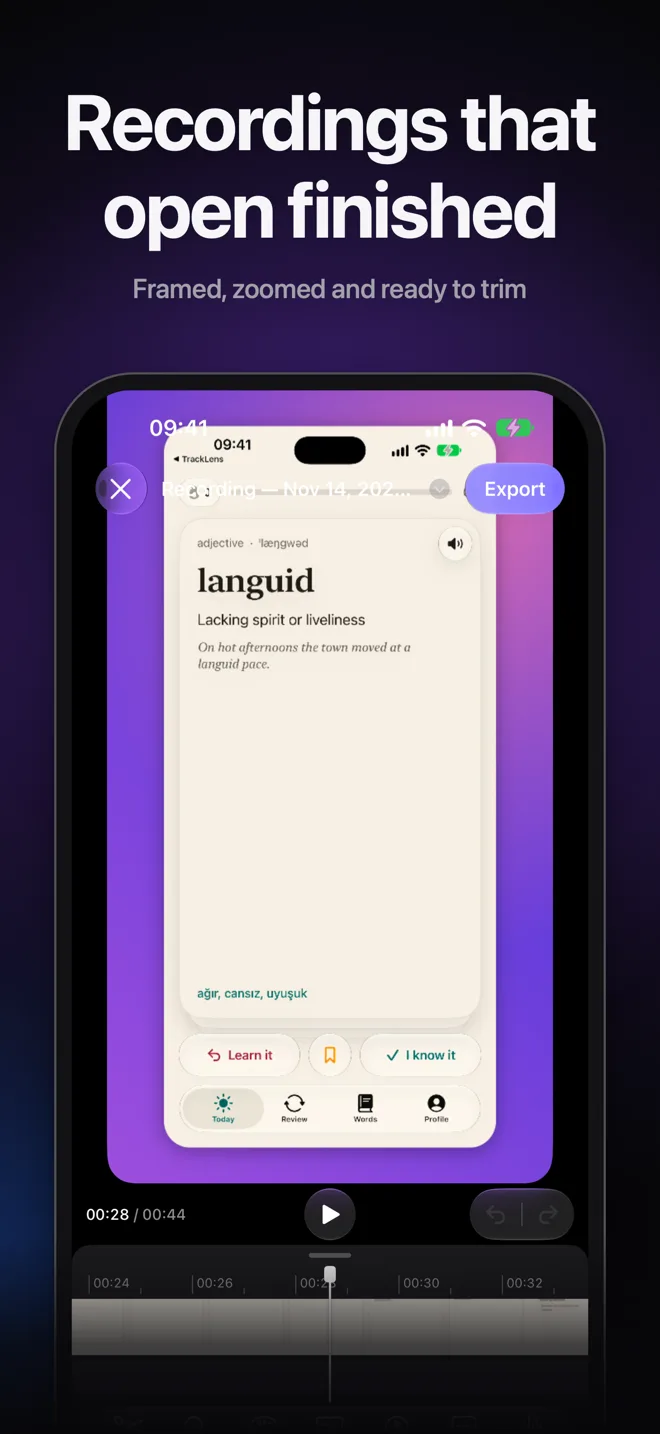
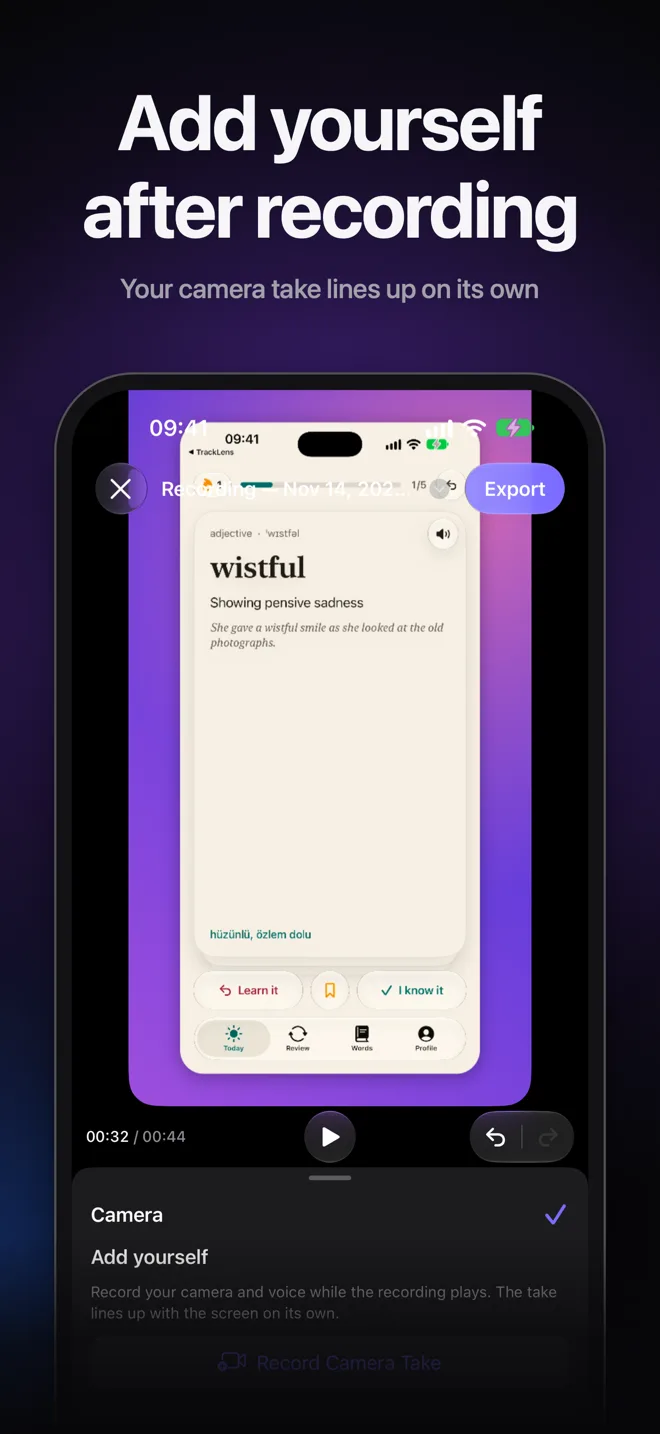
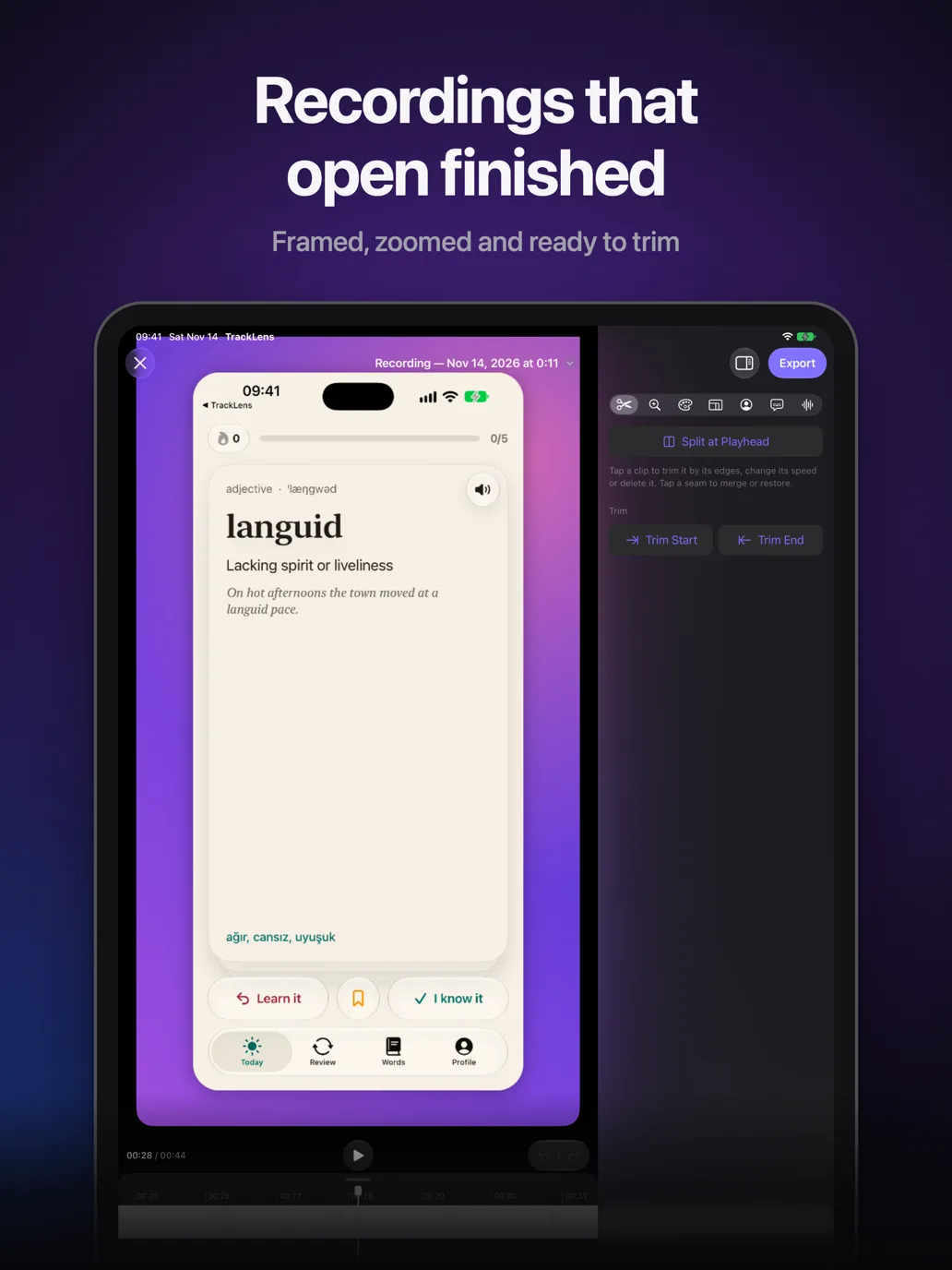
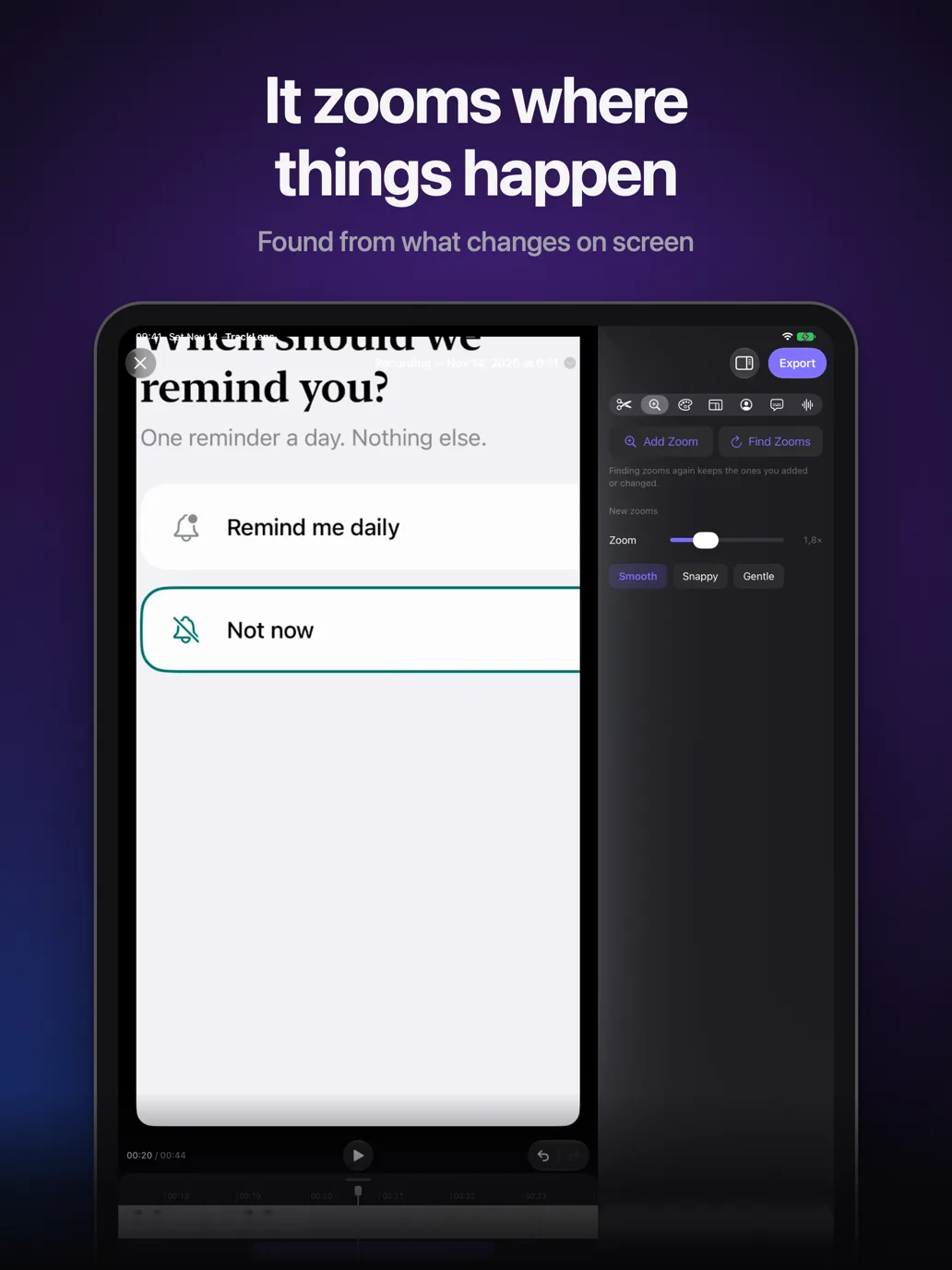
TrackLens: Enregistreur écranL’enregistreur d’écran en ligne gratuit capture un écran, une fenêtre ou un onglet de navigateur sur votre ordinateur, avec votre micro, et enregistre un MP4 ou un WebM sans filigrane. TrackLens enregistre les écrans d’iPhone, d’iPad et de Mac, puis ouvre l’enregistrement déjà zoomé là où il se passe quelque chose et cadré sur un fond, prêt à être coupé.
Essayer l’outil gratuit : enregistreur d’écran en ligne avec son, gratuit et sans filigrane
| Outil gratuit | TrackLens | |
|---|---|---|
| Fonctionne sur | Un navigateur d’ordinateur | iPhone, iPad et Mac |
| Enregistre | Écran, fenêtre ou onglet | L’écran de l’appareil ; sur Mac un écran, une fenêtre ou une zone que vous tracez |
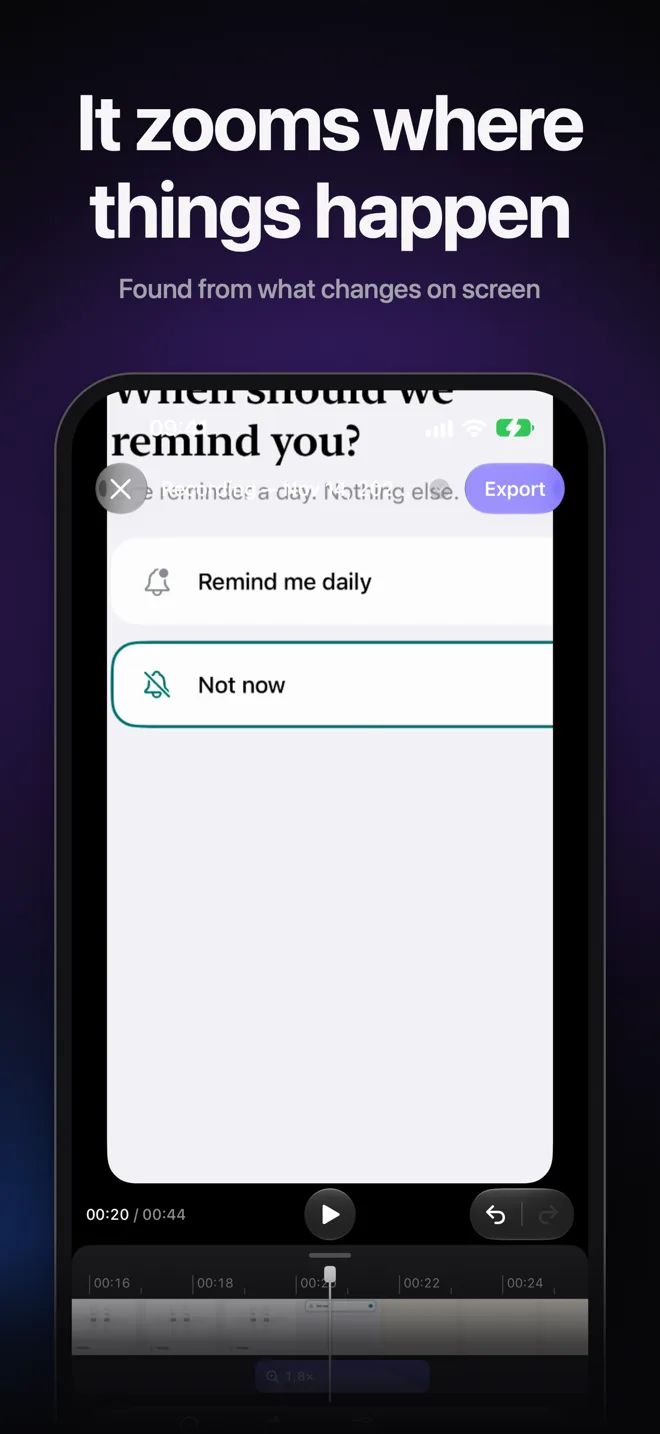
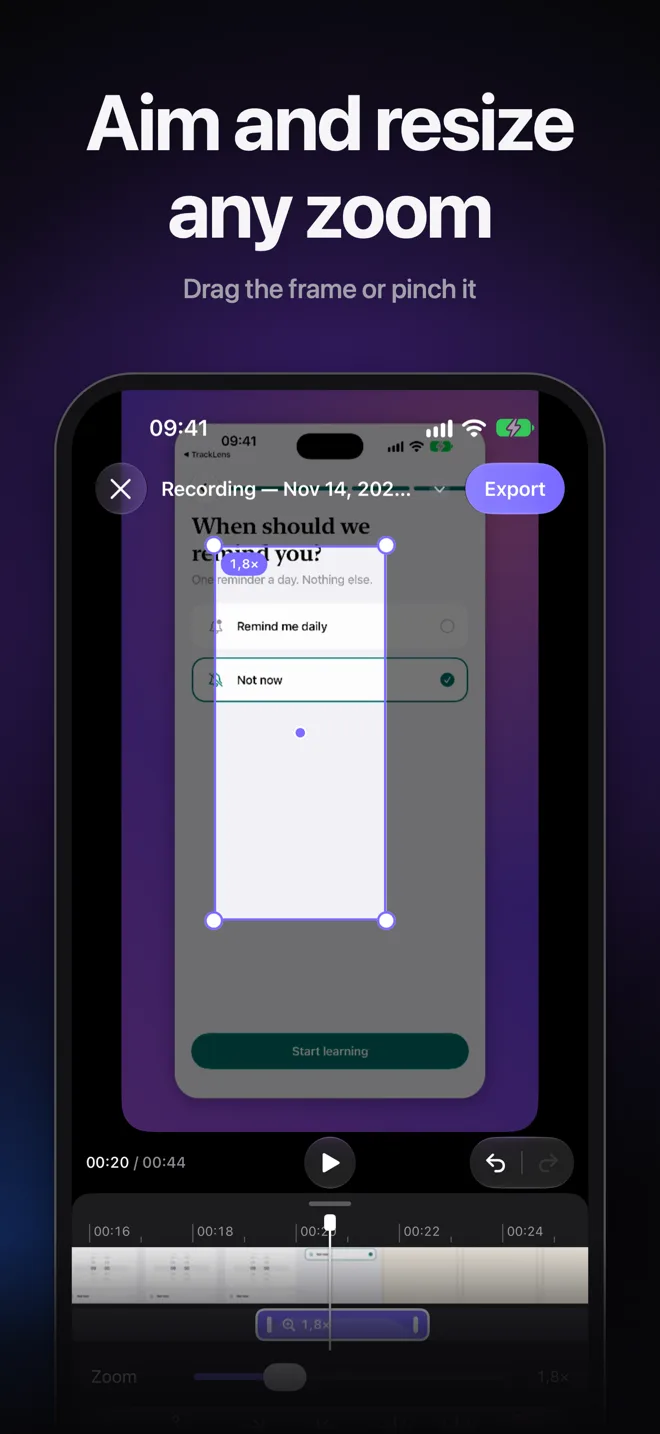
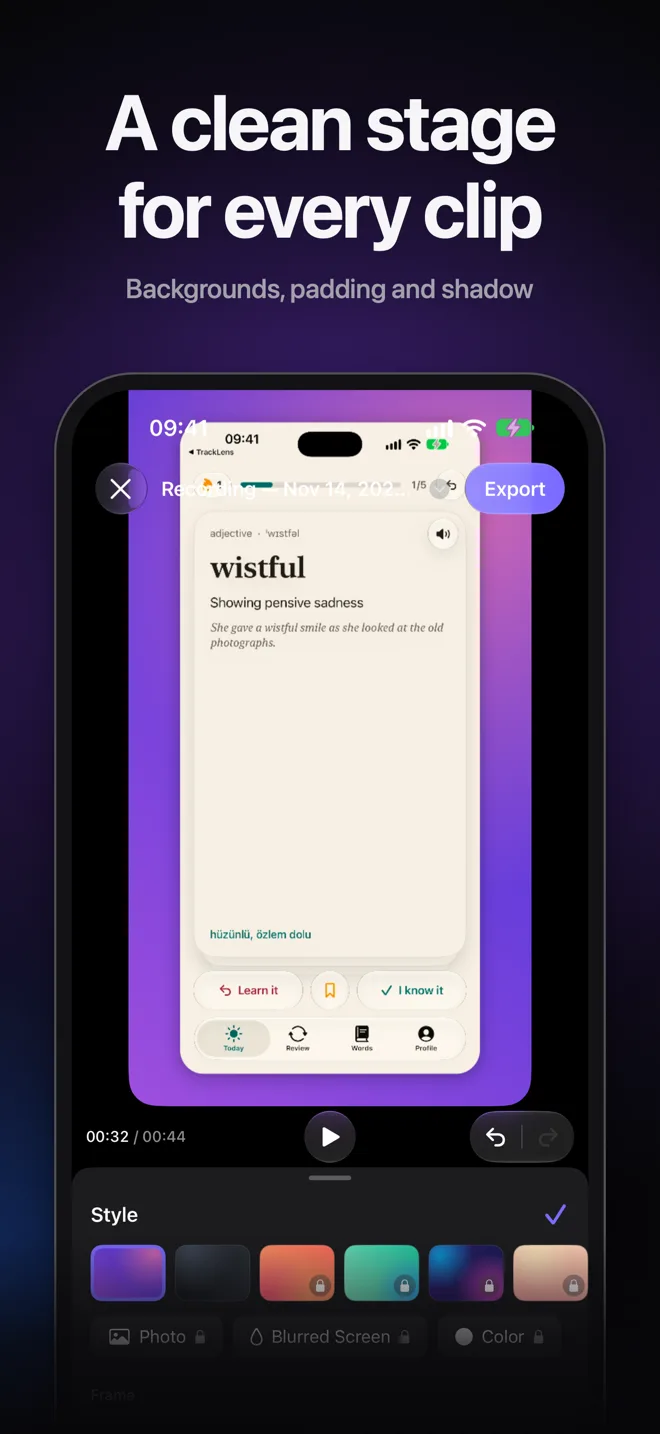
| Montage | Aucun, vous obtenez le fichier brut | Zooms automatiques, fonds, dispositions caméra et timeline |
| Sous-titres | Non | Transcrits sur l’appareil sur iOS 26 et macOS 26 |
| Résultat | MP4 ou WebM, sans filigrane | Jusqu’en 4K à 60 i/s dans quatre formats, ou GIF |
| Prix | Gratuit, sans inscription | Téléchargement gratuit ; les exports gratuits jusqu’en 1080p portent une petite marque, TrackLens Pro la retire |
L’enregistreur gratuit suffit pour une capture rapide sur ordinateur que vous enverrez telle quelle.
Prenez TrackLens si vous enregistrez une app iPhone ou iPad, ou si la vidéo a besoin de zooms, de cadrage et de coupes avant d’être vue.
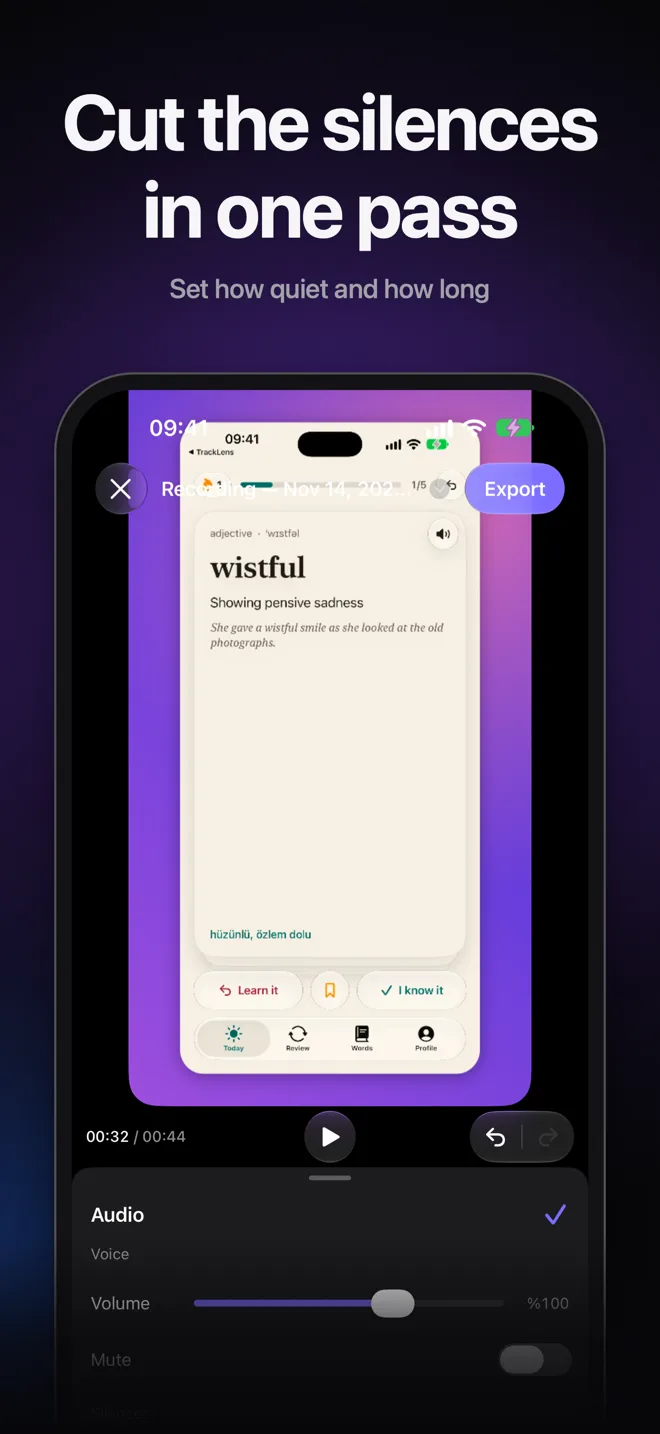
Écrans de la version actuelle sur l’App Store.
Ils fonctionnent dans votre navigateur, sans inscription.
Écran, fenêtre ou onglet avec le son et votre micro, enregistré en MP4 ou WebM.
Transforme quelques secondes de vidéo en GIF en boucle.
Coupe le début et la fin d’un MP4 ou d’un MOV sans réencodage.
Vérifie le niveau de votre micro avant d’enregistrer.
Seuls Chrome et Edge partagent le son d’un onglet, et il faut cocher l’option de partage audio dans leur fenêtre. Safari et Firefox n’enregistrent que le micro.
Non. Le fichier est créé par votre navigateur et se télécharge en MP4 ou WebM sans marque.
Ouvrez l’enregistrement dans l’outil de conversion vidéo en GIF, choisissez le début et la fin, la largeur, la fréquence d’images et la vitesse, puis enregistrez le GIF.
Touchez longuement Enregistrement de l’écran dans le centre de contrôle, activez le micro, choisissez TrackLens et lancez la diffusion, ou touchez Enregistrer dans l’app.
Non. Enregistrements, transcriptions et projets restent sur votre appareil, et il n’y a pas de connexion à un compte.
Enregistrer, présenter et monter