आवाज़ के साथ ऑनलाइन स्क्रीन रिकॉर्डर, मुफ़्त और बिना वॉटरमार्क
आवाज़ और आपके माइक के साथ स्क्रीन, विंडो या टैब, MP4 या WebM में।
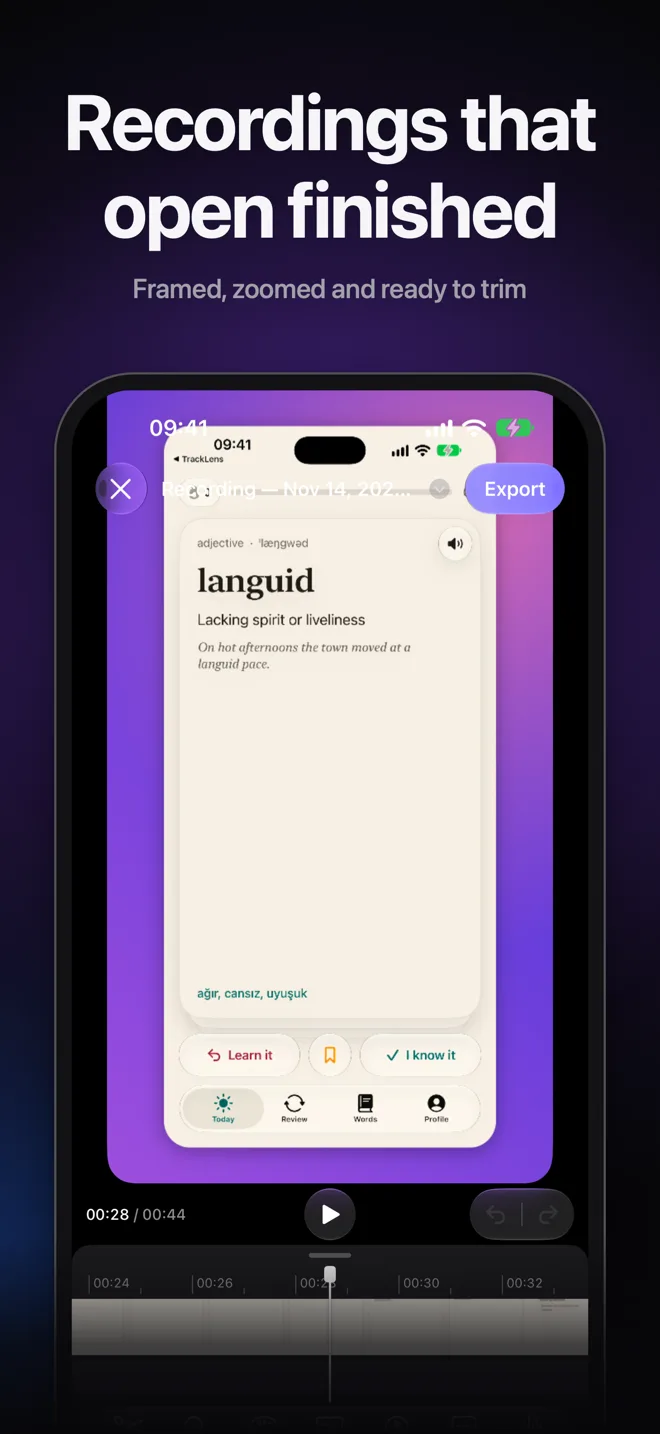
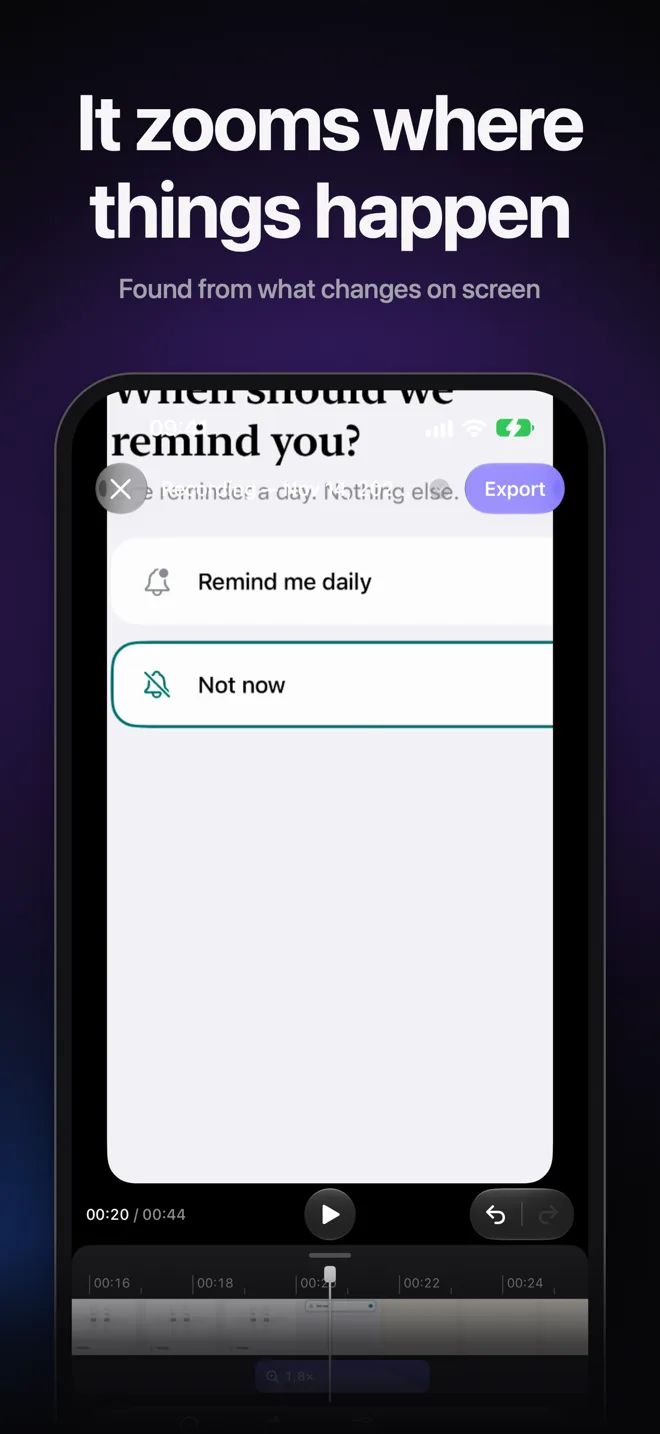
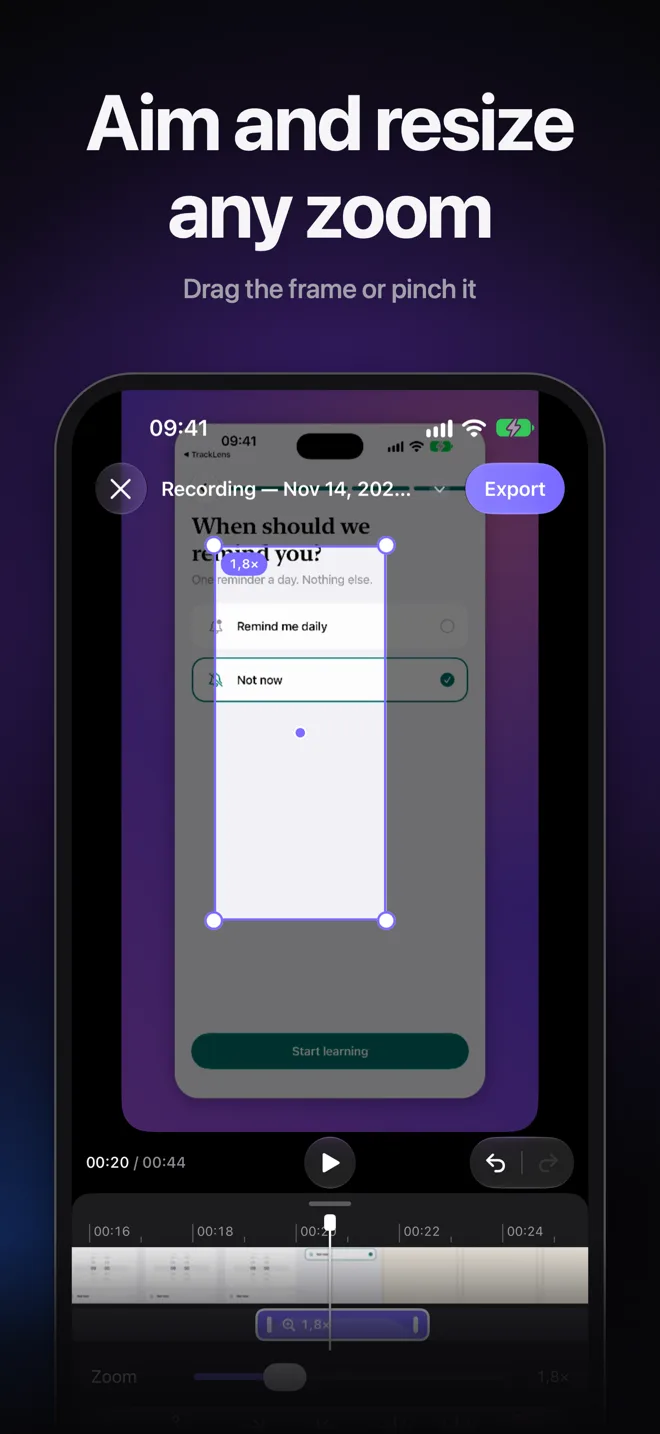
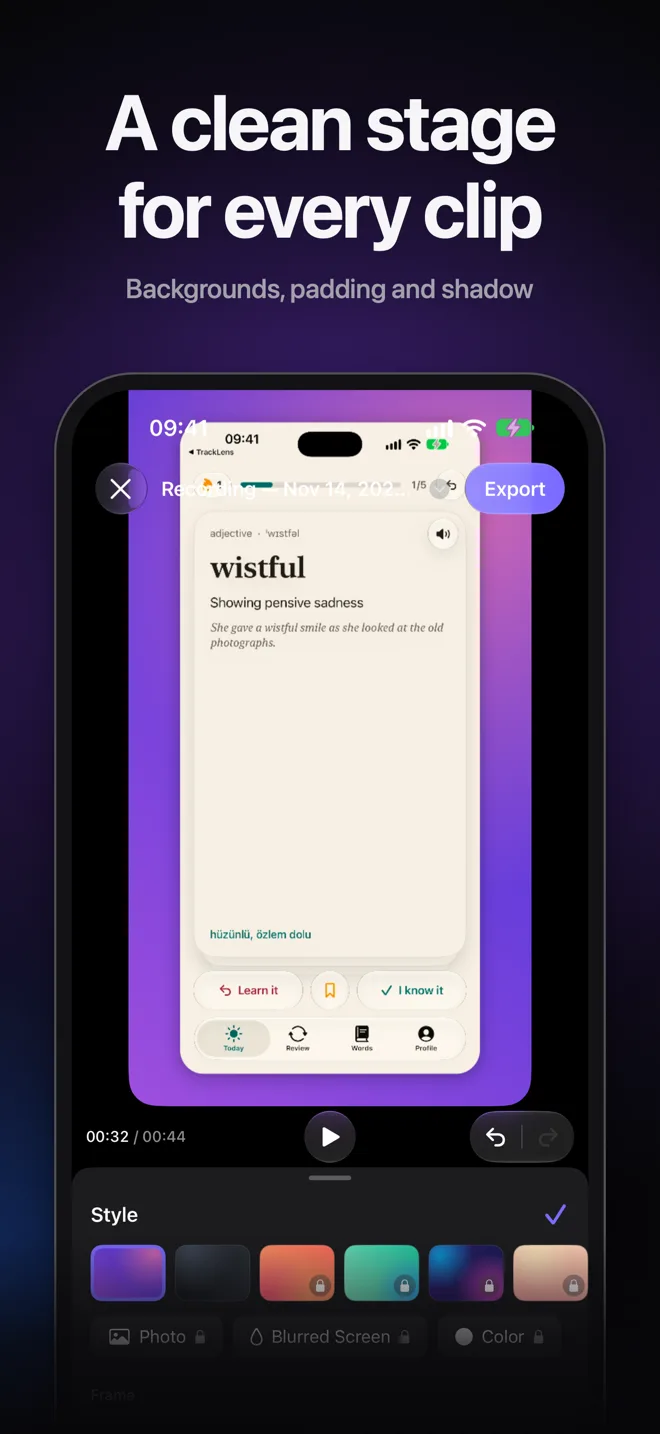
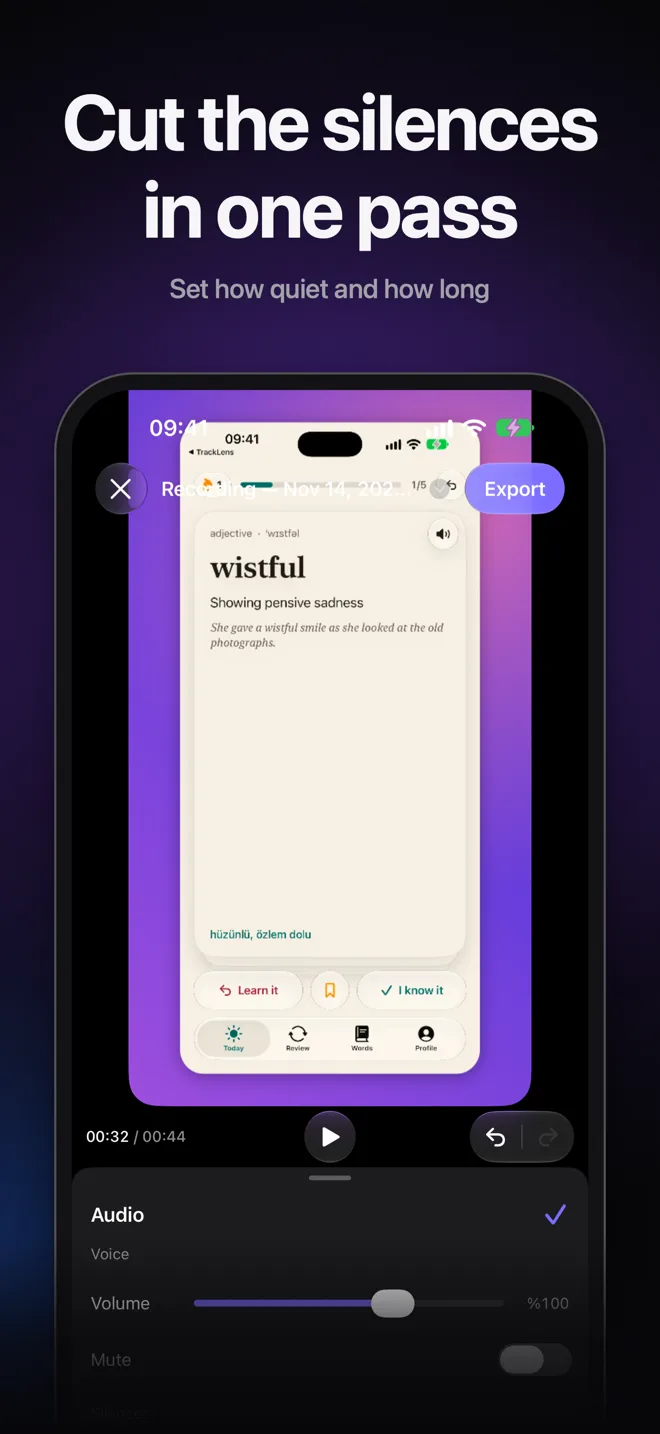
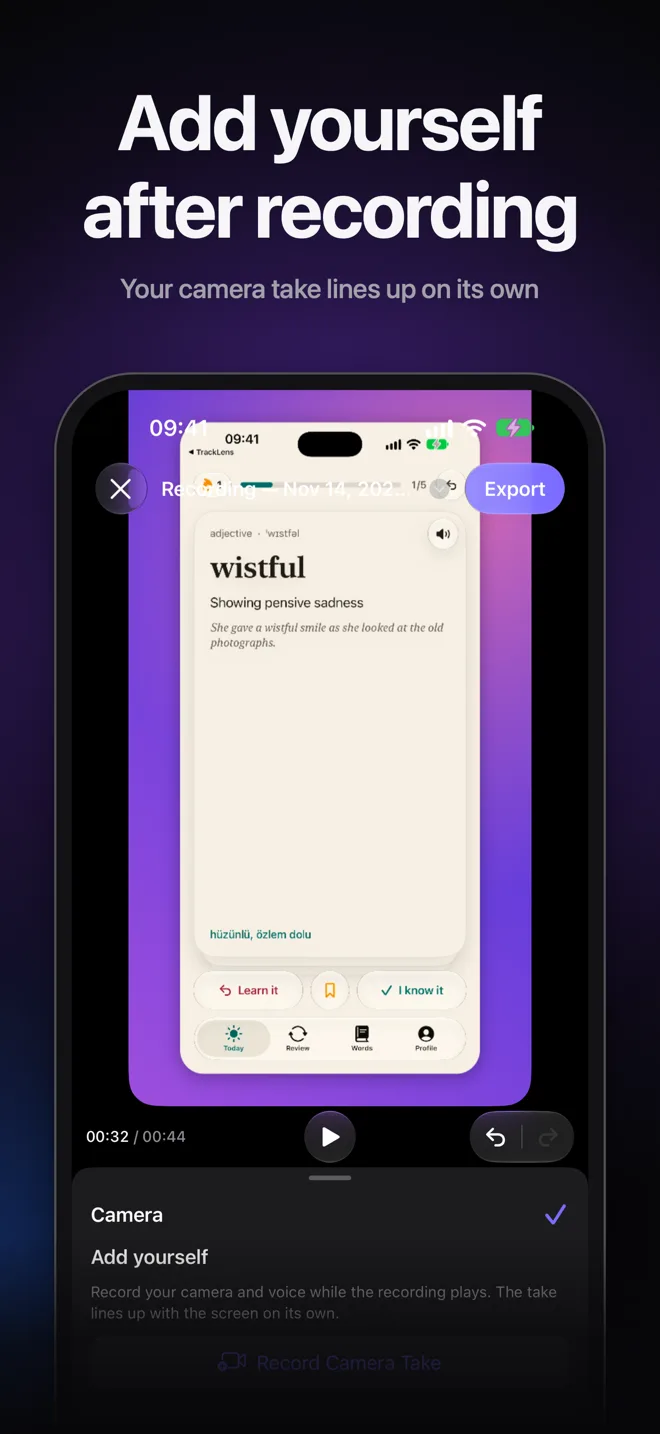
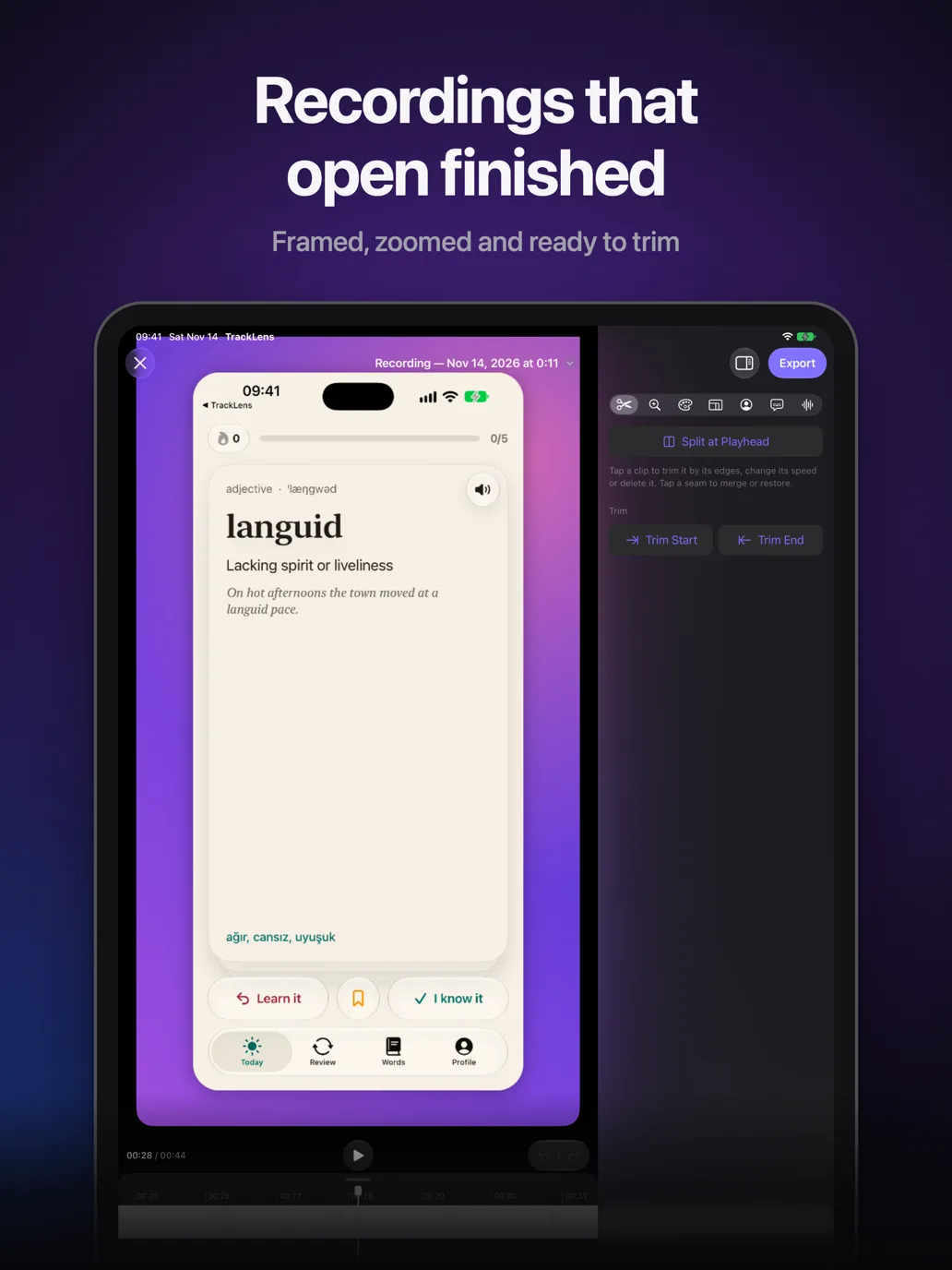
TrackLens: Screen Recorderमुफ़्त ऑनलाइन स्क्रीन रिकॉर्डर आपके कंप्यूटर की स्क्रीन, कोई विंडो या ब्राउज़र टैब आपके माइक्रोफ़ोन के साथ कैप्चर करता है, और बिना वॉटरमार्क MP4 या WebM सहेजता है। TrackLens iPhone, iPad और Mac की स्क्रीन रिकॉर्ड करता है, फिर रिकॉर्डिंग को पहले से ज़ूम करके खोलता है जहाँ कुछ होता है, बैकग्राउंड पर फ़्रेम किया हुआ, ट्रिम के लिए तैयार।
मुफ़्त आवाज़ के साथ ऑनलाइन स्क्रीन रिकॉर्डर, मुफ़्त और बिना वॉटरमार्क आज़माएँ
| मुफ़्त टूल | TrackLens | |
|---|---|---|
| कहाँ चलता है | कंप्यूटर का ब्राउज़र | iPhone, iPad और Mac |
| क्या रिकॉर्ड करता है | स्क्रीन, विंडो या टैब | डिवाइस की स्क्रीन; Mac पर डिस्प्ले, विंडो या आपका बनाया हिस्सा |
| एडिटिंग | नहीं, आपको कच्ची फ़ाइल मिलती है | अपने आप ज़ूम, बैकग्राउंड, कैमरा लेआउट और टाइमलाइन |
| कैप्शन | नहीं | iOS 26 और macOS 26 पर डिवाइस पर ट्रांसक्राइब |
| आउटपुट | MP4 या WebM, बिना वॉटरमार्क | चार आकारों में 60 fps पर 4K तक, या GIF |
| कीमत | मुफ़्त, बिना साइन-अप | मुफ़्त डाउनलोड; 1080p तक के मुफ़्त एक्सपोर्ट पर छोटा निशान होता है, TrackLens Pro उसे हटाता है |
कंप्यूटर पर जल्दी कैप्चर के लिए, जिसे आप जैसा है वैसा भेज देंगे, मुफ़्त रिकॉर्डर काफ़ी है।
TrackLens तब लें जब आप iPhone या iPad ऐप रिकॉर्ड करते हैं, या जब किसी के देखने से पहले वीडियो को ज़ूम, फ़्रेमिंग और कट चाहिए।
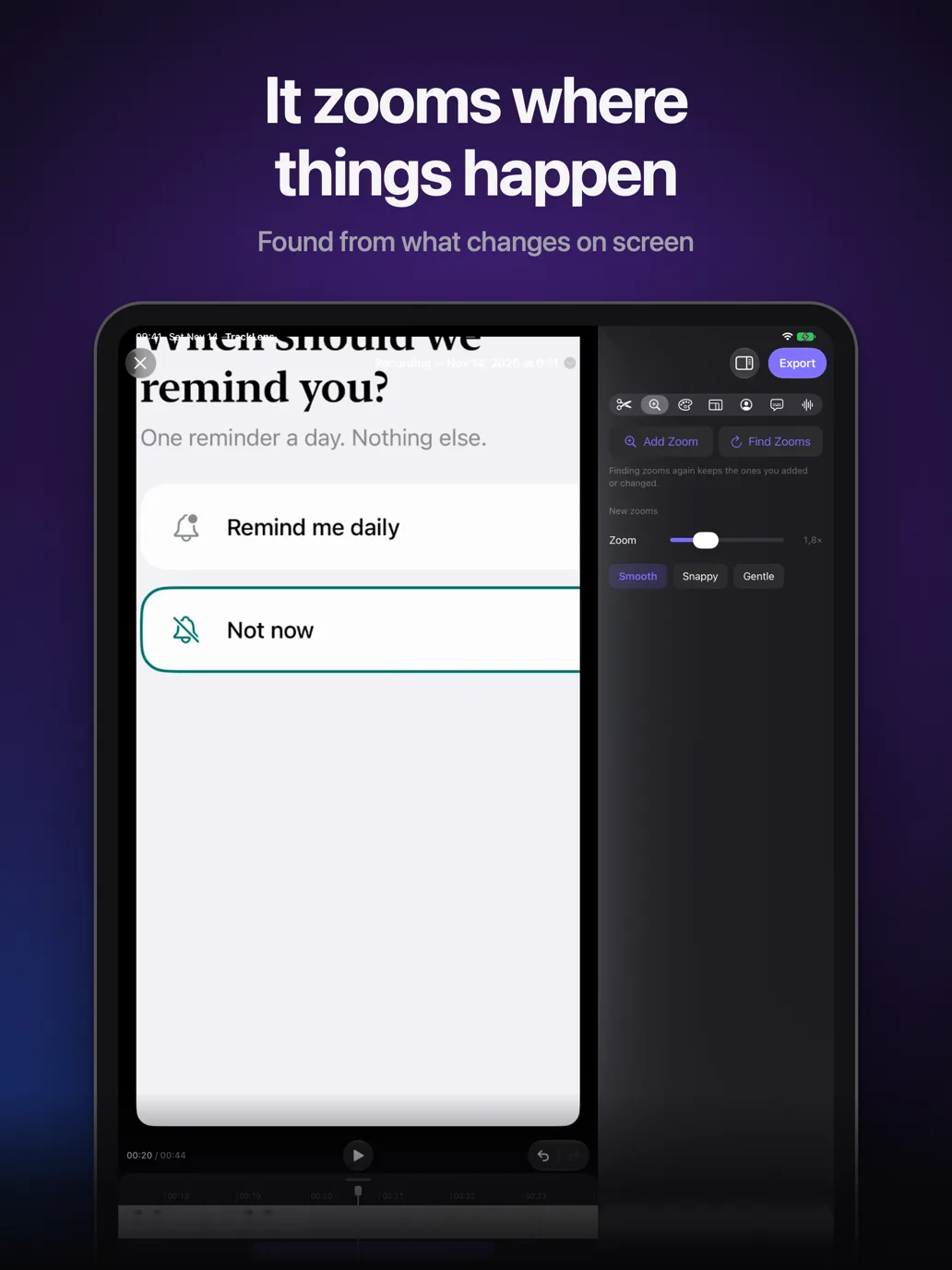
App Store पर मौजूद मौजूदा वर्शन की स्क्रीन।
ये आपके ब्राउज़र में चलते हैं, बिना साइन-अप के।
आवाज़ और आपके माइक के साथ स्क्रीन, विंडो या टैब, MP4 या WebM में।
वीडियो के कुछ सेकंड को लूप होने वाले GIF में बदलता है।
MP4 या MOV की शुरुआत और अंत बिना दोबारा एन्कोड किए काटता है।
रिकॉर्ड करने से पहले आपके माइक्रोफ़ोन का लेवल जाँचता है।
सिर्फ़ Chrome और Edge टैब की आवाज़ शेयर करते हैं, और आपको उनके डायलॉग में ऑडियो शेयर करने का विकल्प टिक करना होता है। Safari और Firefox सिर्फ़ माइक्रोफ़ोन रिकॉर्ड करते हैं।
नहीं। फ़ाइल आपका ब्राउज़र बनाता है और वह बिना निशान के MP4 या WebM के रूप में डाउनलोड होती है।
रिकॉर्डिंग को वीडियो से GIF टूल में खोलें, शुरुआत और अंत, चौड़ाई, फ़्रेम रेट और स्पीड चुनें, और GIF सहेजें।
Control Center में Screen Recording को दबाए रखें, माइक्रोफ़ोन चालू करें, TrackLens चुनें और ब्रॉडकास्ट शुरू करें, या ऐप में Record टैप करें।
नहीं। रिकॉर्डिंग, ट्रांसक्रिप्ट और प्रोजेक्ट आपके डिवाइस पर रहते हैं, और कोई साइन-इन नहीं है।
रिकॉर्ड, प्रेज़ेंट और एडिट