Запис екрана онлайн зі звуком, безкоштовно й без водяного знака
Екран, вікно чи вкладка зі звуком і мікрофоном, збережені як MP4 або WebM.
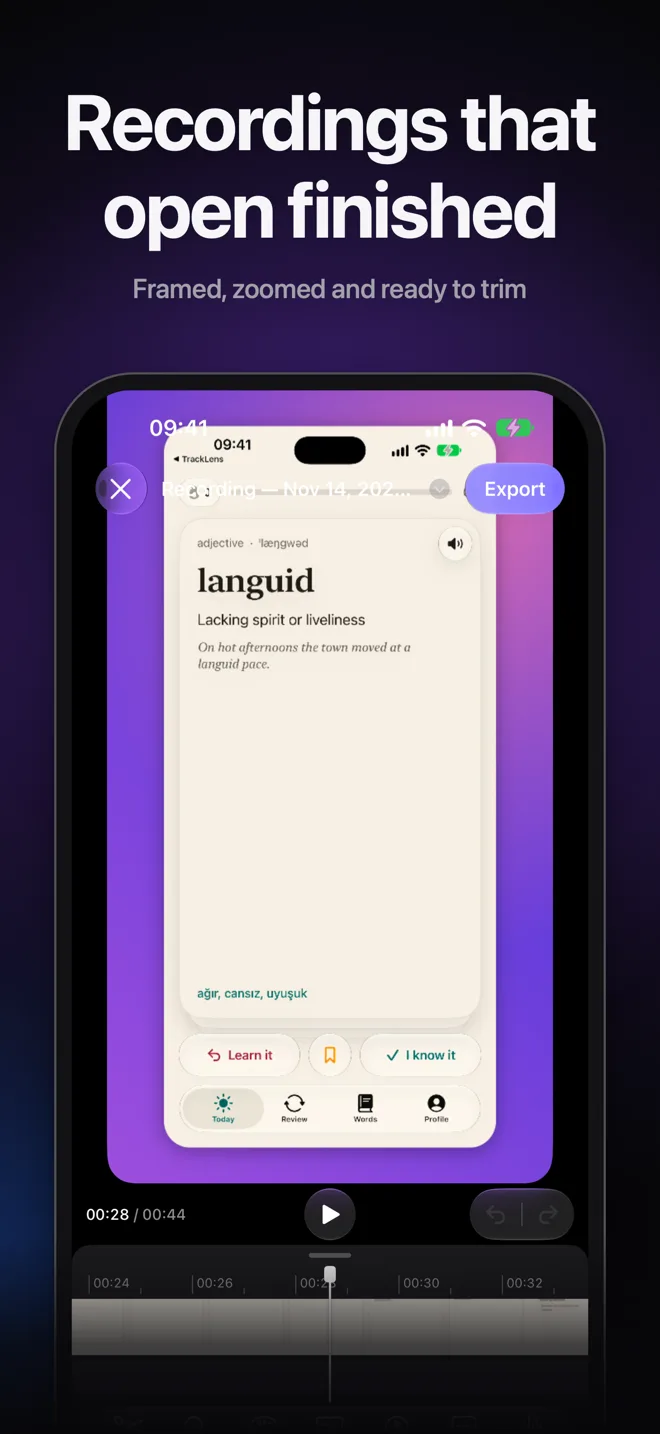
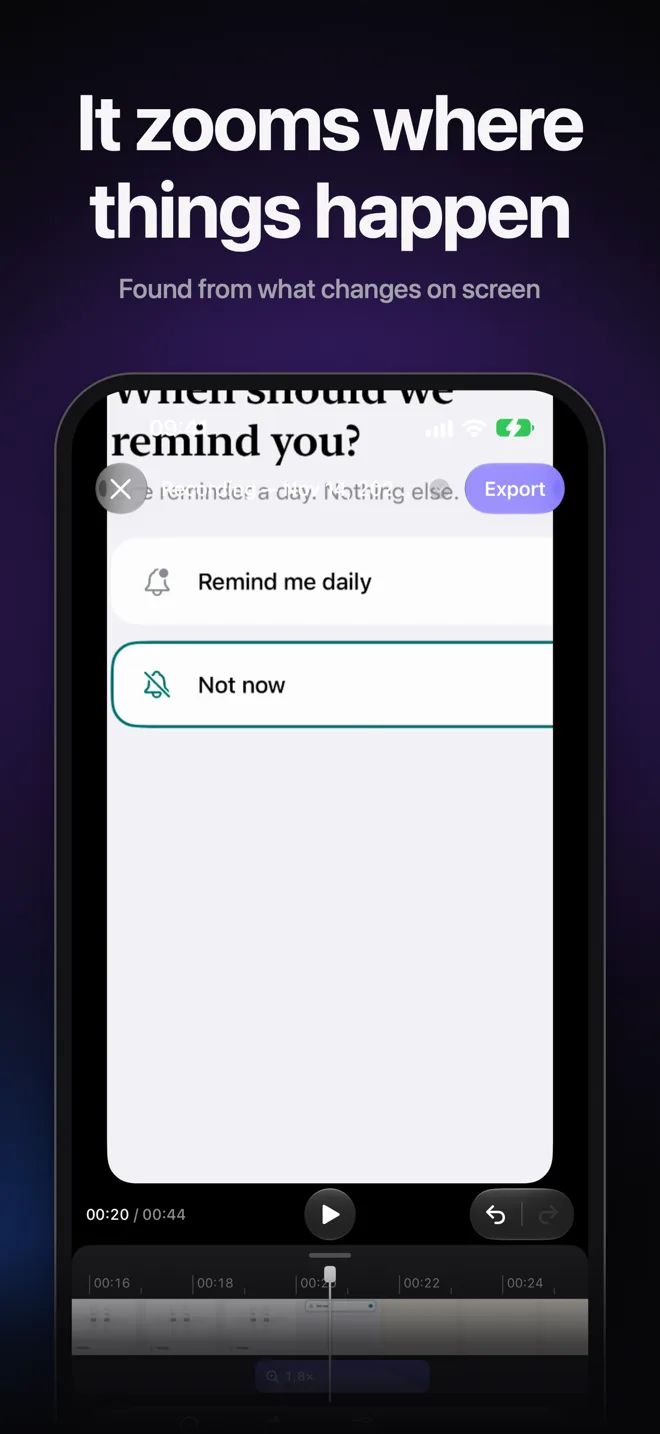
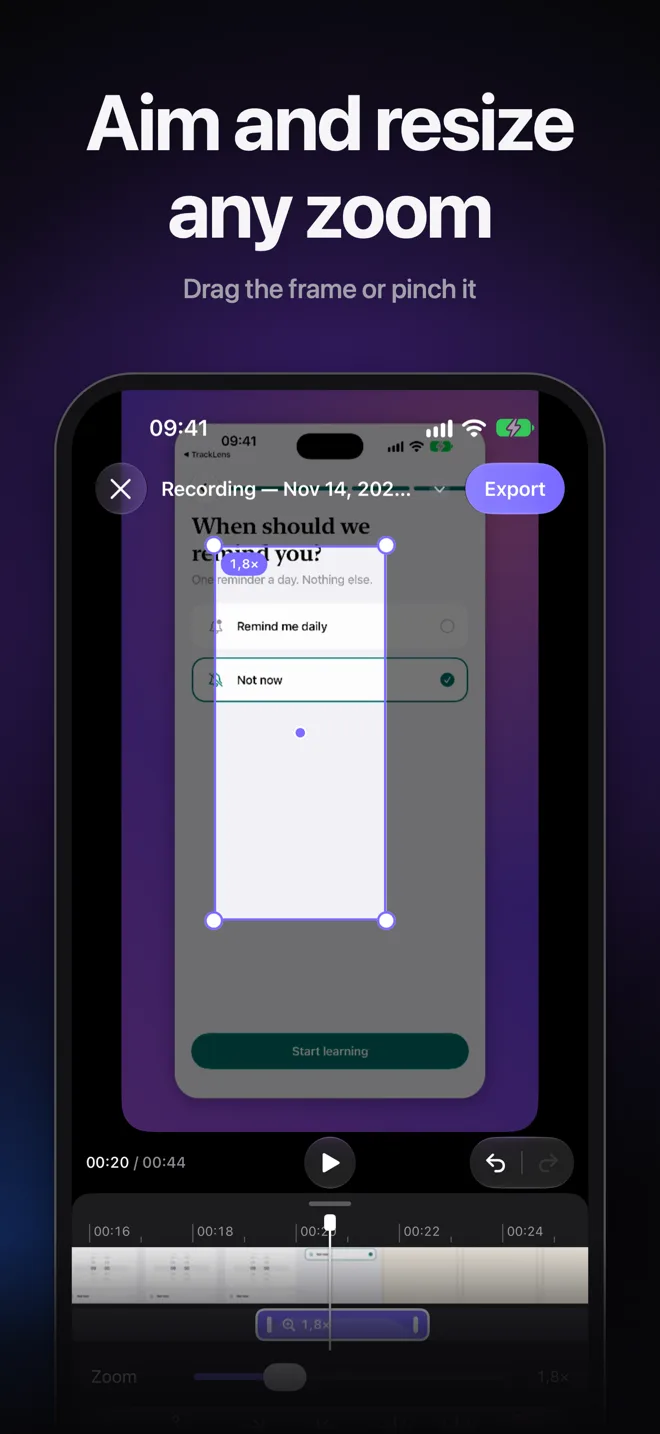
TrackLens: Screen RecorderБезкоштовний онлайн-запис екрана захоплює екран, вікно чи вкладку браузера на вашому комп’ютері разом із мікрофоном і зберігає MP4 або WebM без водяного знака. TrackLens записує екрани iPhone, iPad і Mac, а потім відкриває запис уже з наближеннями там, де щось відбувається, і з оформленням на тлі, готовий до обрізання.
Спробуйте безкоштовно: запис екрана онлайн зі звуком, безкоштовно й без водяного знака
| Безкоштовний інструмент | TrackLens | |
|---|---|---|
| Де працює | У браузері на комп’ютері | iPhone, iPad і Mac |
| Що записує | Екран, вікно чи вкладку | Екран пристрою; на Mac дисплей, вікно чи намальовану вами ділянку |
| Монтаж | Немає, ви отримуєте необроблений файл | Автоматичні наближення, тла, розміщення камери й шкала часу |
| Субтитри | Ні | Транскрибуються на пристрої в iOS 26 і macOS 26 |
| Результат | MP4 або WebM без водяного знака | До 4K при 60 к/с у чотирьох форматах або GIF |
| Ціна | Безкоштовно, без реєстрації | Безкоштовне завантаження; безкоштовний експорт до 1080p має невелику позначку, TrackLens Pro її прибирає |
Безкоштовного рекордера досить для швидкого запису на комп’ютері, який ви надішлете як є.
Встановіть TrackLens, коли записуєте застосунок на iPhone чи iPad або коли відео потребує наближень, оформлення й монтажу, перш ніж його хтось побачить.
Екрани поточної версії в App Store.
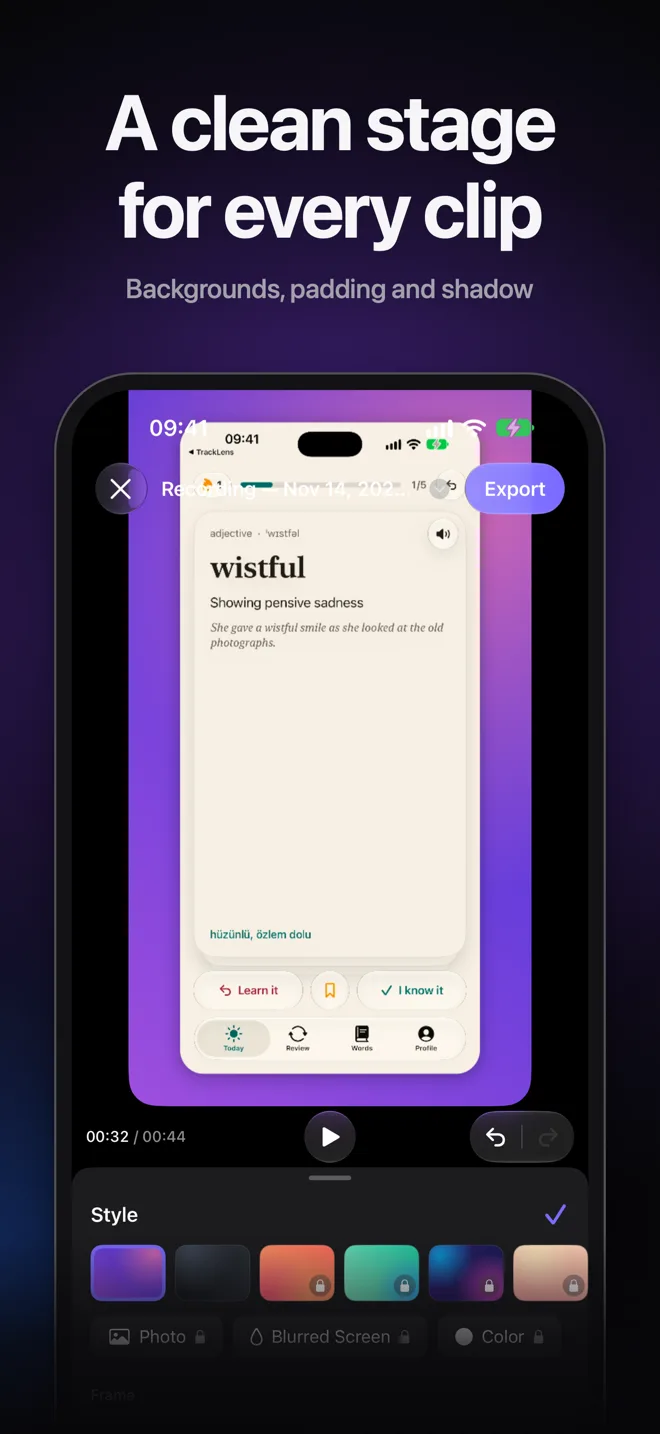
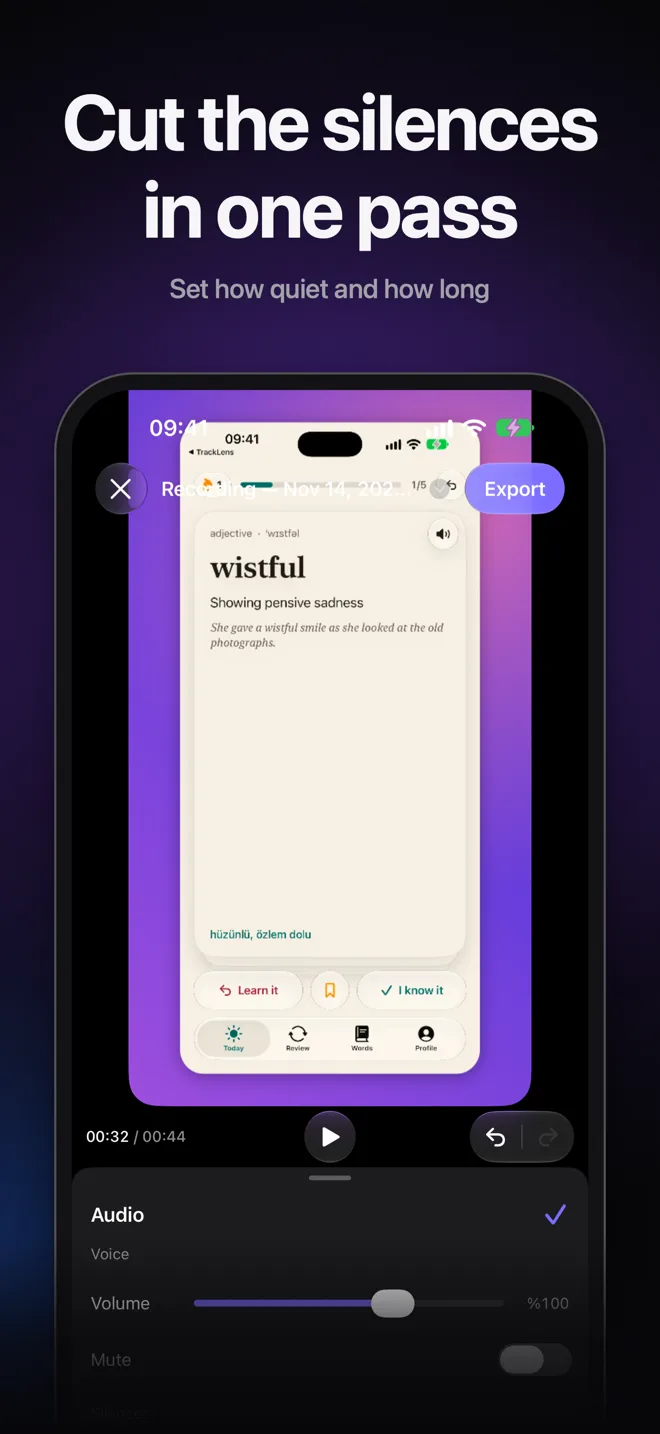
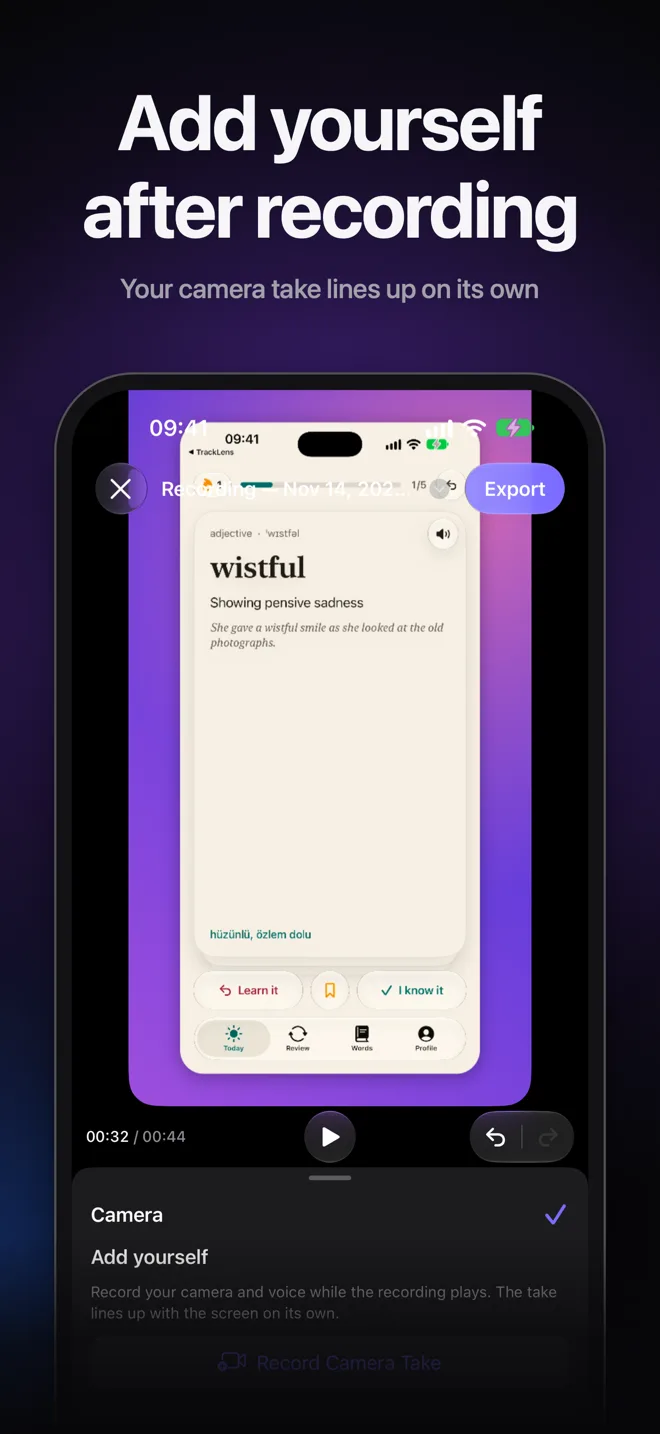
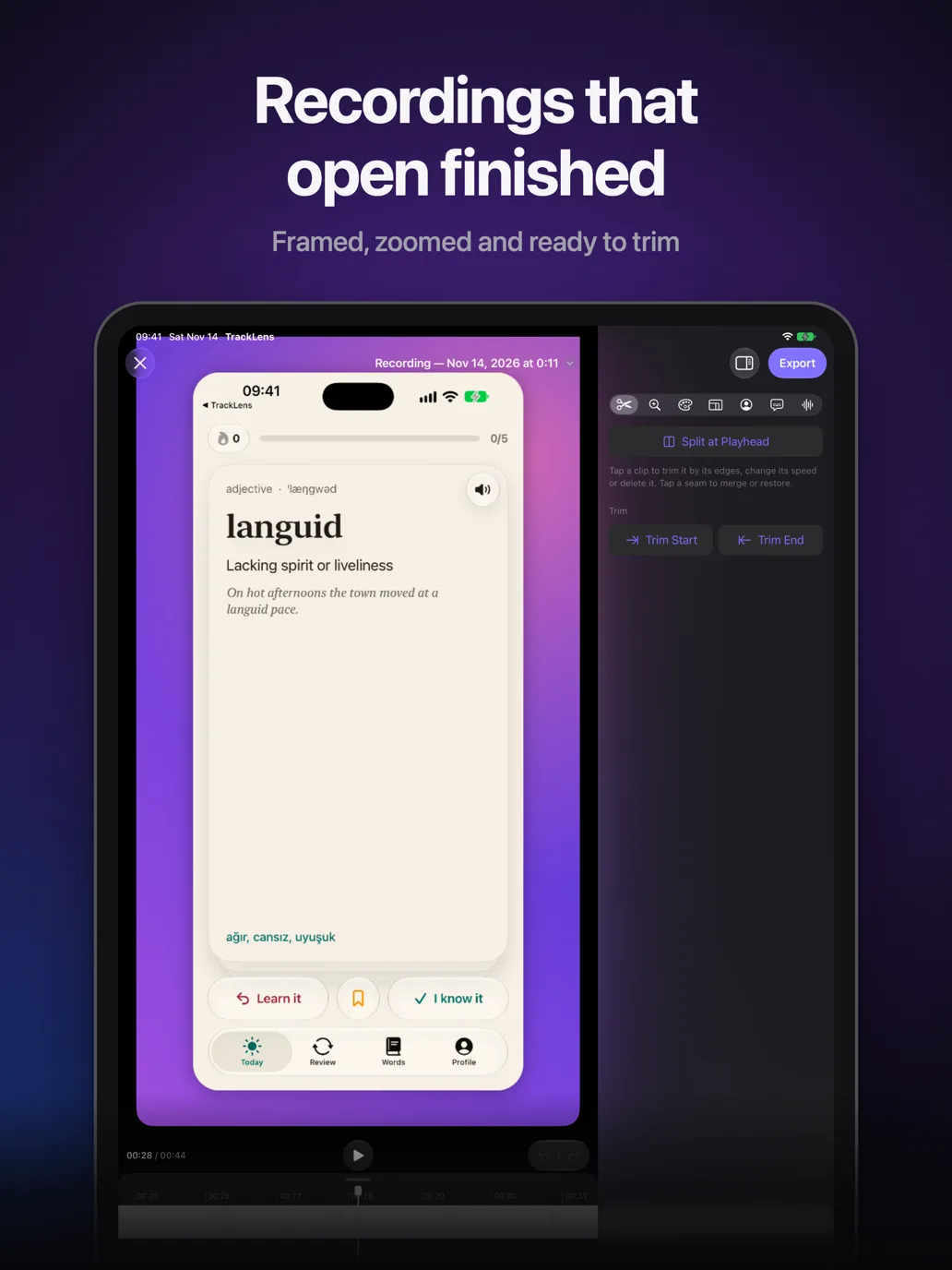
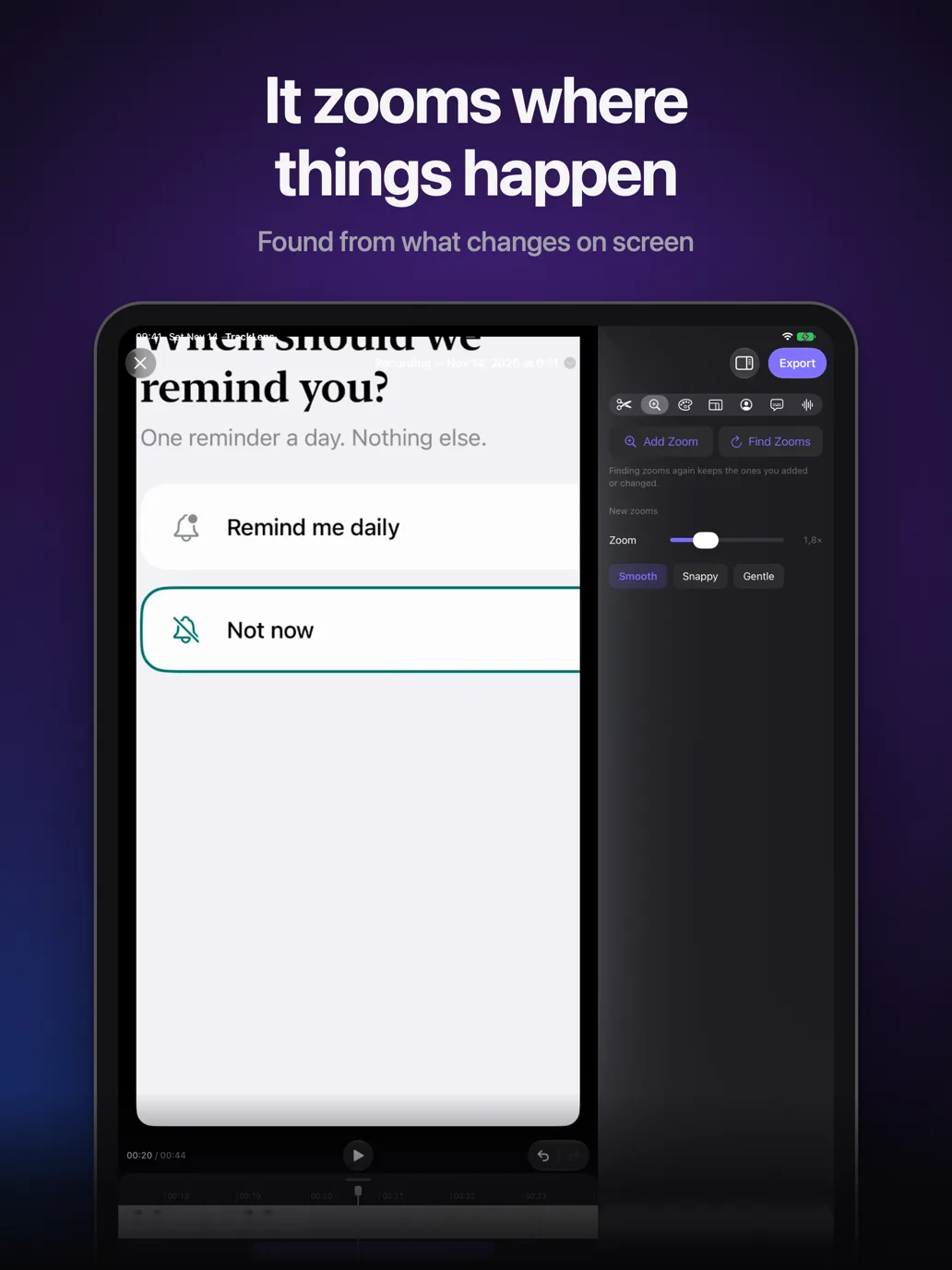
Вони працюють у браузері, без реєстрації.
Екран, вікно чи вкладка зі звуком і мікрофоном, збережені як MP4 або WebM.
Перетворює кілька секунд відео на зациклений GIF.
Відрізає початок і кінець MP4 чи MOV без перекодування.
Перевіряє рівень мікрофона перед записом.
Лише Chrome і Edge передають звук вкладки, і в їхньому вікні треба позначити опцію спільного доступу до аудіо. Safari і Firefox записують лише мікрофон.
Ні. Файл створює ваш браузер, і він завантажується як MP4 або WebM без позначок.
Відкрийте запис у конвертері відео в GIF, виберіть початок і кінець, ширину, частоту кадрів і швидкість, і збережіть GIF.
Торкніться й утримуйте «Запис екрана» в Пункті керування, увімкніть мікрофон, виберіть TrackLens і почніть трансляцію або торкніться «Записати» в застосунку.
Ні. Записи, транскрипти й проєкти лишаються на вашому пристрої, і входити в обліковий запис не потрібно.
Запис, виступи й монтаж