
Perekam layar online dengan suara, gratis dan tanpa watermark
Layar, jendela, atau tab dengan suara dan mikrofon Anda, disimpan sebagai MP4 atau WebM.
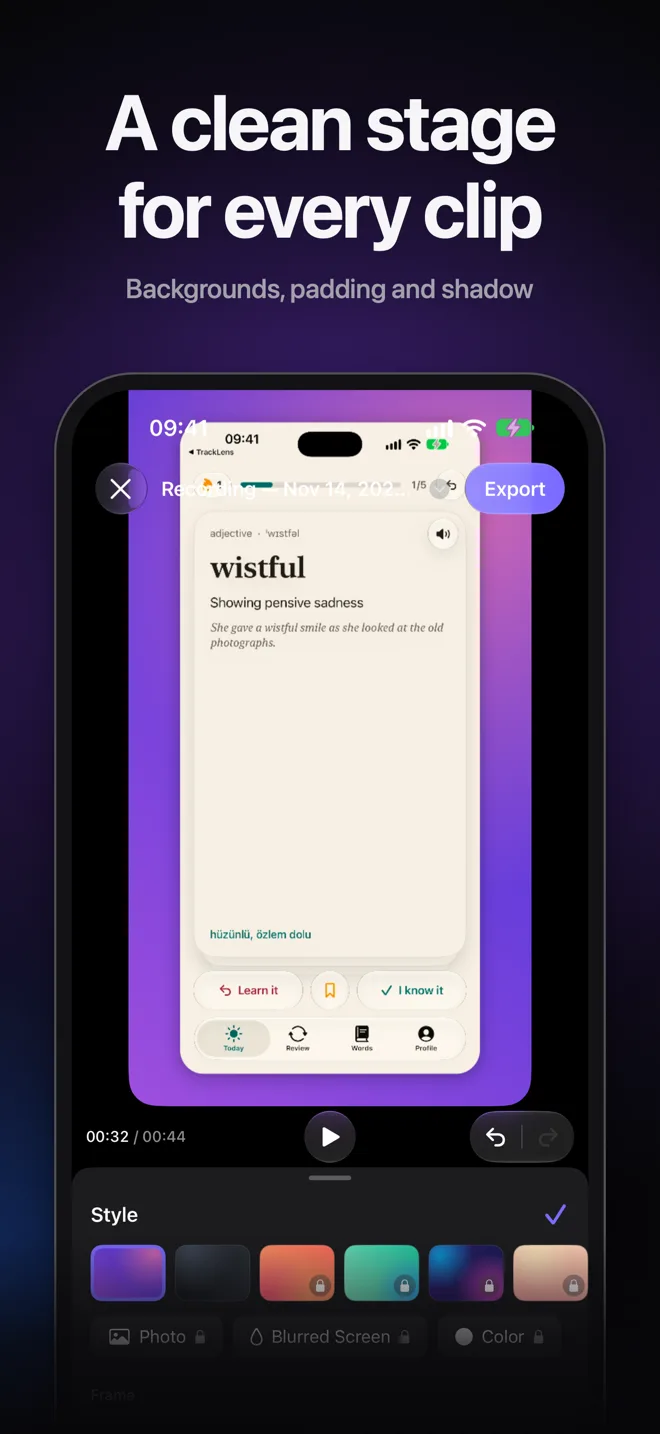
TrackLens: Screen RecorderPerekam layar online gratis merekam layar, jendela, atau tab browser di komputer Anda, bersama mikrofon, dan menyimpannya sebagai MP4 atau WebM tanpa watermark. TrackLens merekam layar iPhone, iPad, dan Mac, lalu membuka rekaman yang sudah di-zoom di bagian yang penting dan dibingkai di atas latar, siap dipangkas.
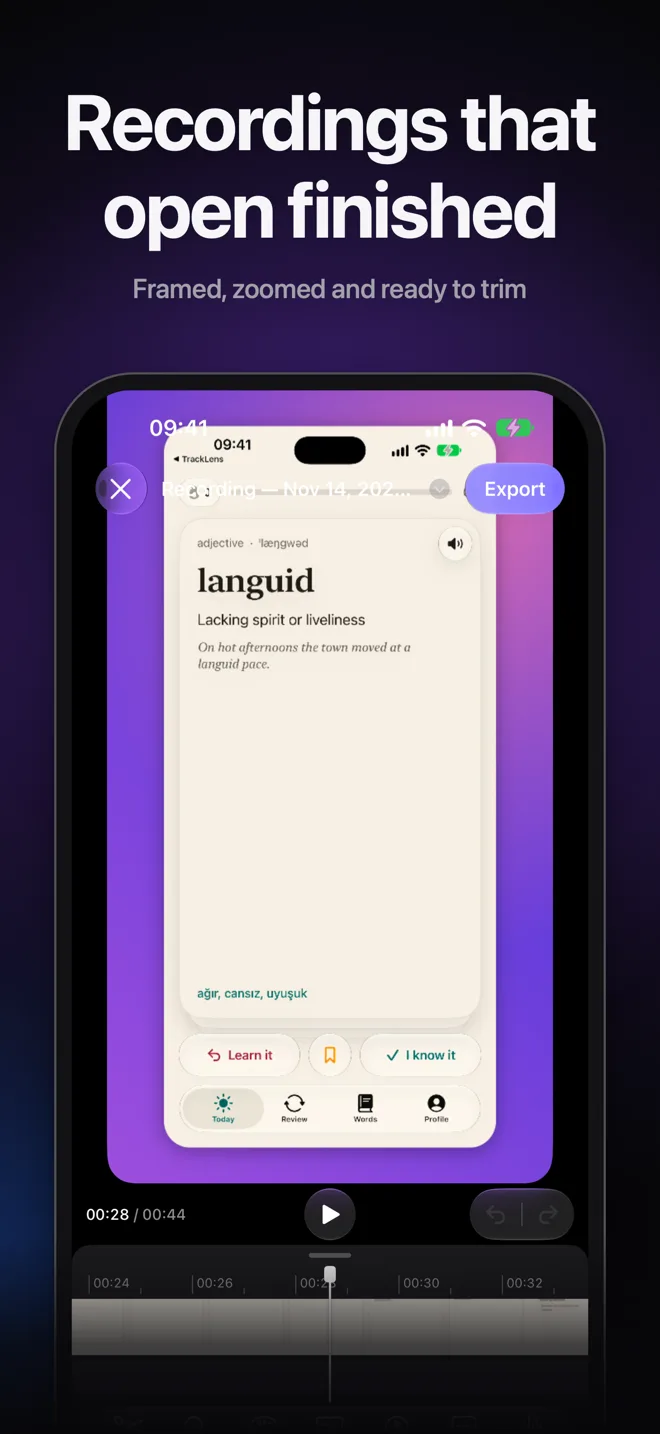
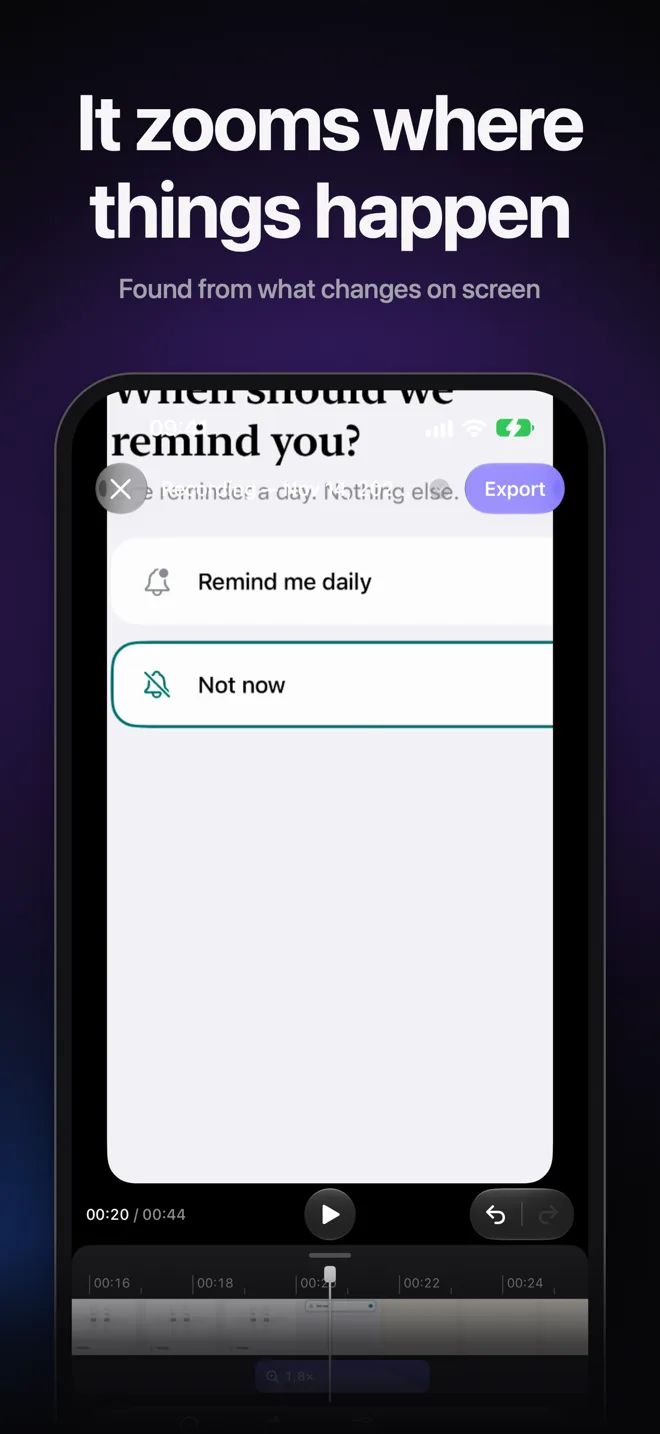
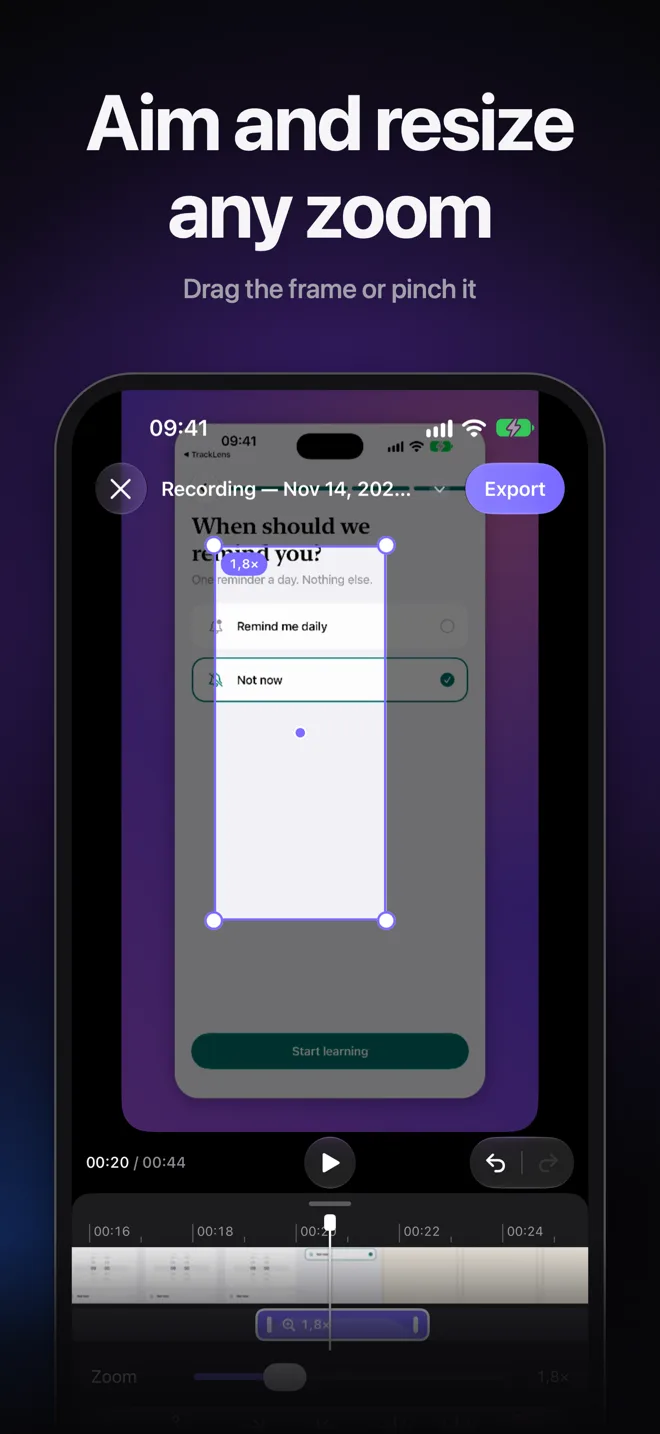
Coba perekam layar online dengan suara, gratis dan tanpa watermark gratis
| Alat gratis | TrackLens | |
|---|---|---|
| Berjalan di | Browser di komputer | iPhone, iPad, dan Mac |
| Merekam | Layar, jendela, atau tab | Layar perangkat; di Mac satu layar, jendela, atau area yang Anda gambar |
| Penyuntingan | Tidak ada, Anda mendapat file mentah | Zoom otomatis, latar, tata letak kamera, dan linimasa |
| Teks keterangan | Tidak | Ditranskripsi di perangkat di iOS 26 dan macOS 26 |
| Hasil | MP4 atau WebM, tanpa watermark | Hingga 4K pada 60 fps dalam empat bentuk, atau GIF |
| Harga | Gratis, tanpa daftar | Gratis diunduh; ekspor gratis hingga 1080p memuat tanda kecil, TrackLens Pro menghapusnya |
Perekam gratis sudah cukup untuk rekaman cepat di komputer yang akan Anda kirim apa adanya.
Unduh TrackLens saat Anda merekam aplikasi iPhone atau iPad, atau saat video butuh zoom, bingkai, dan potongan sebelum dilihat orang.
Tampilan dari versi terbaru di App Store.
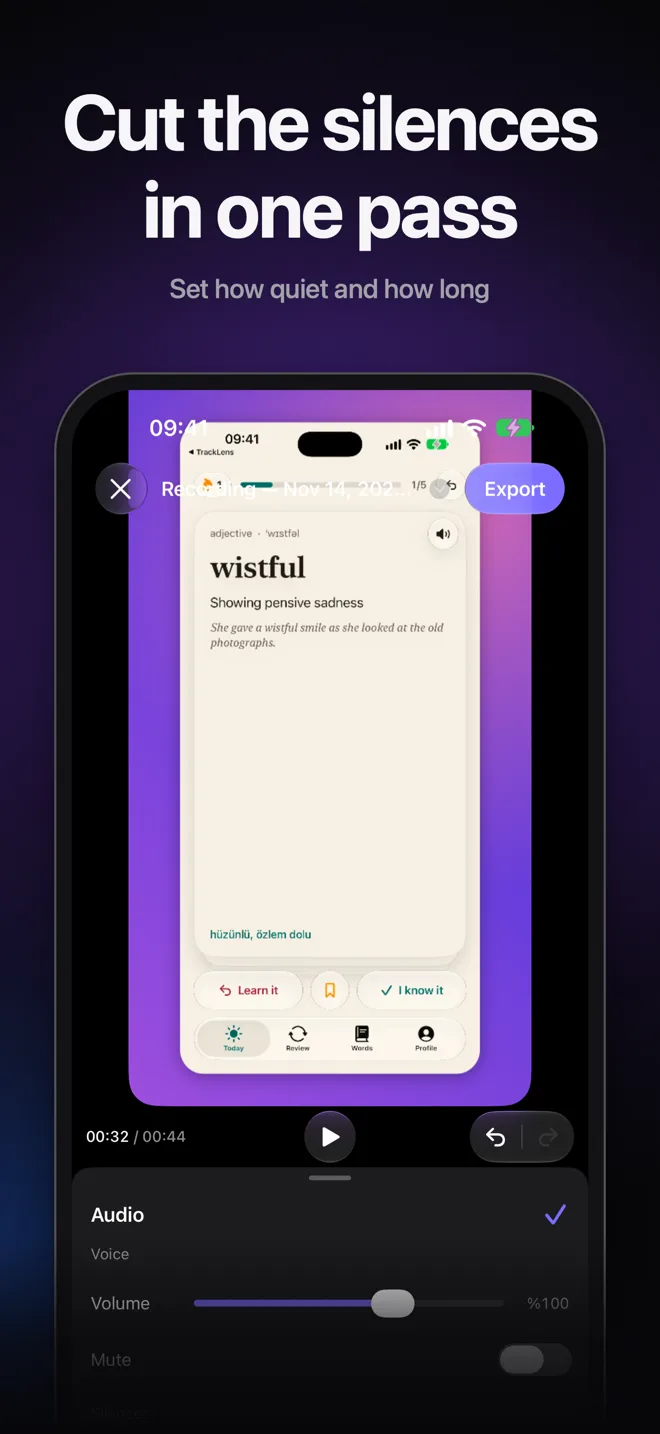
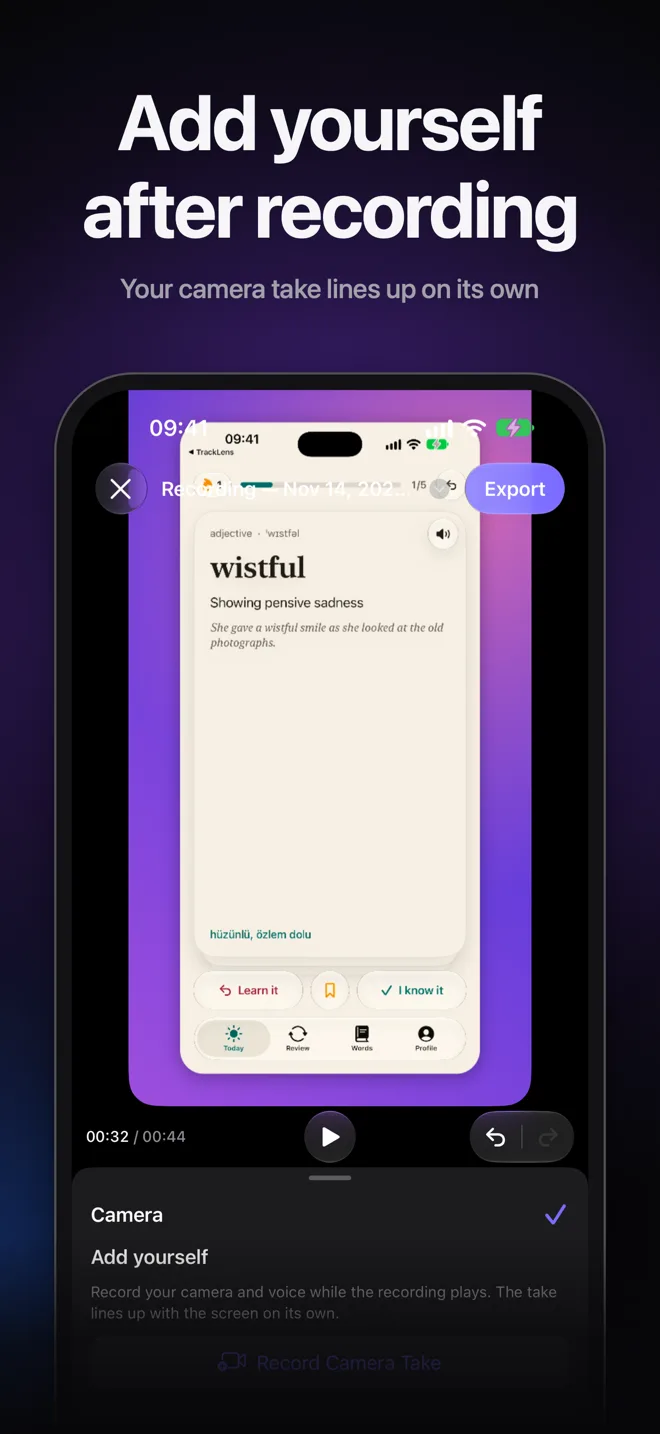
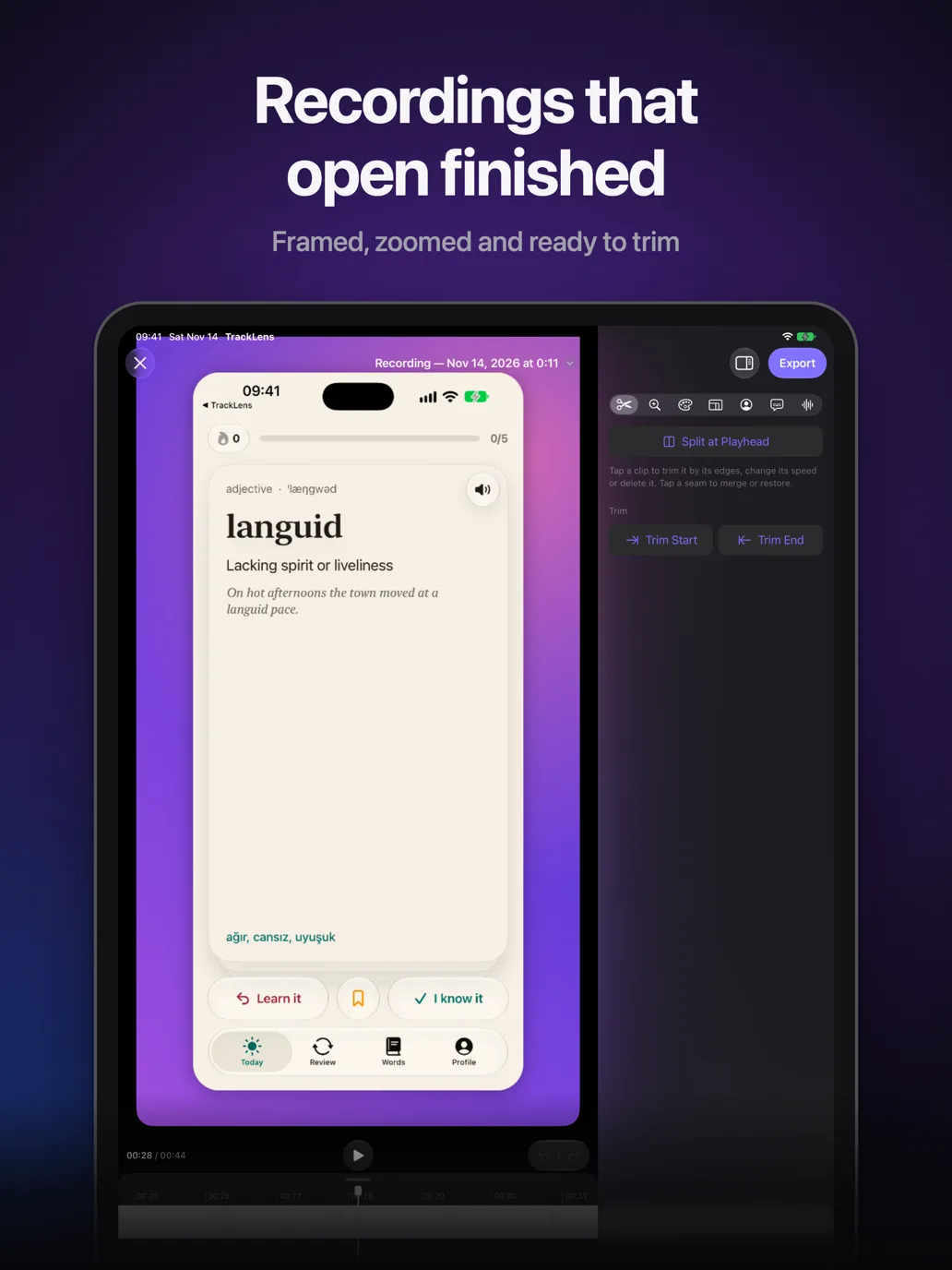
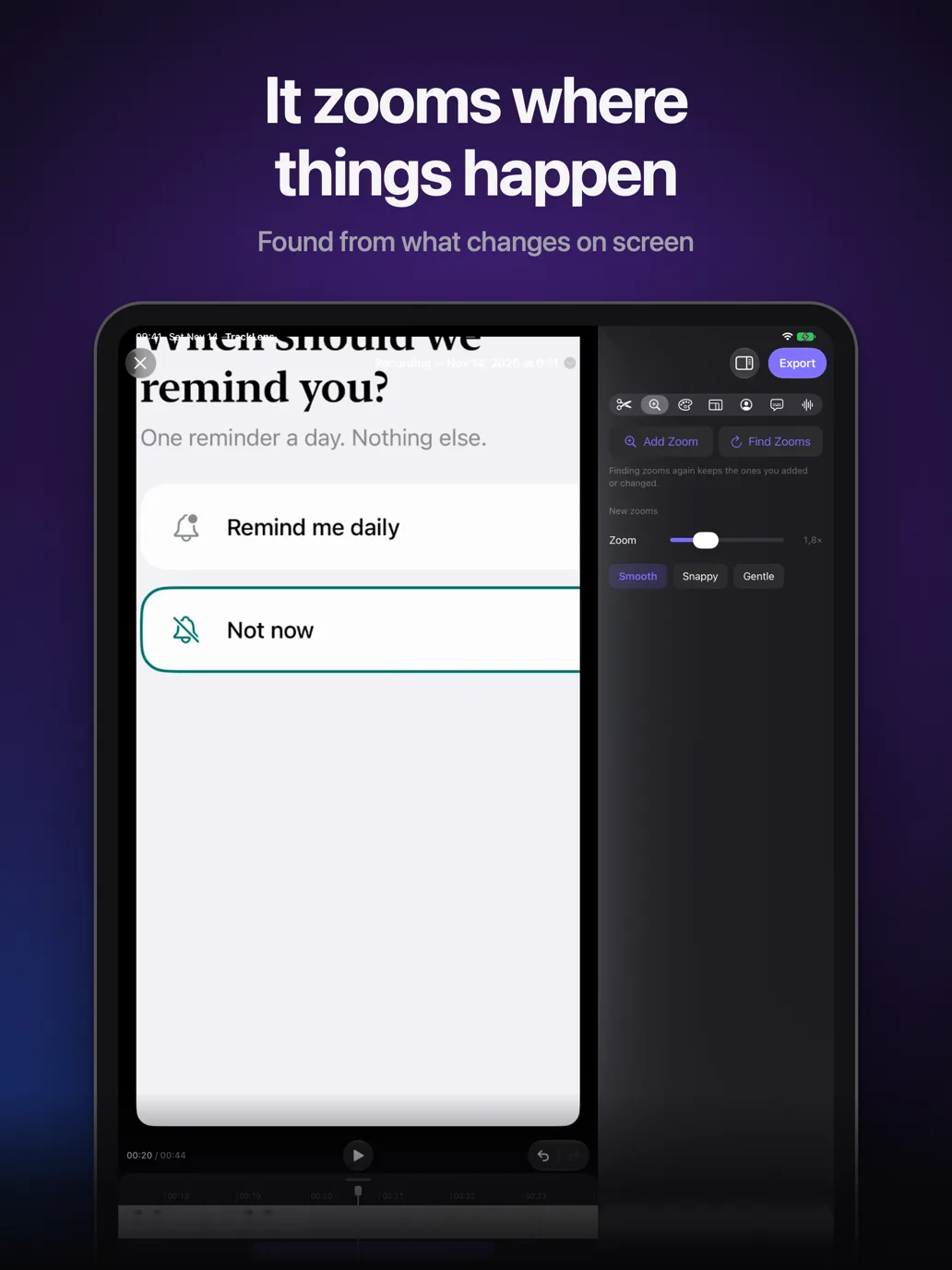
Berjalan di browser Anda, tanpa perlu daftar.
Layar, jendela, atau tab dengan suara dan mikrofon Anda, disimpan sebagai MP4 atau WebM.
Mengubah beberapa detik video menjadi GIF yang berulang.
Memotong awal dan akhir MP4 atau MOV tanpa encode ulang.
Memeriksa level mikrofon Anda sebelum merekam.
Hanya Chrome dan Edge yang membagikan suara tab, dan Anda harus mencentang opsi bagikan audio di dialognya. Safari dan Firefox hanya merekam mikrofon.
Tidak. File dibuat oleh browser Anda dan diunduh sebagai MP4 atau WebM tanpa tanda.
Buka rekaman di alat video ke GIF, pilih awal dan akhir, lebar, frame rate, dan kecepatan, lalu simpan GIF-nya.
Sentuh dan tahan Rekaman Layar di Pusat Kontrol, nyalakan mikrofon, pilih TrackLens dan mulai siaran, atau ketuk Rekam di aplikasi.
Tidak. Rekaman, transkrip, dan proyek tetap di perangkat Anda, dan tidak perlu masuk akun.
Rekam, presentasi, dan edit