
Online ekran kaydı: sesli, ücretsiz ve filigransız
Ekran, pencere ya da sekme; sesle ve mikrofonunuzla, MP4 veya WebM olarak.
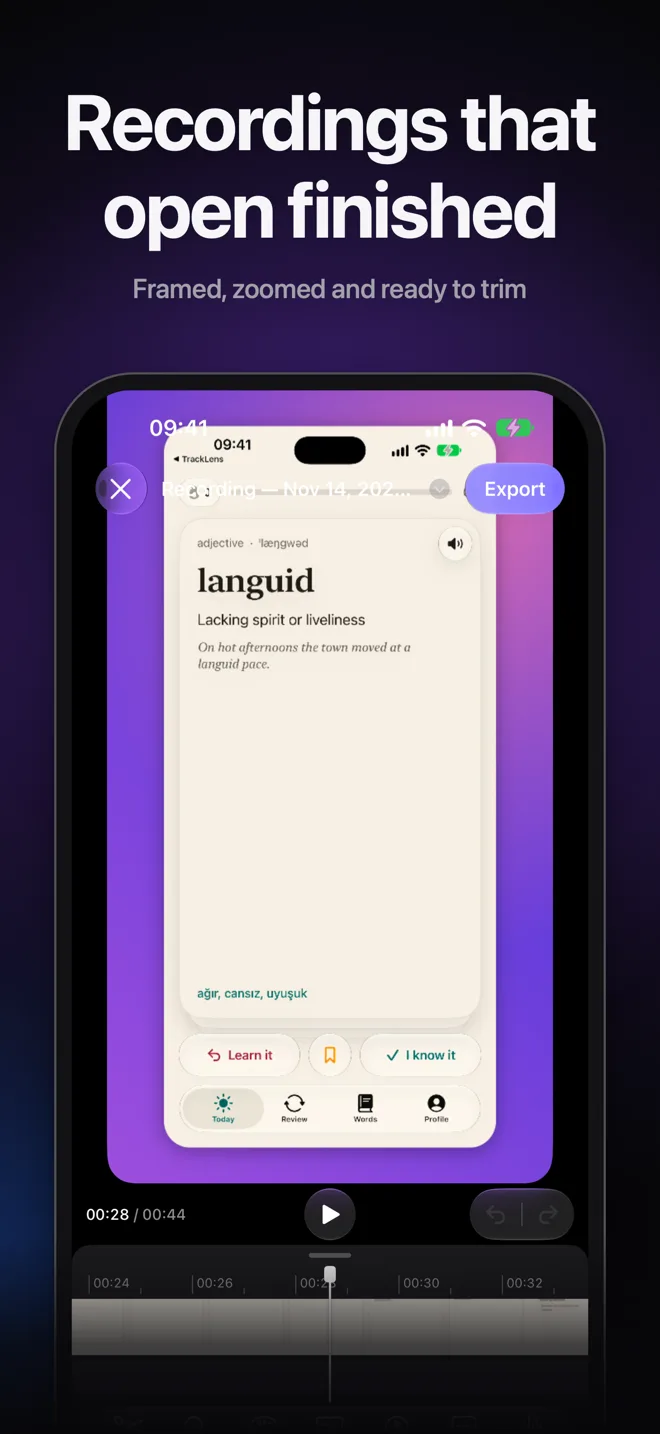
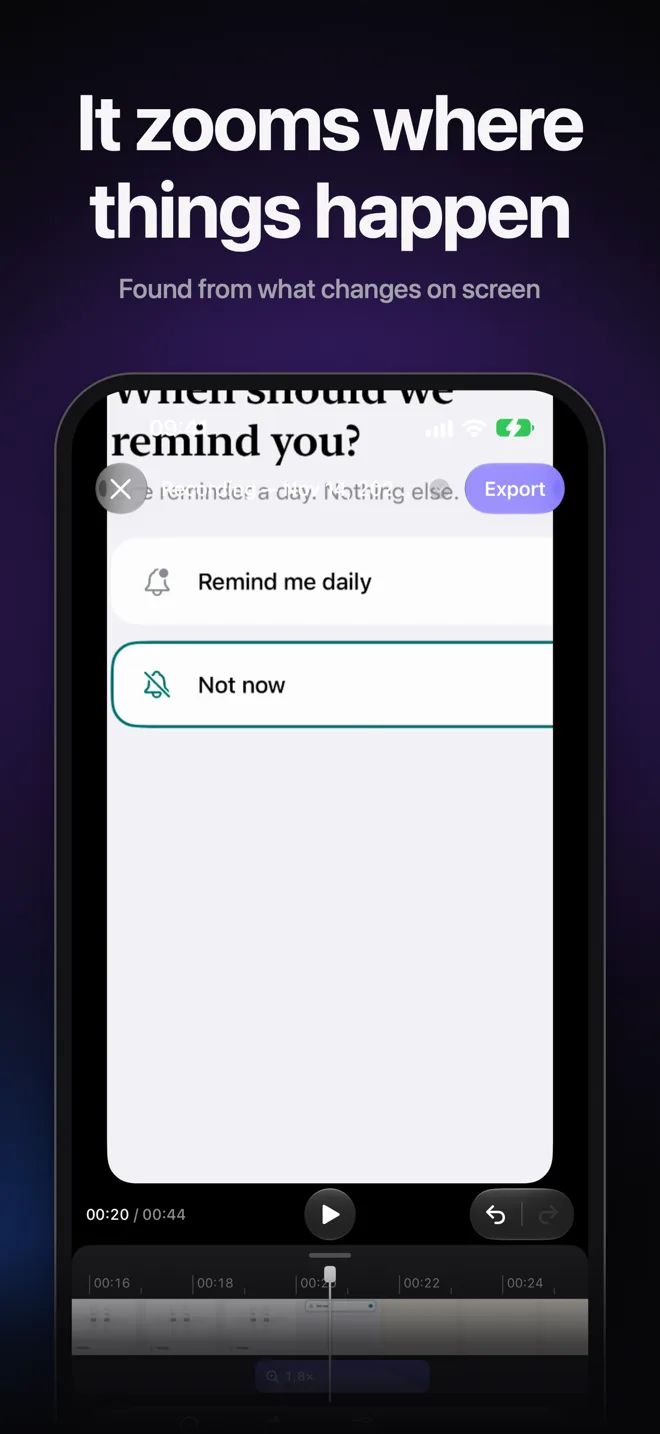
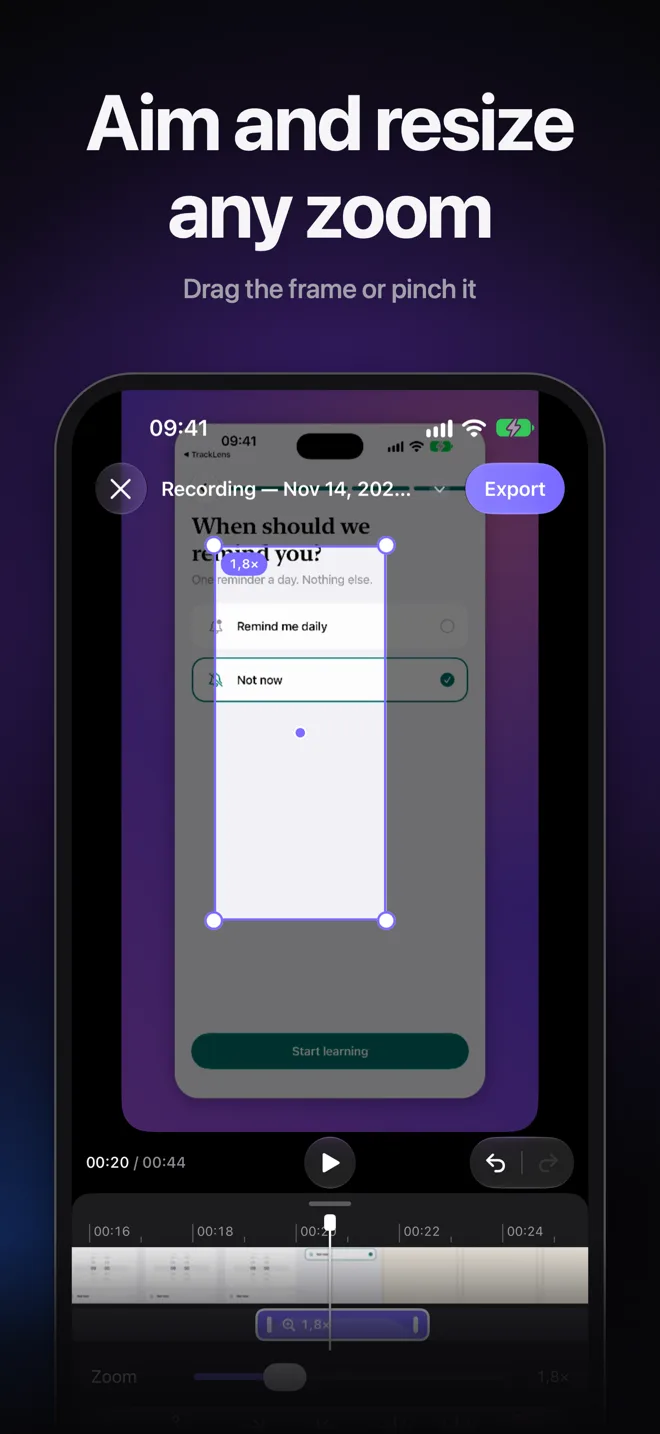
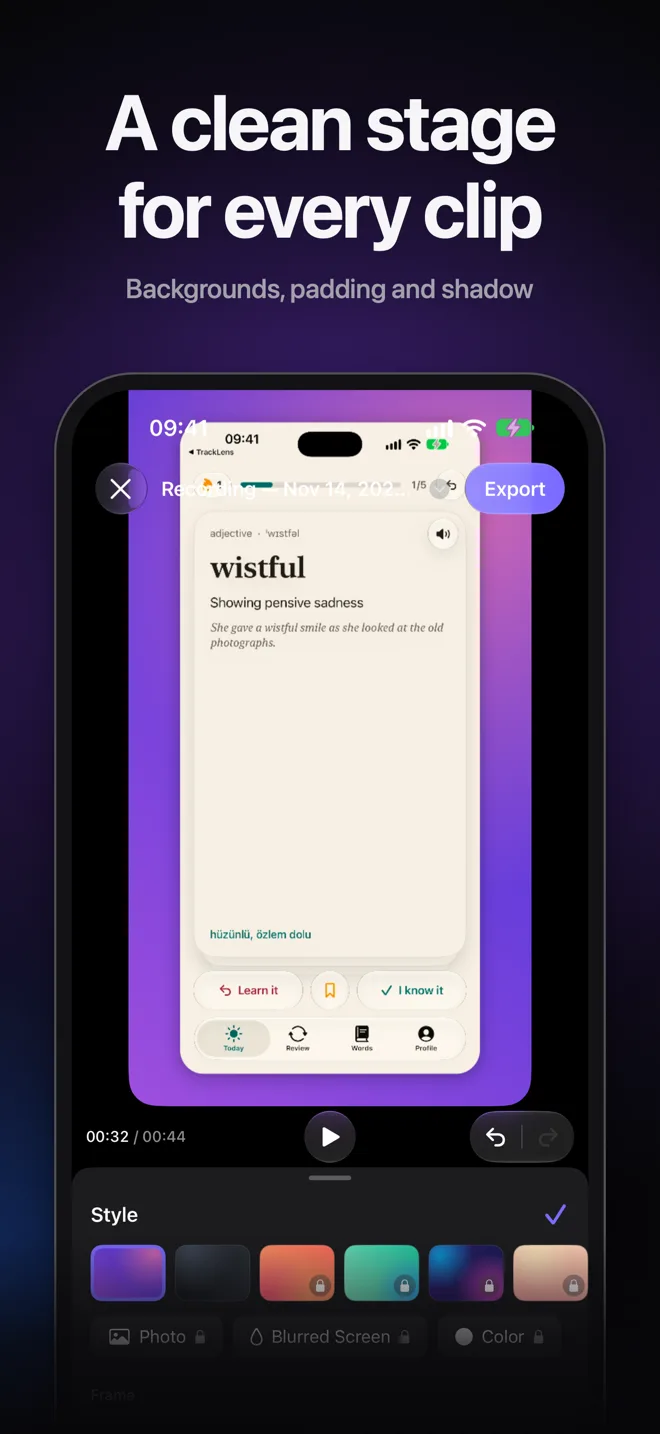
TrackLens: Ekran KaydıÜcretsiz online ekran kaydı, bilgisayarınızda bir ekranı, pencereyi ya da tarayıcı sekmesini mikrofonunuzla birlikte kaydeder ve filigransız MP4 ya da WebM olarak saklar. TrackLens ise iPhone, iPad ve Mac ekranlarını kaydeder; kaydı olayların geçtiği yere yakınlaştırılmış ve bir arka planda çerçevelenmiş hâlde, kesmeye hazır açar.
Ücretsiz aracı deneyin: online ekran kaydı: sesli, ücretsiz ve filigransız
| Ücretsiz araç | TrackLens | |
|---|---|---|
| Çalıştığı yer | Bilgisayar tarayıcısı | iPhone, iPad ve Mac |
| Kaydettiği | Ekran, pencere ya da sekme | Cihaz ekranı; Mac'te bir ekran, bir pencere ya da çizdiğiniz bir alan |
| Düzenleme | Yok, ham dosyayı alırsınız | Otomatik yakınlaştırma, arka planlar, kamera düzenleri ve zaman çizelgesi |
| Altyazı | Yok | iOS 26 ve macOS 26'da cihazda yazıya dökülür |
| Çıktı | MP4 ya da WebM, filigransız | Dört biçimde 60 fps'de 4K'ya kadar ya da GIF |
| Fiyat | Ücretsiz, kayıt gerekmez | Ücretsiz indirme; 1080p'ye kadar ücretsiz dışa aktarmalarda küçük bir işaret olur, TrackLens Pro bunu kaldırır |
Bilgisayarda hızlıca kaydedip olduğu gibi göndereceğiniz bir kayıt için ücretsiz araç yeterlidir.
Bir iPhone ya da iPad uygulamasını kaydediyorsanız veya video, kimse görmeden önce yakınlaştırma, çerçeve ve kesim istiyorsa TrackLens'i edinin.
App Store'daki güncel sürümden ekranlar.
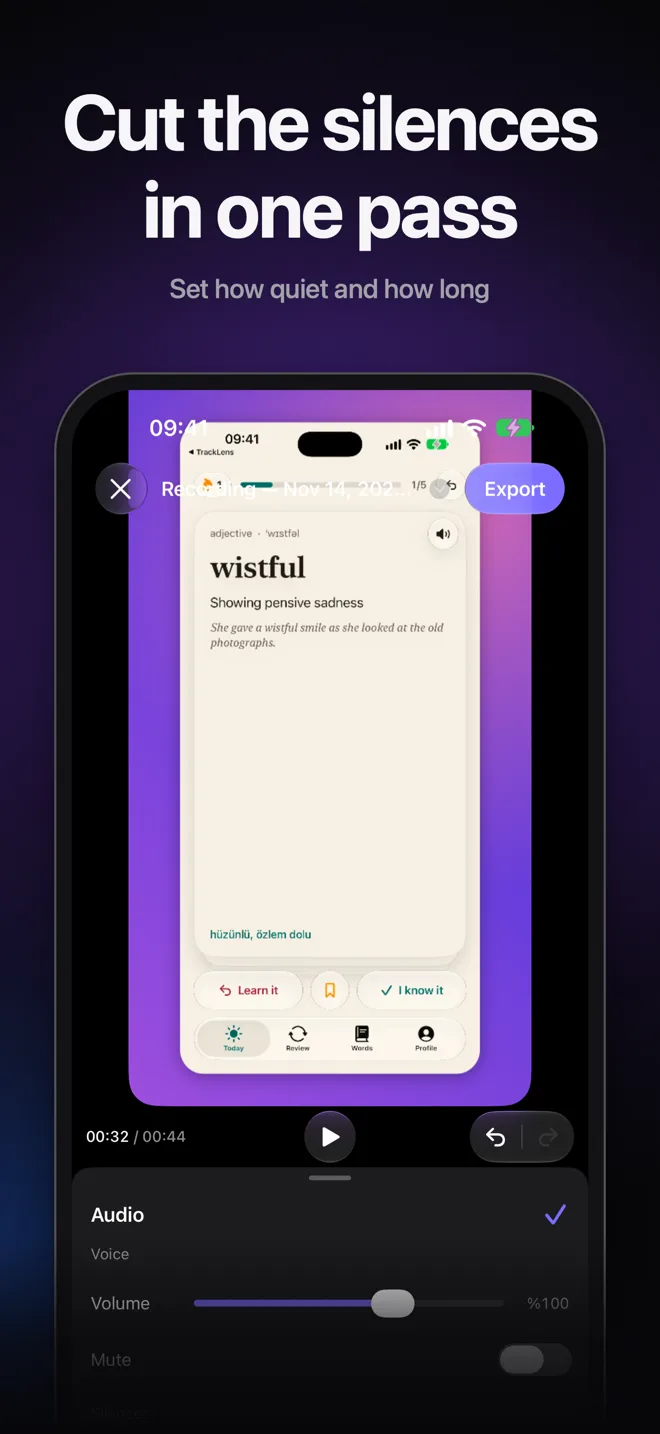
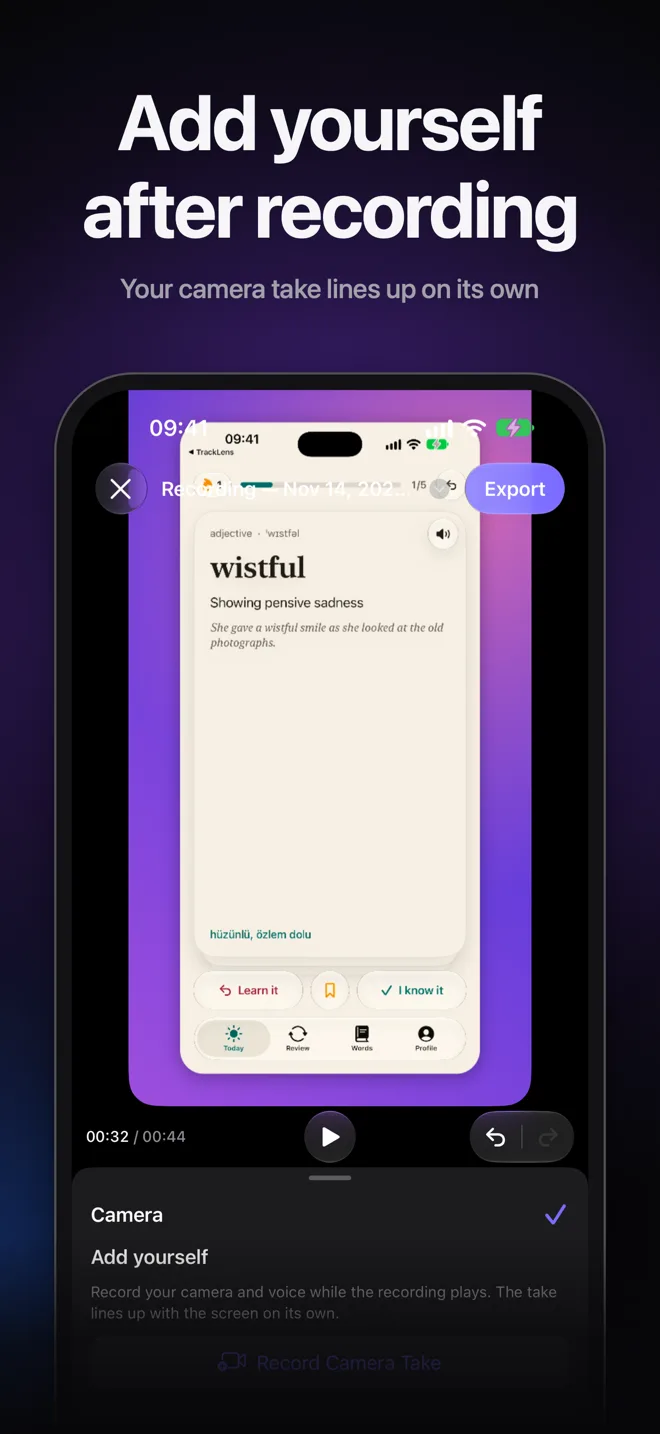
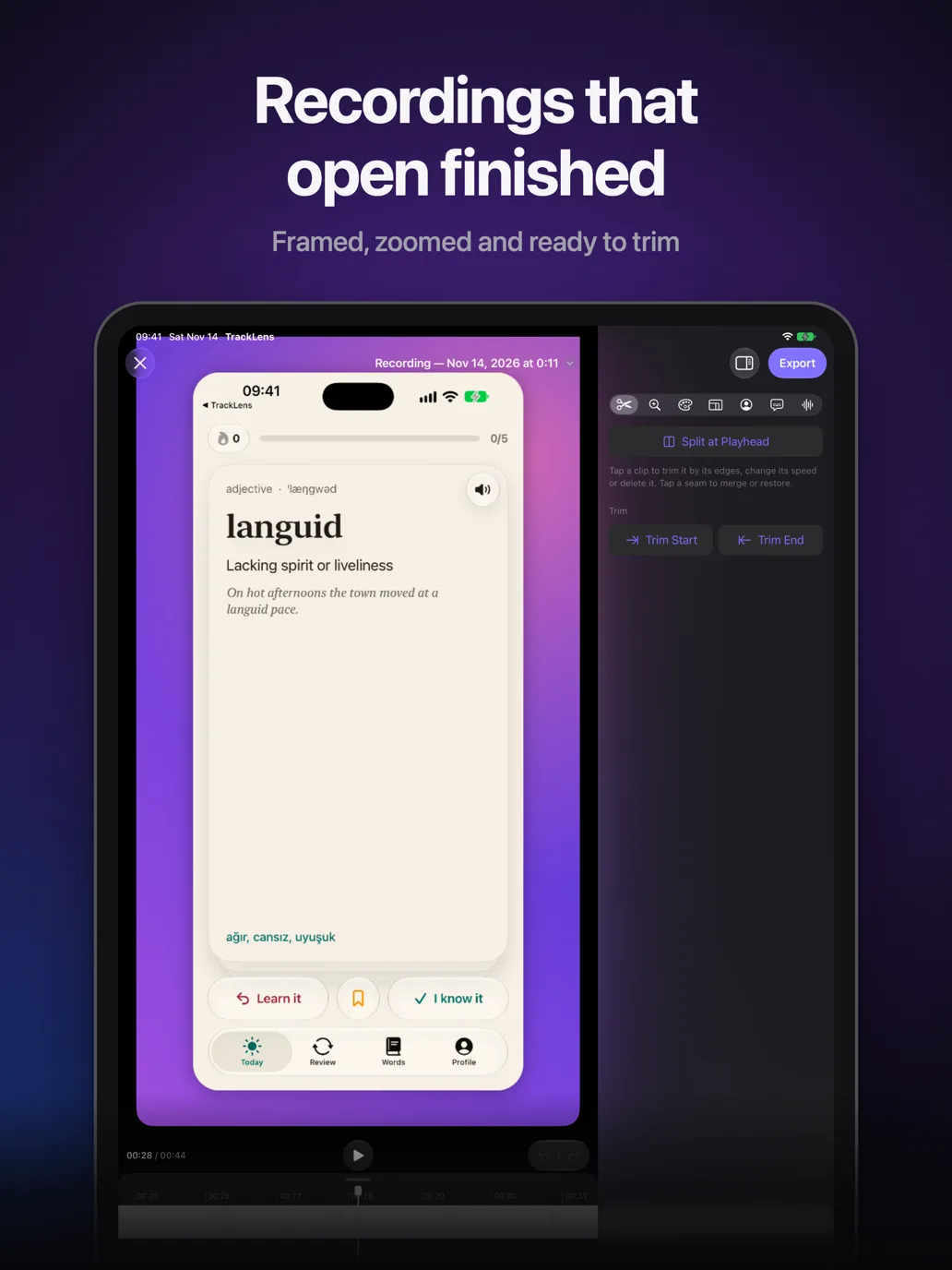
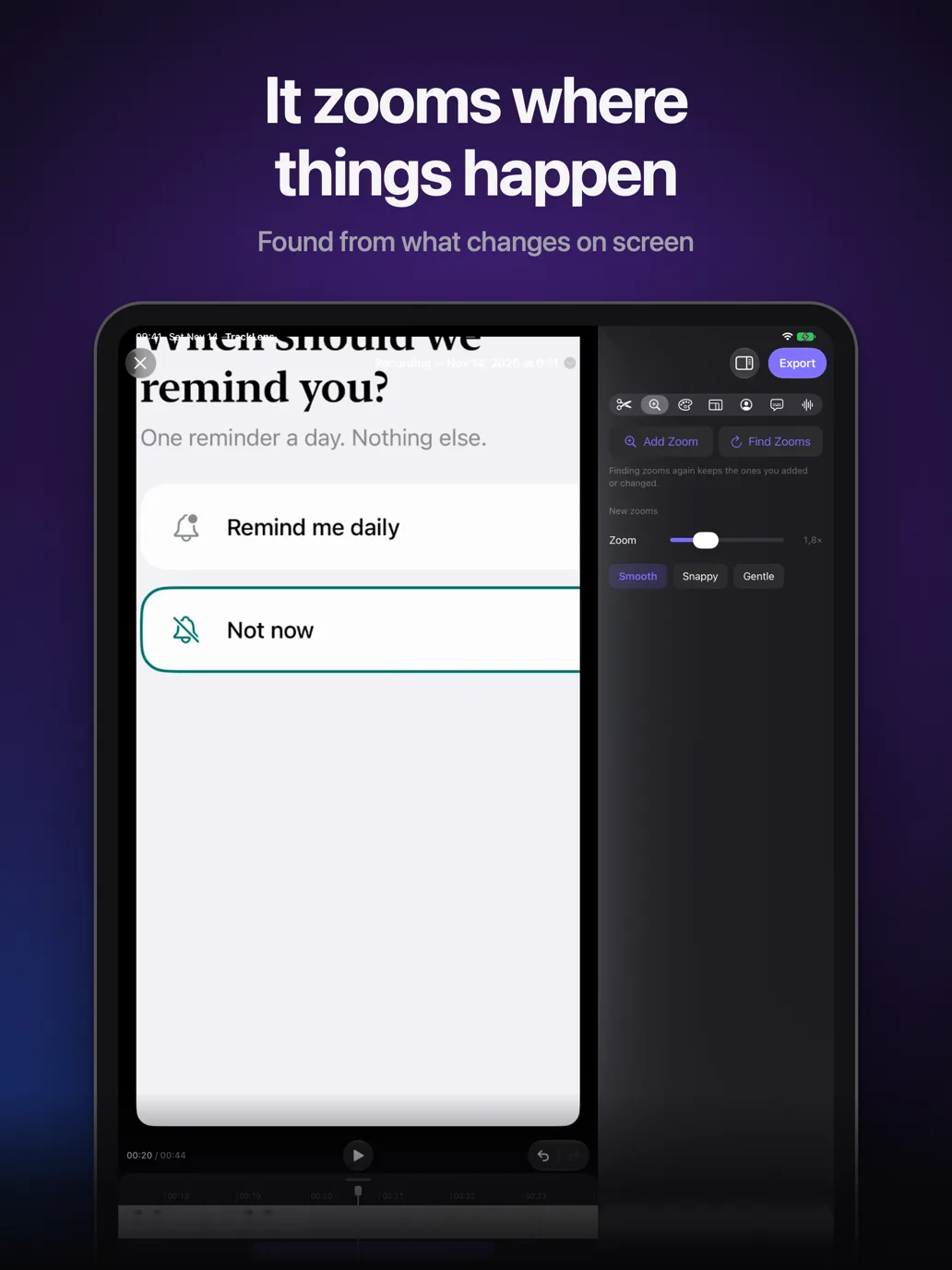
Tarayıcınızda çalışırlar, kayıt gerekmez.
Ekran, pencere ya da sekme; sesle ve mikrofonunuzla, MP4 veya WebM olarak.
Birkaç saniyelik videoyu döngüye giren bir GIF'e çevirir.
Bir MP4 ya da MOV'un başını ve sonunu yeniden kodlamadan keser.
Kayda başlamadan önce mikrofon seviyenizi kontrol eder.
Bir sekmenin sesini yalnızca Chrome ve Edge paylaşır ve paylaşım penceresinde sesi paylaş seçeneğini işaretlemeniz gerekir. Safari ve Firefox yalnızca mikrofonu kaydeder.
Hayır. Dosyayı tarayıcınız oluşturur ve işaretsiz bir MP4 ya da WebM olarak iner.
Kaydı videodan GIF yapma aracında açın; başlangıcı ve sonu, genişliği, kare hızını ve hızı seçin, sonra GIF'i kaydedin.
Denetim Merkezi'nde Ekran Kaydı'na dokunup basılı tutun, mikrofonu açın, TrackLens'i seçip yayını başlatın ya da uygulamada Kaydet'e dokunun.
Hayır. Kayıtlar, dökümler ve projeler cihazınızda kalır; oturum açma yoktur.
Kaydet, sun ve düzenle