
Bildschirm online aufnehmen, mit Ton und ohne Wasserzeichen
Bildschirm, Fenster oder Tab mit Ton und Mikrofon, gespeichert als MP4 oder WebM.
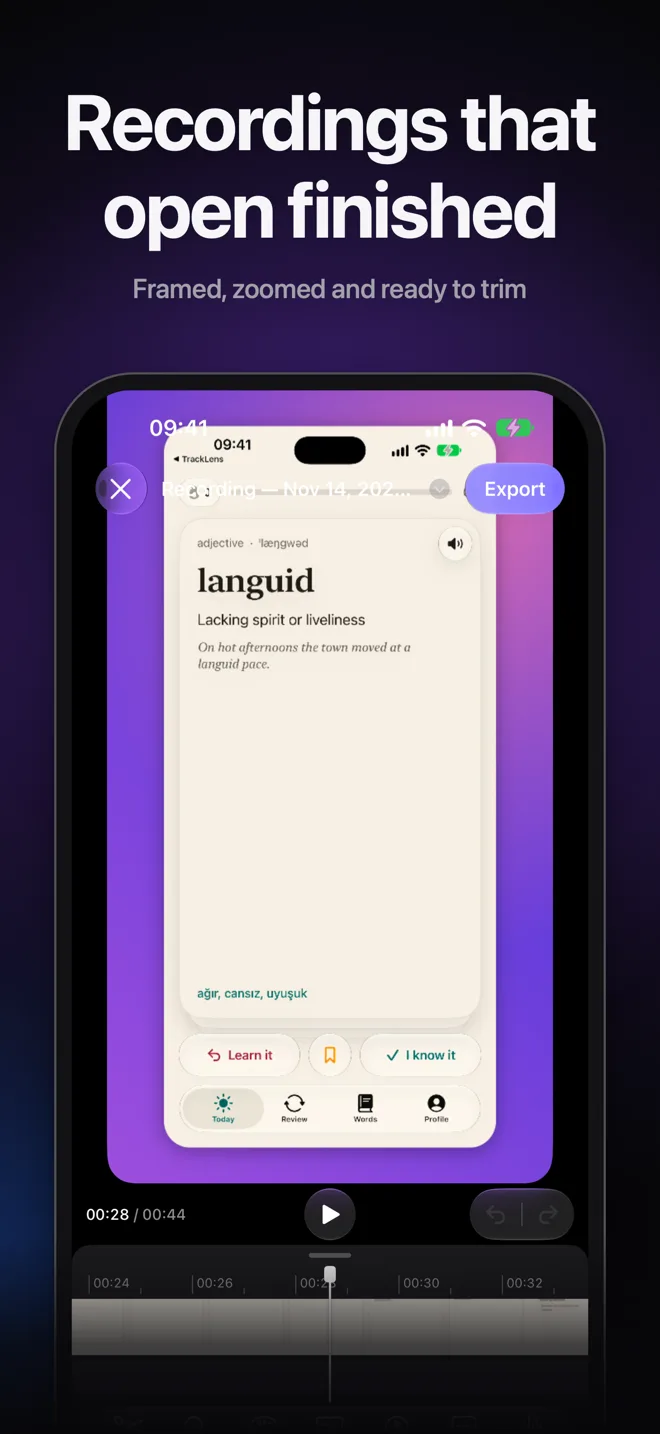
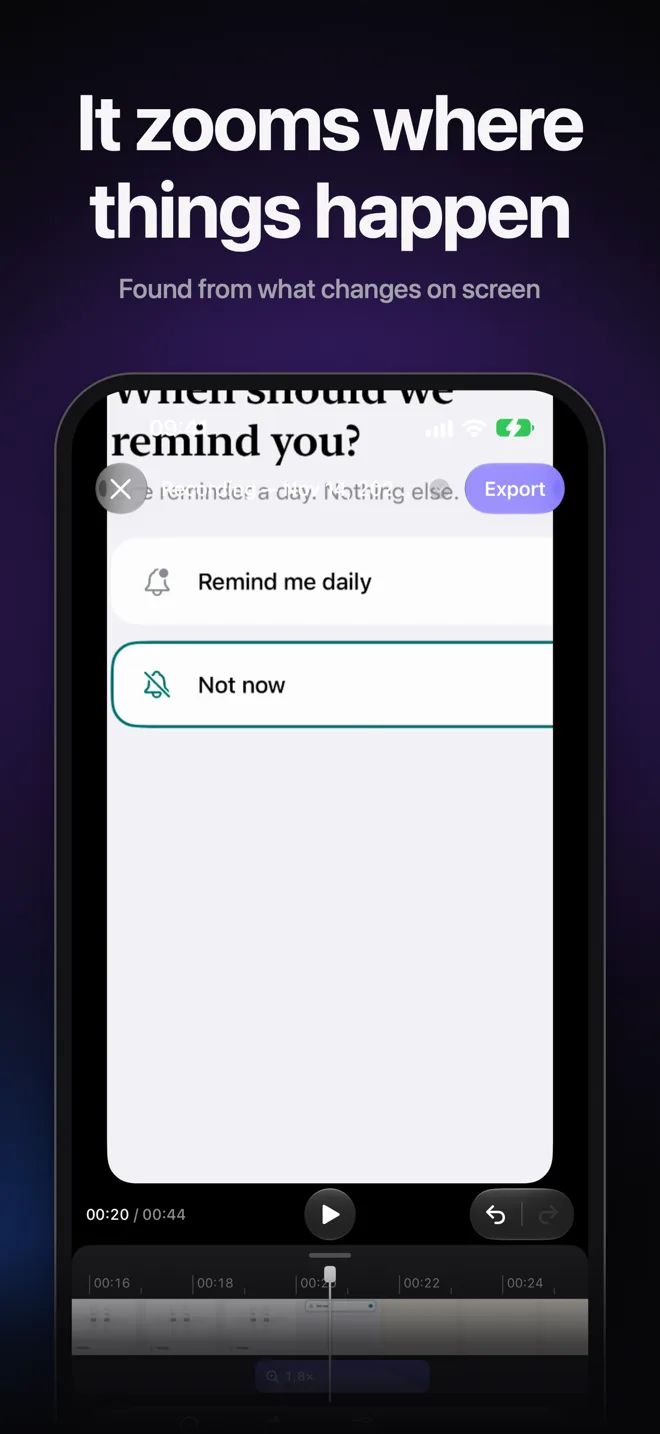
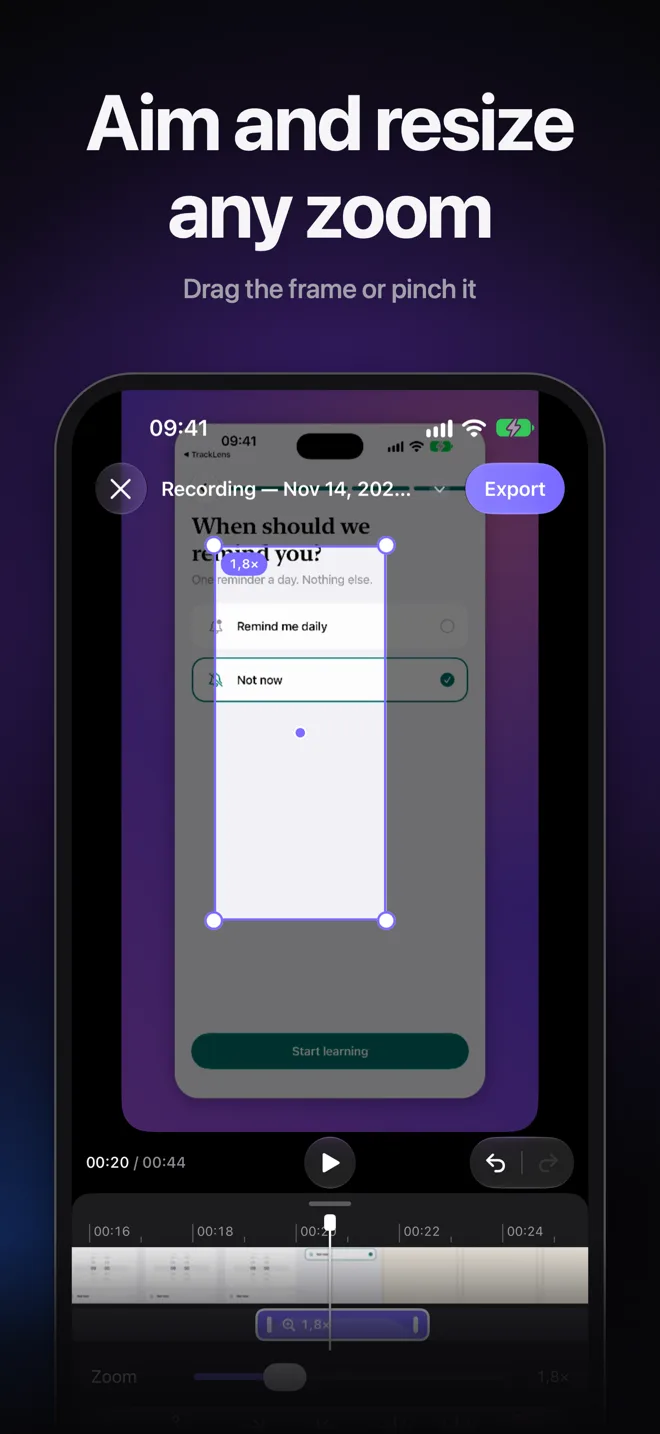
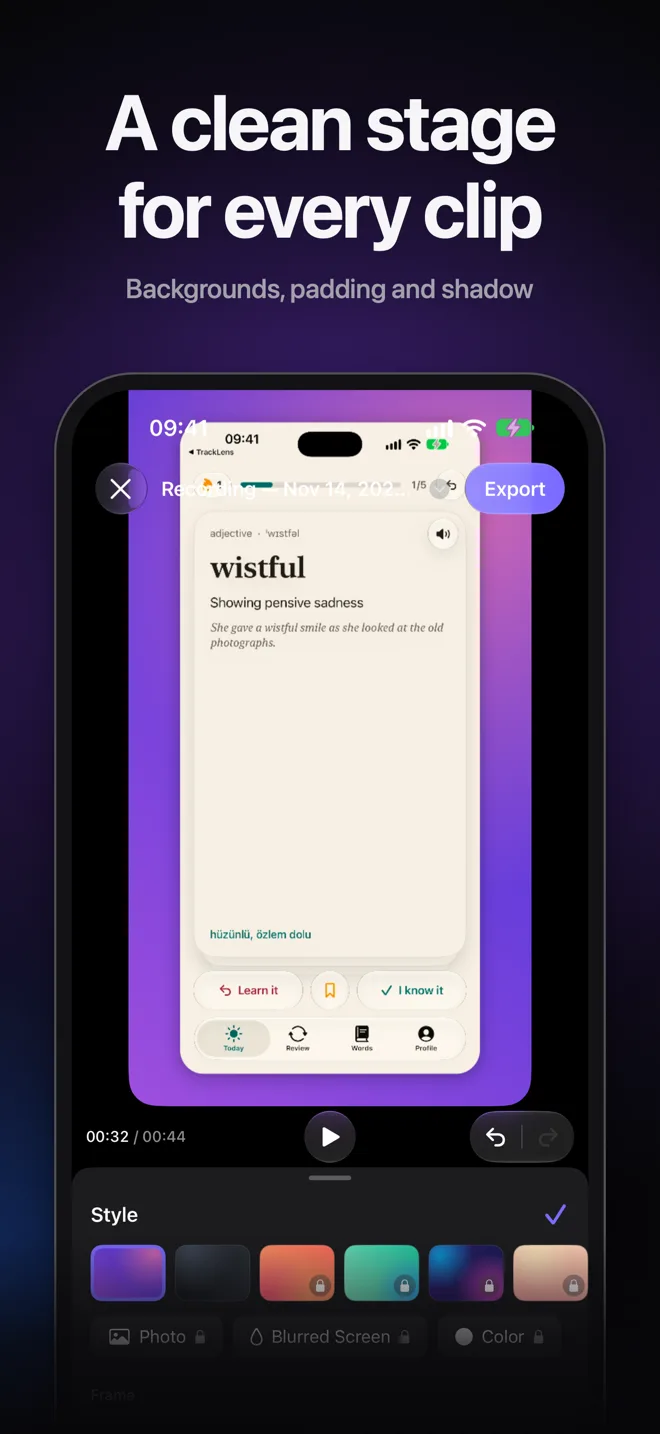
TrackLens: BildschirmaufnahmeDie kostenlose Online-Bildschirmaufnahme nimmt auf deinem Computer einen Bildschirm, ein Fenster oder einen Browser-Tab mit deinem Mikrofon auf und speichert MP4 oder WebM ohne Wasserzeichen. TrackLens nimmt die Bildschirme von iPhone, iPad und Mac auf und öffnet die Aufnahme dann schon gezoomt, wo etwas passiert, und auf einem Hintergrund gerahmt, bereit zum Kürzen.
bildschirm online aufnehmen, mit ton und ohne wasserzeichen kostenlos ausprobieren
| Kostenloses Tool | TrackLens | |
|---|---|---|
| Läuft auf | Einem Browser auf dem Computer | iPhone, iPad und Mac |
| Nimmt auf | Bildschirm, Fenster oder Tab | Den Gerätebildschirm; auf dem Mac ein Display, ein Fenster oder einen gezogenen Bereich |
| Bearbeiten | Keins, du bekommst die Rohdatei | Automatische Zooms, Hintergründe, Kamera-Layouts und eine Zeitleiste |
| Untertitel | Nein | Auf dem Gerät transkribiert, unter iOS 26 und macOS 26 |
| Ausgabe | MP4 oder WebM, ohne Wasserzeichen | Bis 4K mit 60 fps in vier Formaten, oder GIF |
| Preis | Kostenlos, ohne Anmeldung | Kostenloser Download; kostenlose Exporte bis 1080p tragen ein kleines Zeichen, TrackLens Pro entfernt es |
Die kostenlose Aufnahme reicht für einen schnellen Mitschnitt am Computer, den du so verschickst, wie er ist.
Lade TrackLens, wenn du eine iPhone- oder iPad-App aufnimmst oder das Video Zooms, Rahmen und Schnitte braucht, bevor es jemand sieht.
Bildschirme aus der aktuellen Version im App Store.
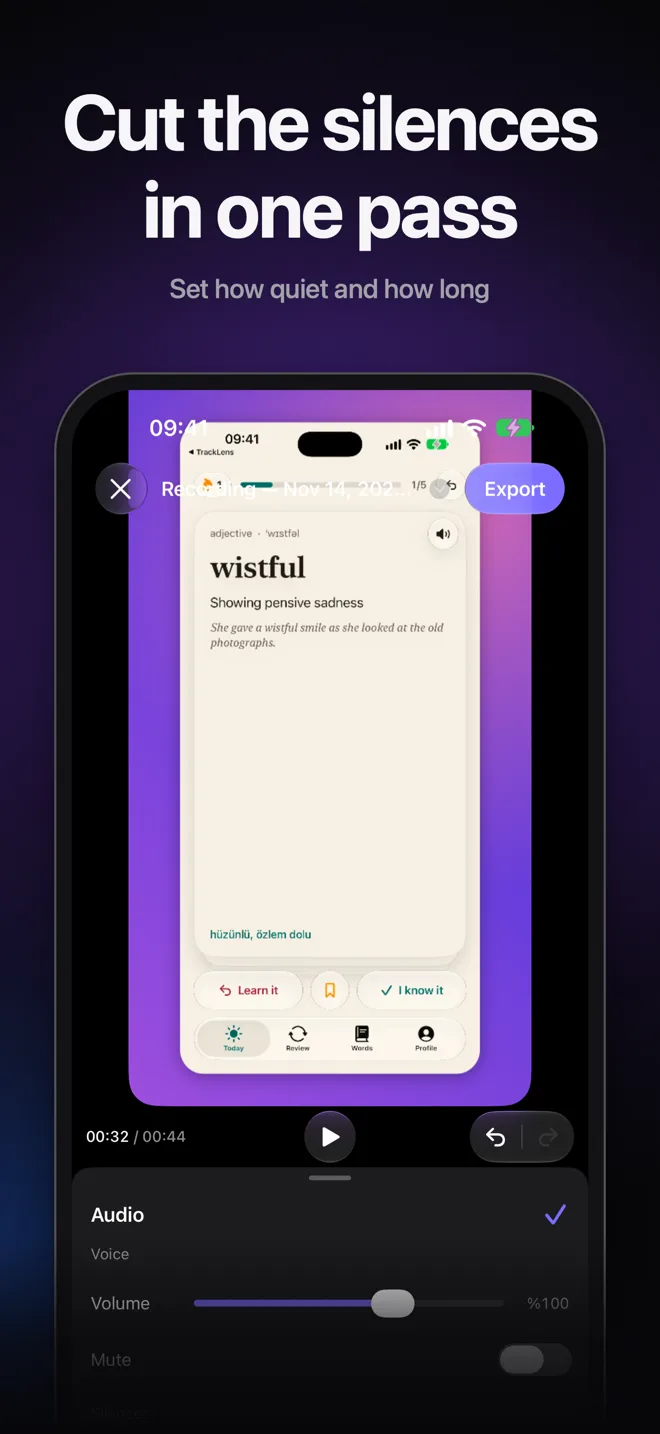
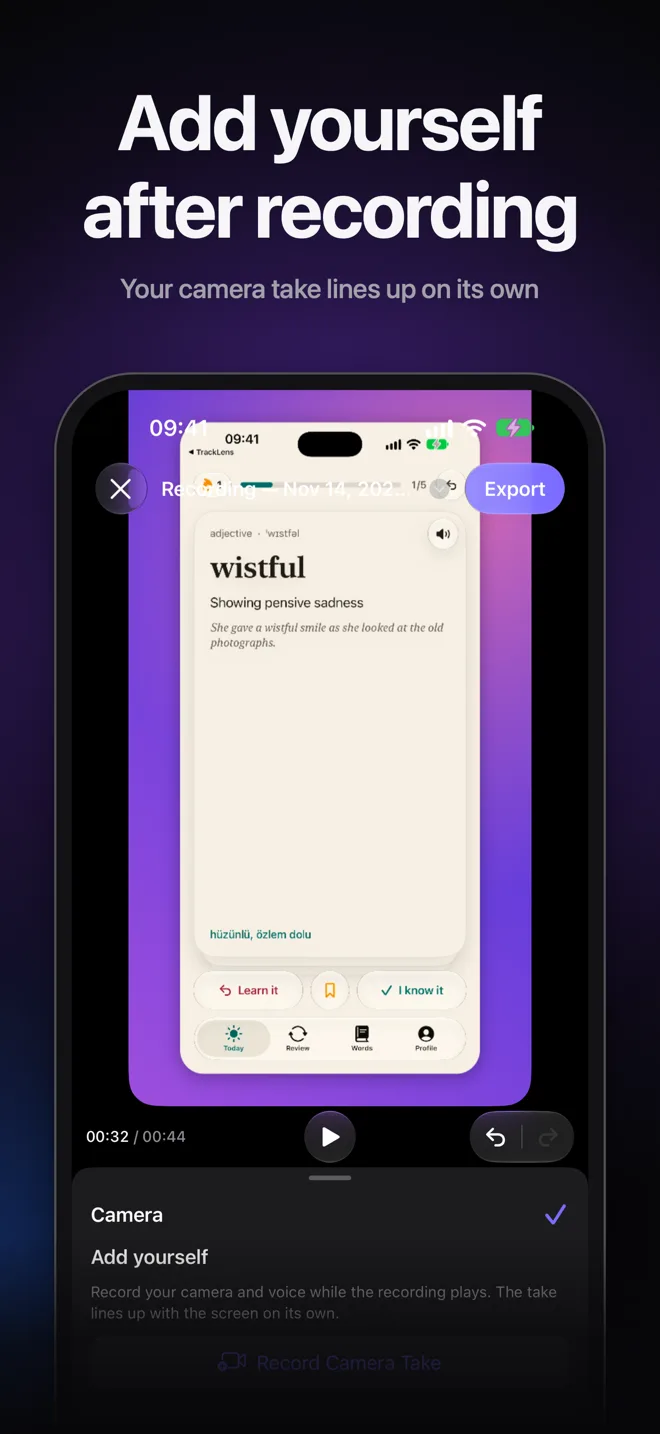
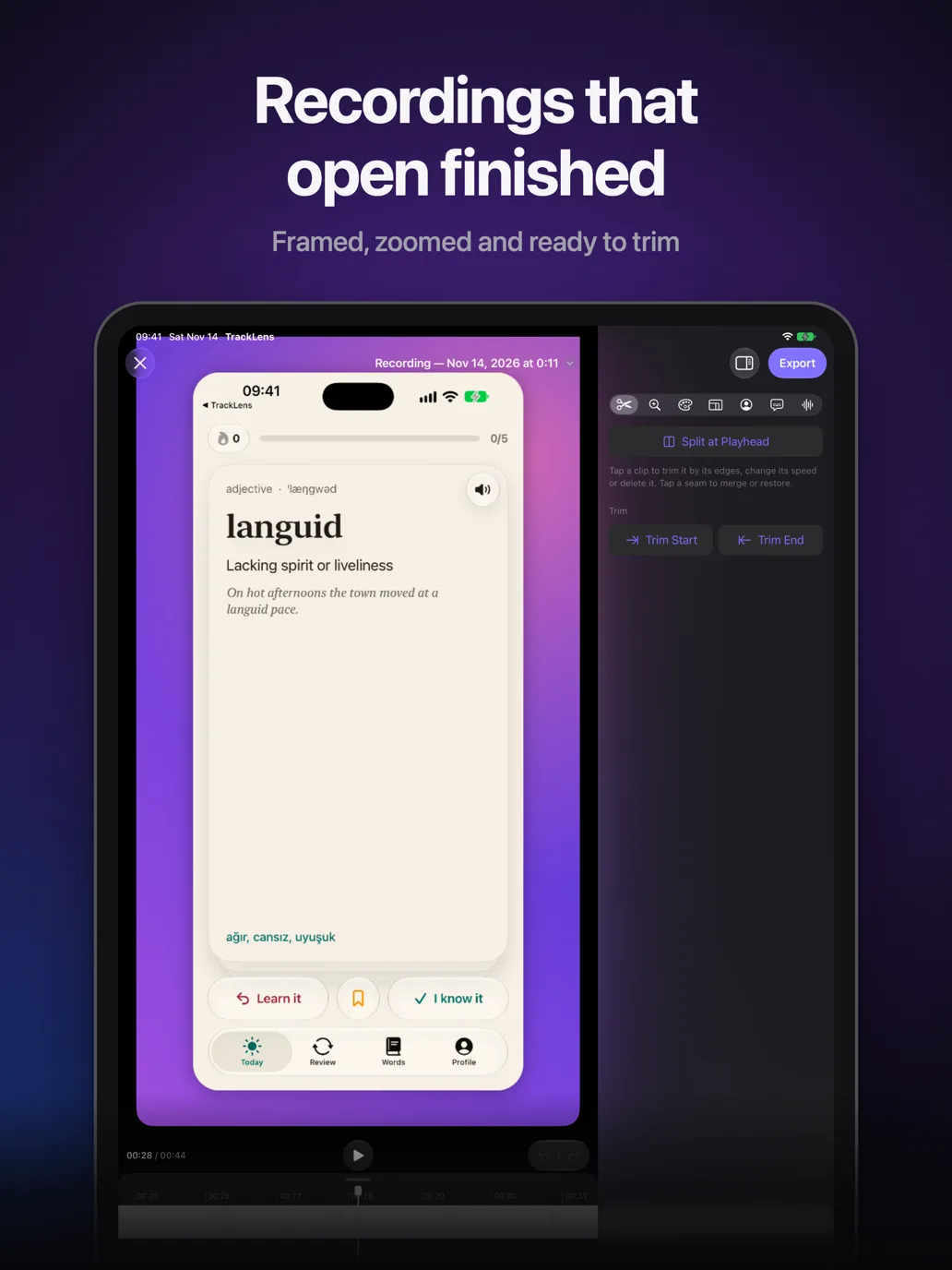
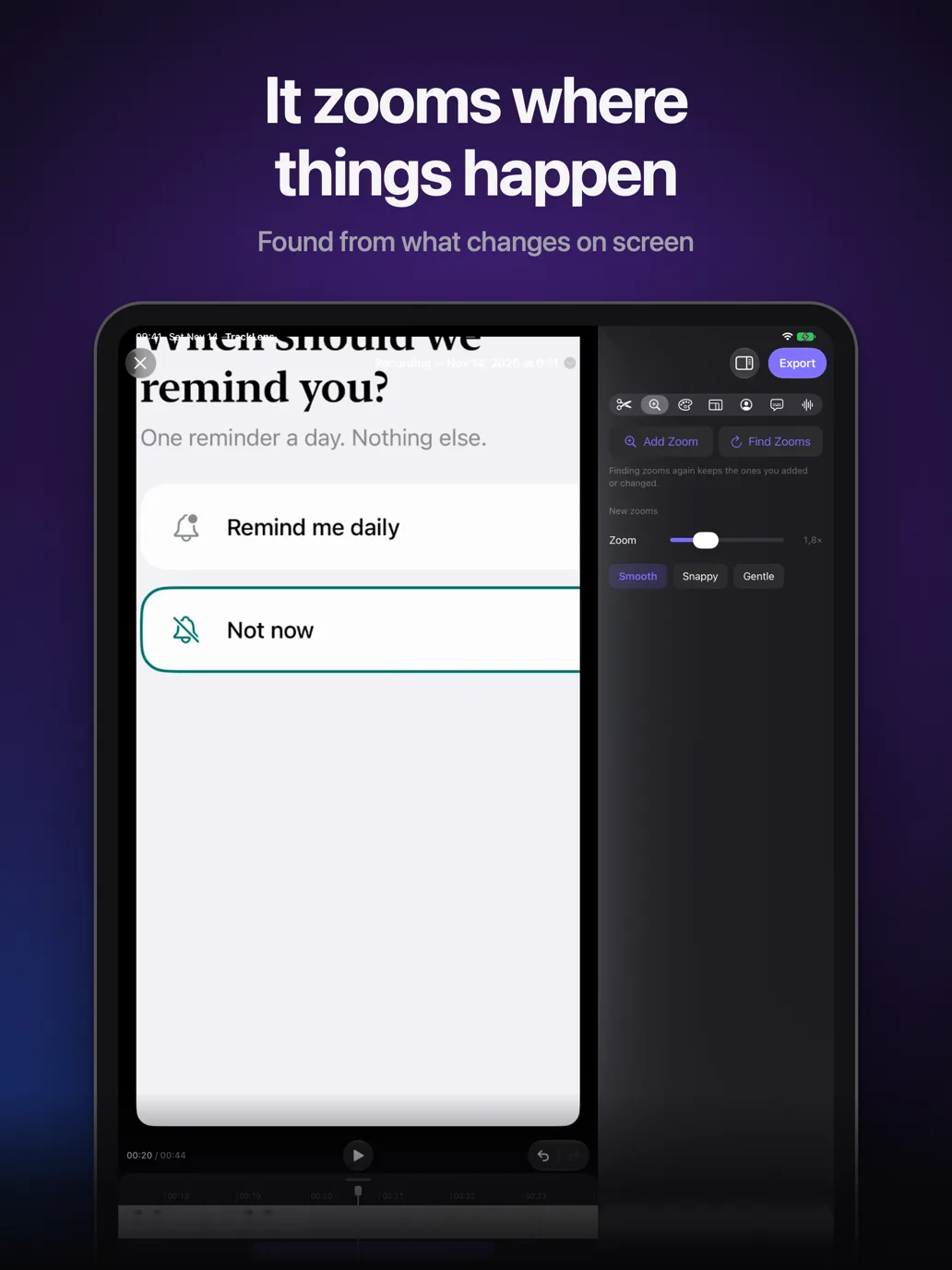
Sie laufen im Browser, ohne Anmeldung.
Bildschirm, Fenster oder Tab mit Ton und Mikrofon, gespeichert als MP4 oder WebM.
Macht aus ein paar Sekunden Video ein GIF in Endlosschleife.
Schneidet Anfang und Ende eines MP4 oder MOV ab, ohne neu zu kodieren.
Prüft den Pegel deines Mikrofons vor der Aufnahme.
Nur Chrome und Edge geben den Ton eines Tabs frei, und du musst in ihrem Dialog die Option für Audio anhaken. Safari und Firefox nehmen nur das Mikrofon auf.
Nein. Die Datei entsteht in deinem Browser und wird als MP4 oder WebM ohne Zeichen heruntergeladen.
Öffne die Aufnahme im Tool Video in GIF umwandeln, wähl Start und Ende, Breite, Bildrate und Tempo und speichere das GIF.
Halte Bildschirmaufnahme im Kontrollzentrum gedrückt, schalte das Mikrofon ein, wähle TrackLens und starte die Übertragung, oder tippe in der App auf Aufnehmen.
Nein. Aufnahmen, Transkripte und Projekte bleiben auf deinem Gerät, und es gibt keine Anmeldung.
Aufnehmen, präsentieren und schneiden