Запись экрана онлайн со звуком, бесплатно и без водяного знака
Экран, окно или вкладка со звуком и микрофоном, в MP4 или WebM.
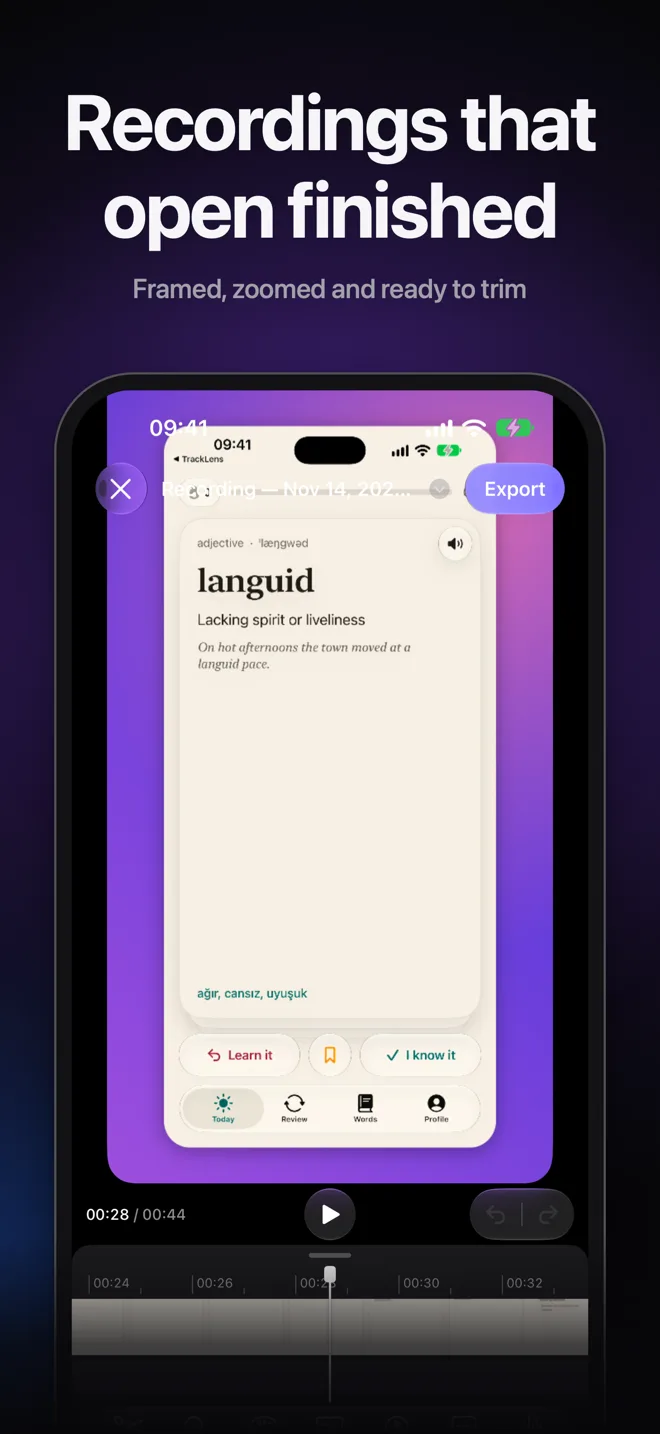
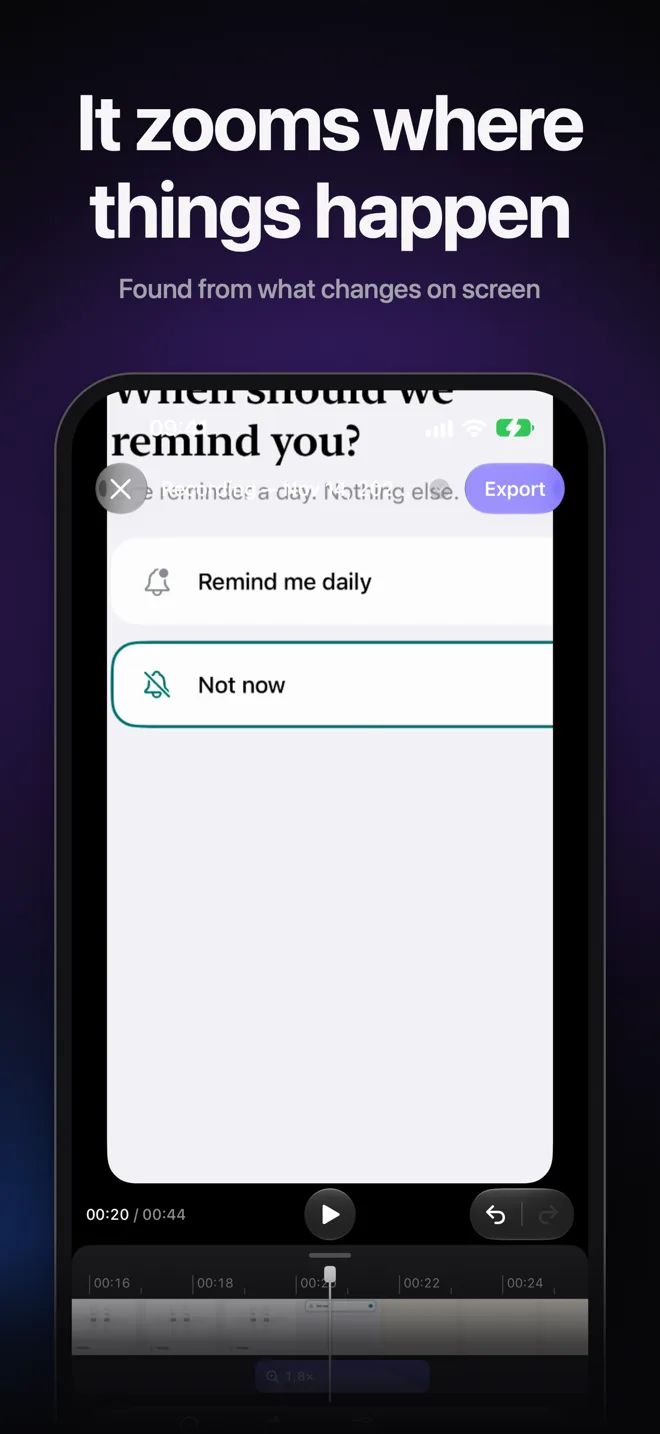
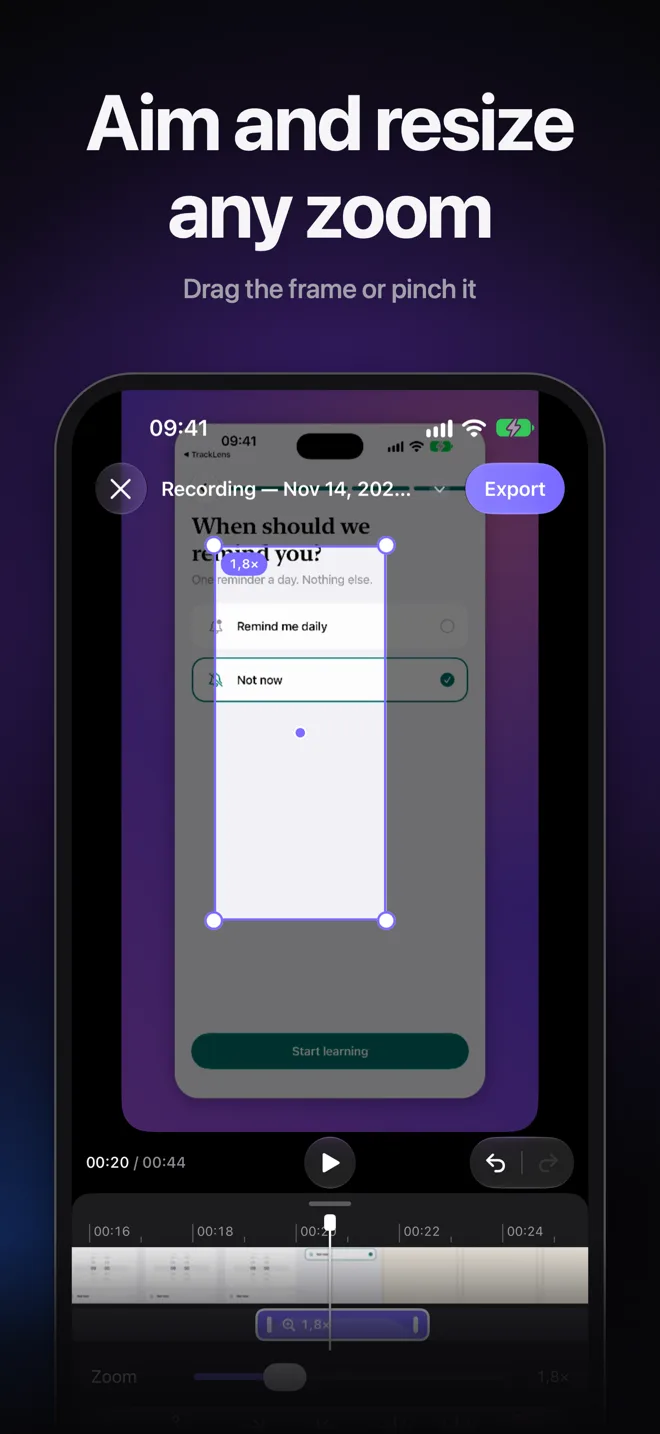
TrackLens: Запись экранаБесплатная запись экрана онлайн захватывает экран, окно или вкладку браузера на компьютере вместе с микрофоном и сохраняет MP4 или WebM без водяного знака. TrackLens записывает экраны iPhone, iPad и Mac, а затем открывает запись уже с приближениями там, где что-то происходит, и с оформлением на фоне, готовую к обрезке.
Попробовать бесплатно: запись экрана онлайн со звуком, бесплатно и без водяного знака
| Бесплатный инструмент | TrackLens | |
|---|---|---|
| Где работает | В браузере на компьютере | iPhone, iPad и Mac |
| Что записывает | Экран, окно или вкладку | Экран устройства; на Mac дисплей, окно или выделенную область |
| Монтаж | Нет, вы получаете исходный файл | Автоматические приближения, фоны, раскладки камеры и временная шкала |
| Субтитры | Нет | Расшифровка на устройстве в iOS 26 и macOS 26 |
| Результат | MP4 или WebM без водяного знака | До 4K при 60 кадрах в секунду в четырёх форматах или GIF |
| Цена | Бесплатно, без регистрации | Бесплатная загрузка; бесплатный экспорт до 1080p с небольшой отметкой, TrackLens Pro её убирает |
Бесплатной записи хватит для быстрого захвата на компьютере, который вы отправите как есть.
Скачайте TrackLens, если записываете приложение на iPhone или iPad или если видео нужны приближения, оформление и монтаж до того, как его кто-то увидит.
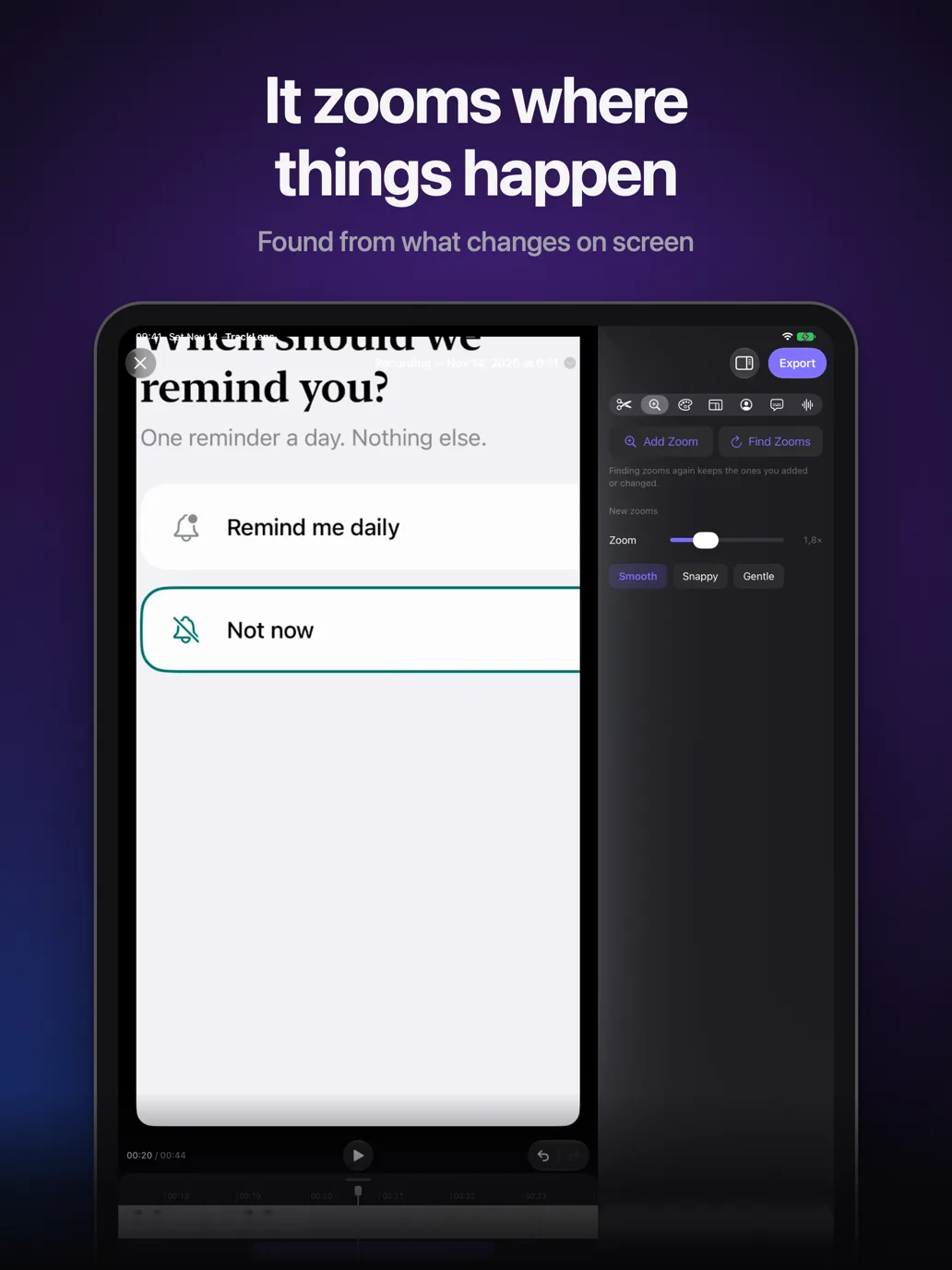
Экраны текущей версии из App Store.
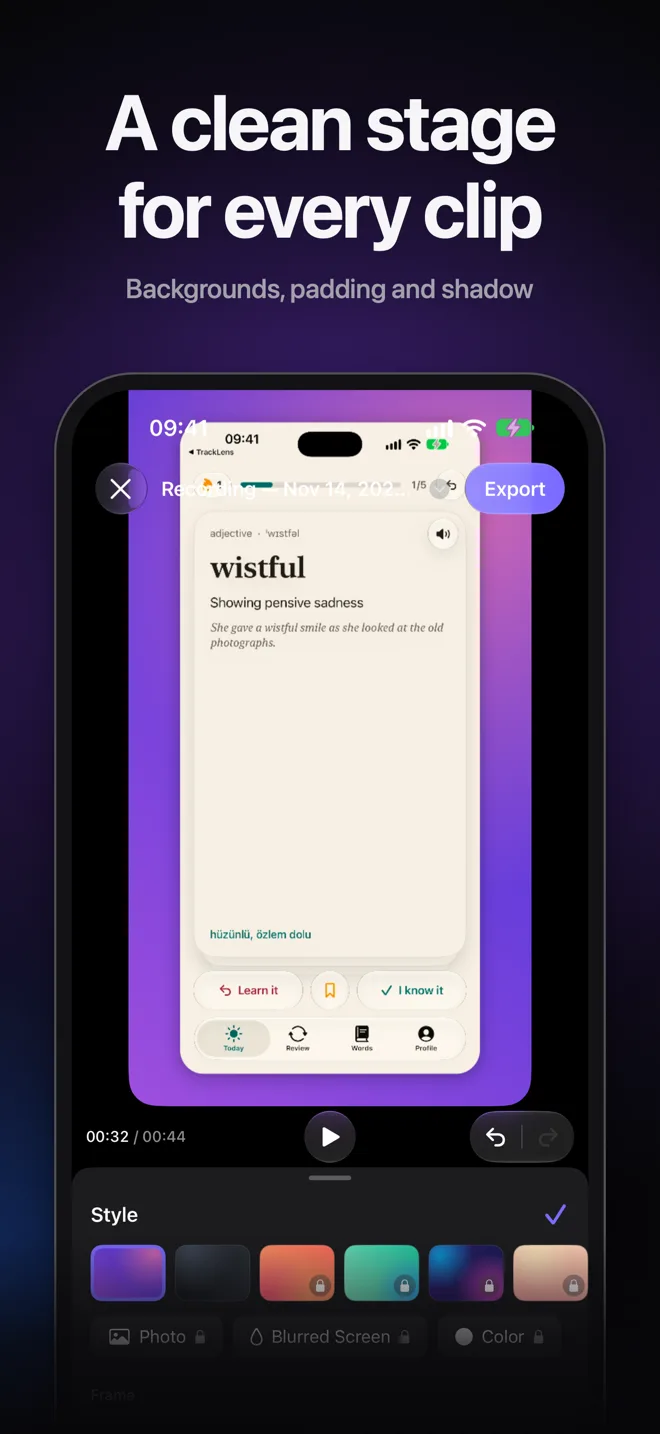
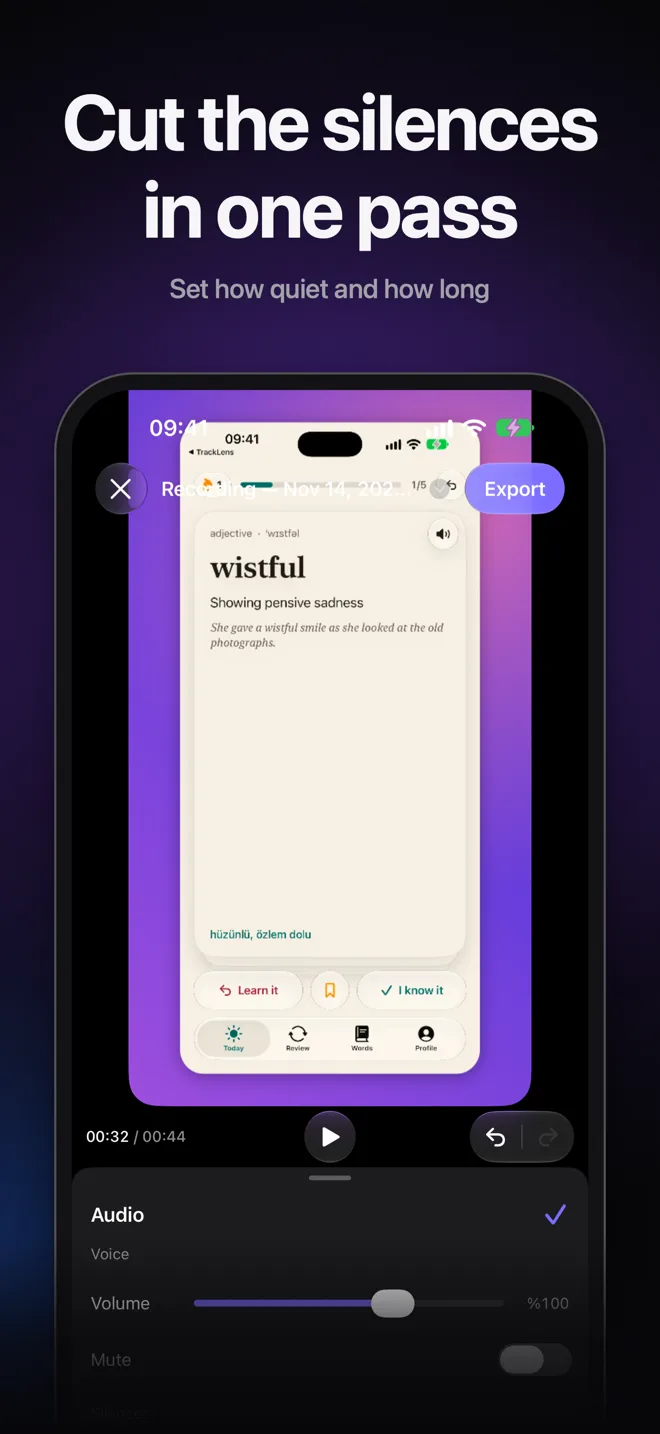
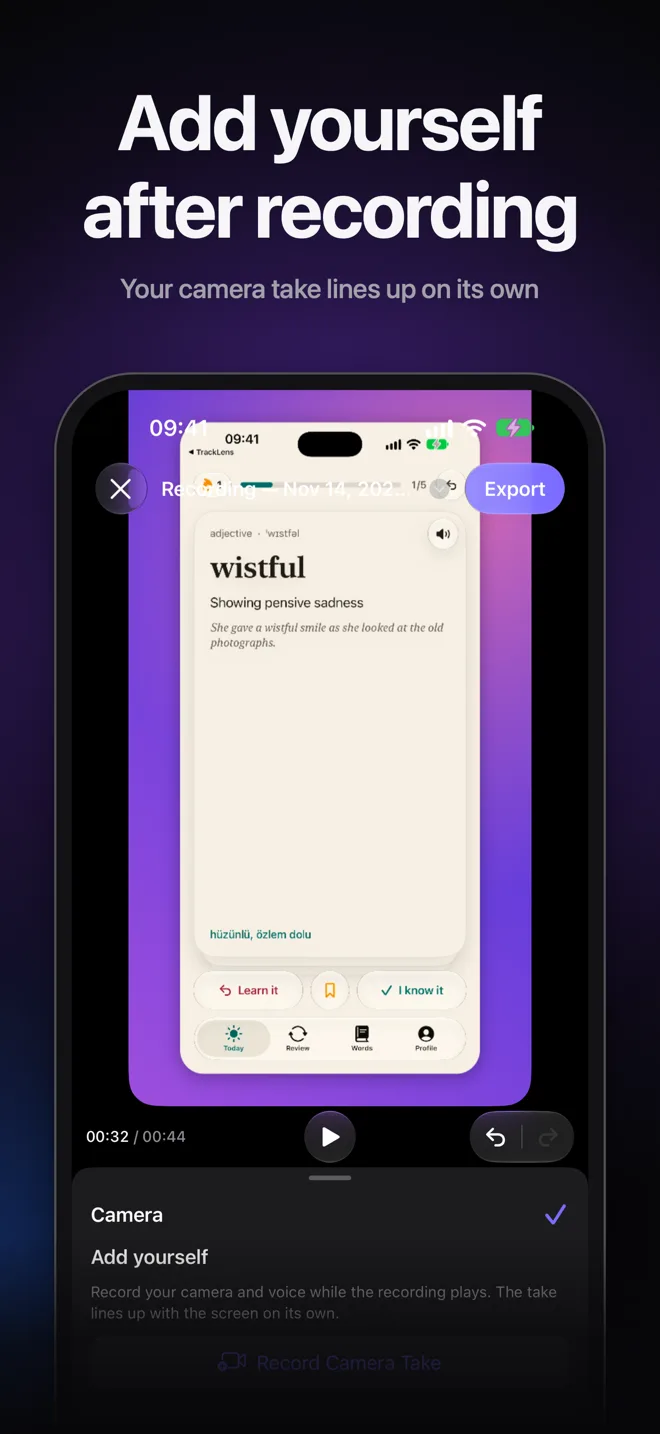
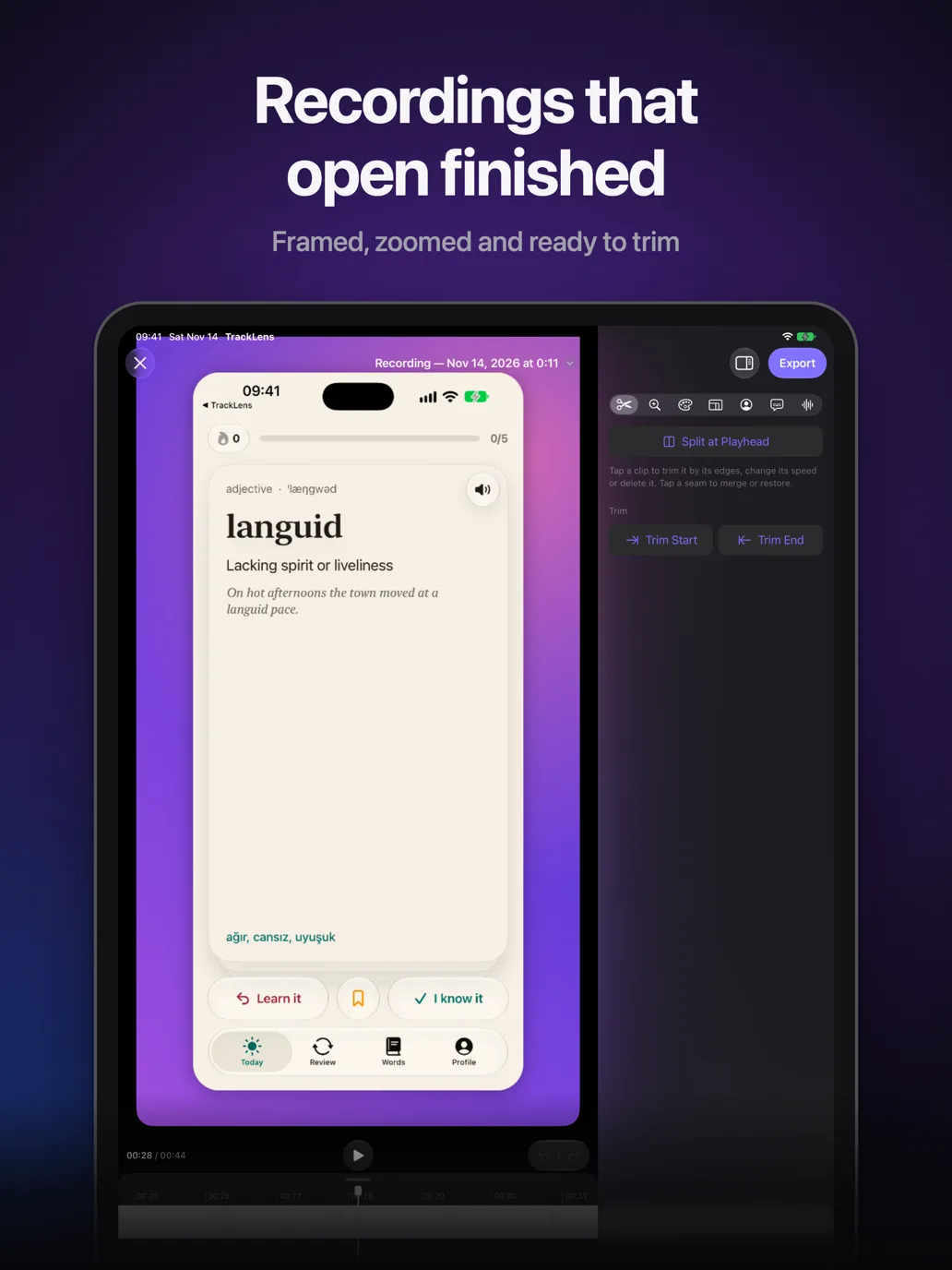
Работают в браузере, без регистрации.
Экран, окно или вкладка со звуком и микрофоном, в MP4 или WebM.
Превращает несколько секунд видео в зацикленный GIF.
Отрезает начало и конец MP4 или MOV без перекодирования.
Проверяет уровень микрофона перед записью.
Только Chrome и Edge передают звук вкладки, и в их окне нужно отметить опцию передачи звука. Safari и Firefox записывают только микрофон.
Нет. Файл создаёт ваш браузер, и он скачивается в MP4 или WebM без отметки.
Откройте запись в конвертере видео в GIF, выберите начало и конец, ширину, частоту кадров и скорость и сохраните GIF.
Нажмите и удерживайте «Запись экрана» в Пункте управления, включите микрофон, выберите TrackLens и начните трансляцию или нажмите «Запись» в приложении.
Нет. Записи, расшифровки и проекты остаются на вашем устройстве, входить в учётную запись не нужно.
Запись, выступления и монтаж