Online schermopname met geluid, gratis en zonder watermerk
Scherm, venster of tabblad met geluid en je microfoon, bewaard als MP4 of WebM.
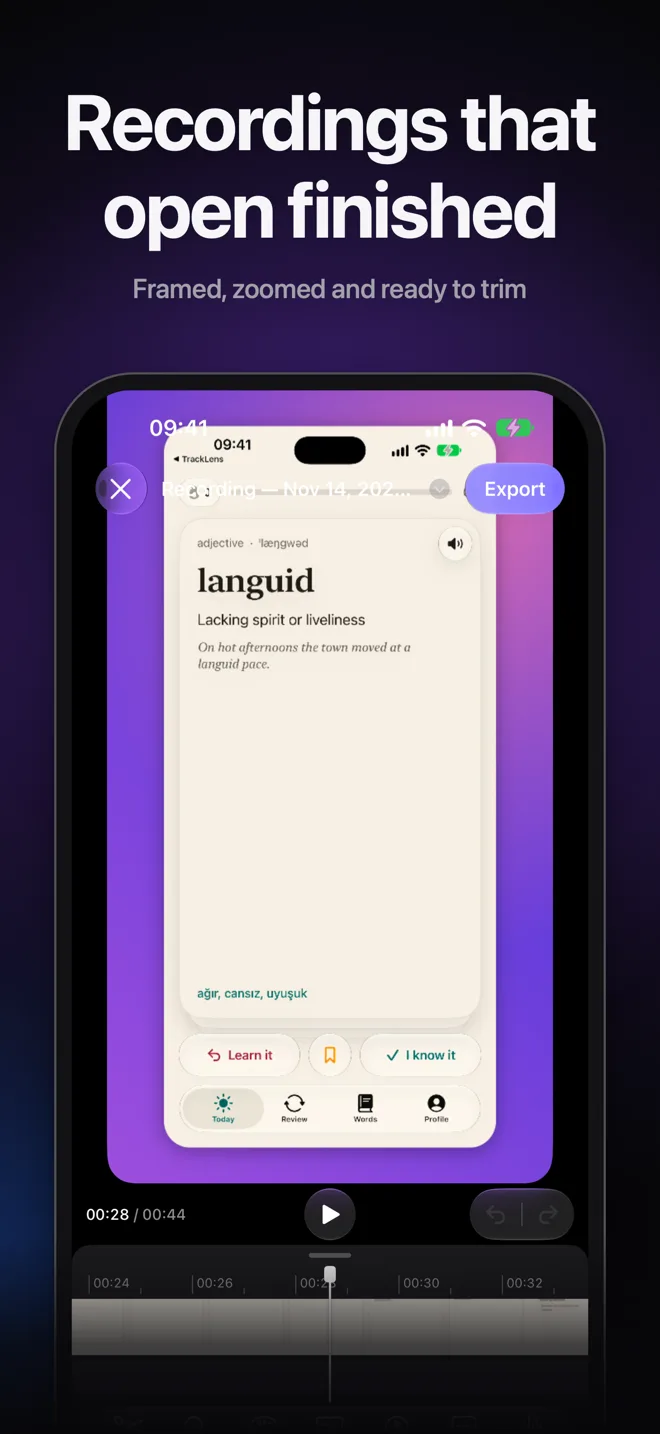
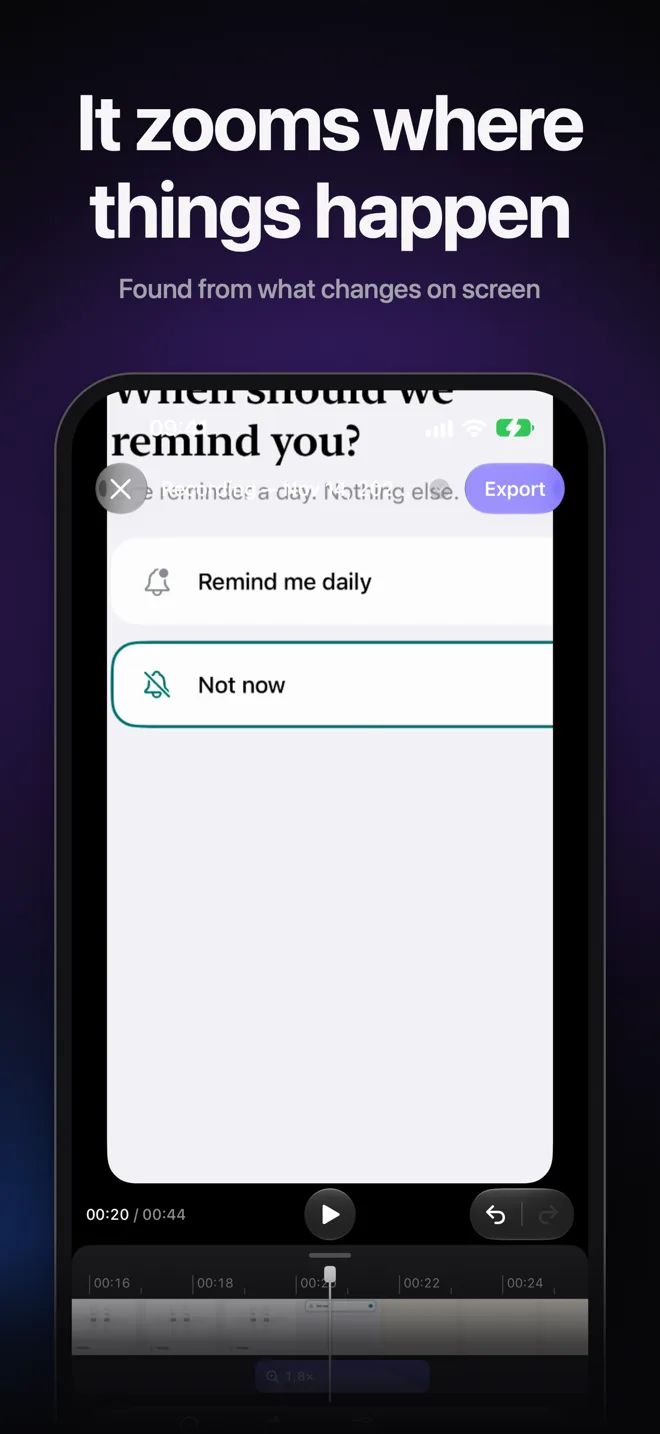
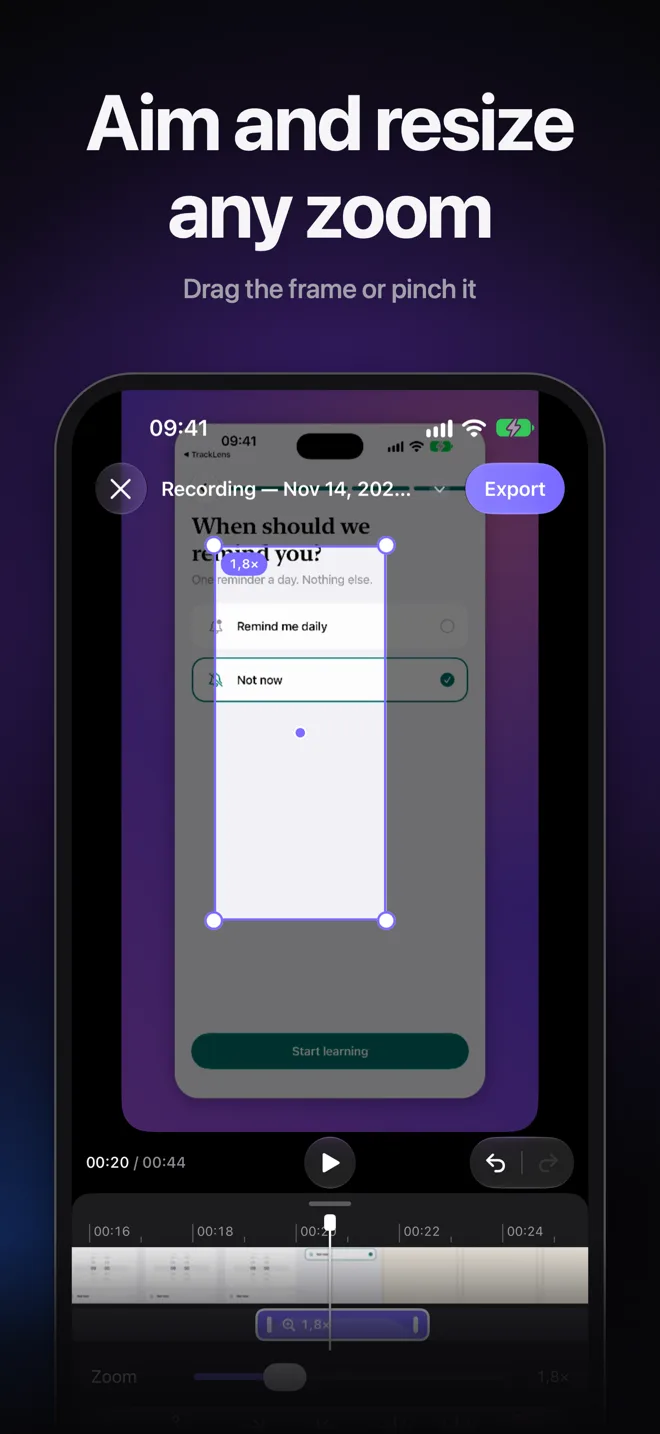
TrackLens: Screen RecorderDe gratis online schermrecorder neemt een scherm, een venster of een browsertabblad op je computer op, met je microfoon, en bewaart MP4 of WebM zonder watermerk. TrackLens neemt schermen van iPhone, iPad en Mac op en opent de opname daarna al ingezoomd waar er iets gebeurt en ingekaderd op een achtergrond, klaar om in te korten.
Probeer de gratis online schermopname met geluid, gratis en zonder watermerk
| Gratis tool | TrackLens | |
|---|---|---|
| Werkt op | Een browser op een computer | iPhone, iPad en Mac |
| Neemt op | Scherm, venster of tabblad | Het scherm van het apparaat; op Mac een beeldscherm, een venster of een gebied dat je tekent |
| Bewerken | Geen, je krijgt het ruwe bestand | Automatische zooms, achtergronden, camera-indelingen en een tijdlijn |
| Ondertitels | Nee | Uitgeschreven op het apparaat op iOS 26 en macOS 26 |
| Resultaat | MP4 of WebM, zonder watermerk | Tot 4K bij 60 fps in vier formaten, of GIF |
| Prijs | Gratis, zonder account | Gratis download; gratis exports tot 1080p hebben een klein merkteken, TrackLens Pro haalt het weg |
De gratis recorder is genoeg voor een snelle opname op een computer die je verstuurt zoals hij is.
Neem TrackLens als je een iPhone- of iPad-app opneemt, of als de video zooms, kaders en knippen nodig heeft voordat iemand hem ziet.
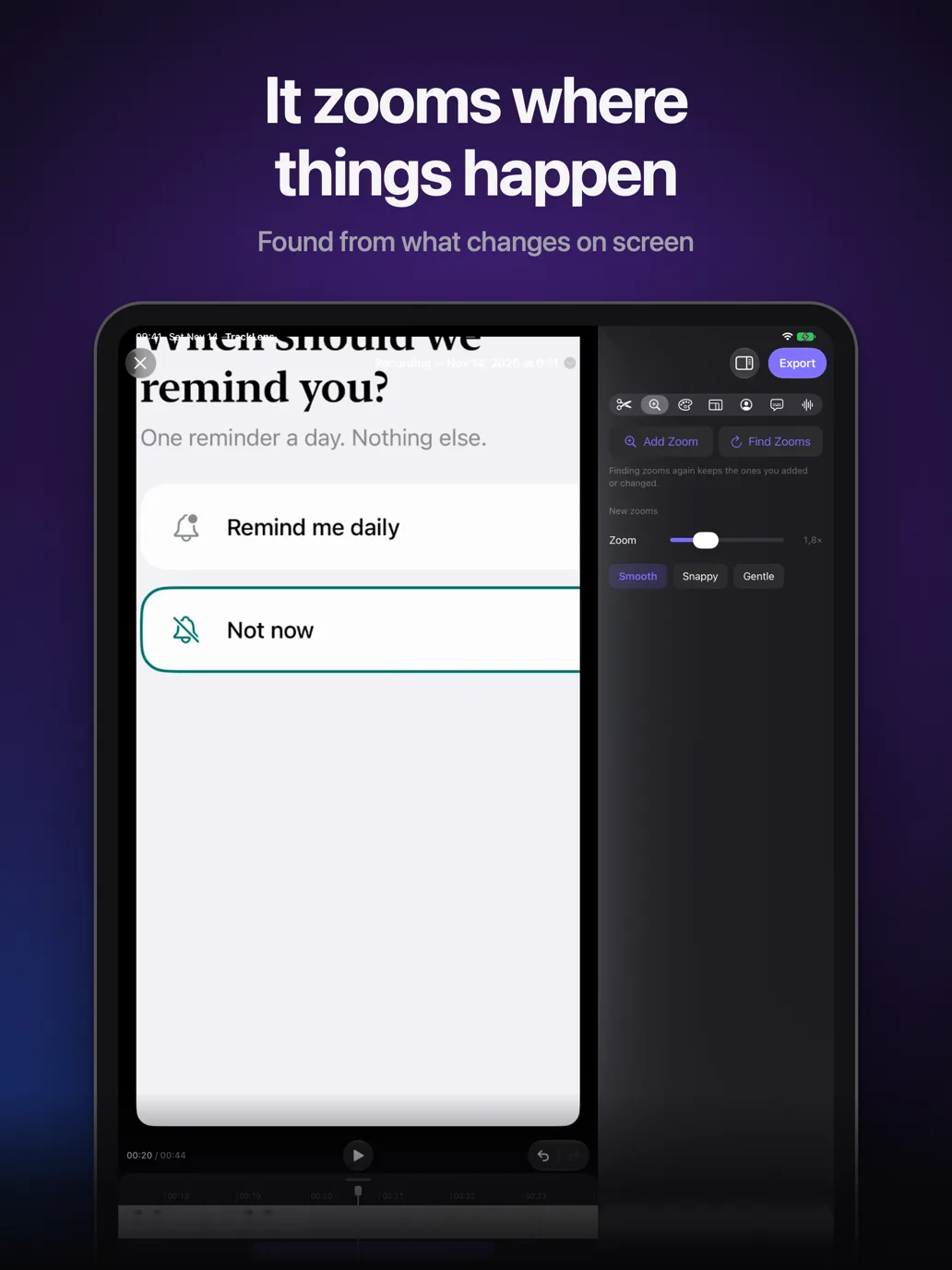
Schermen van de huidige versie in de App Store.
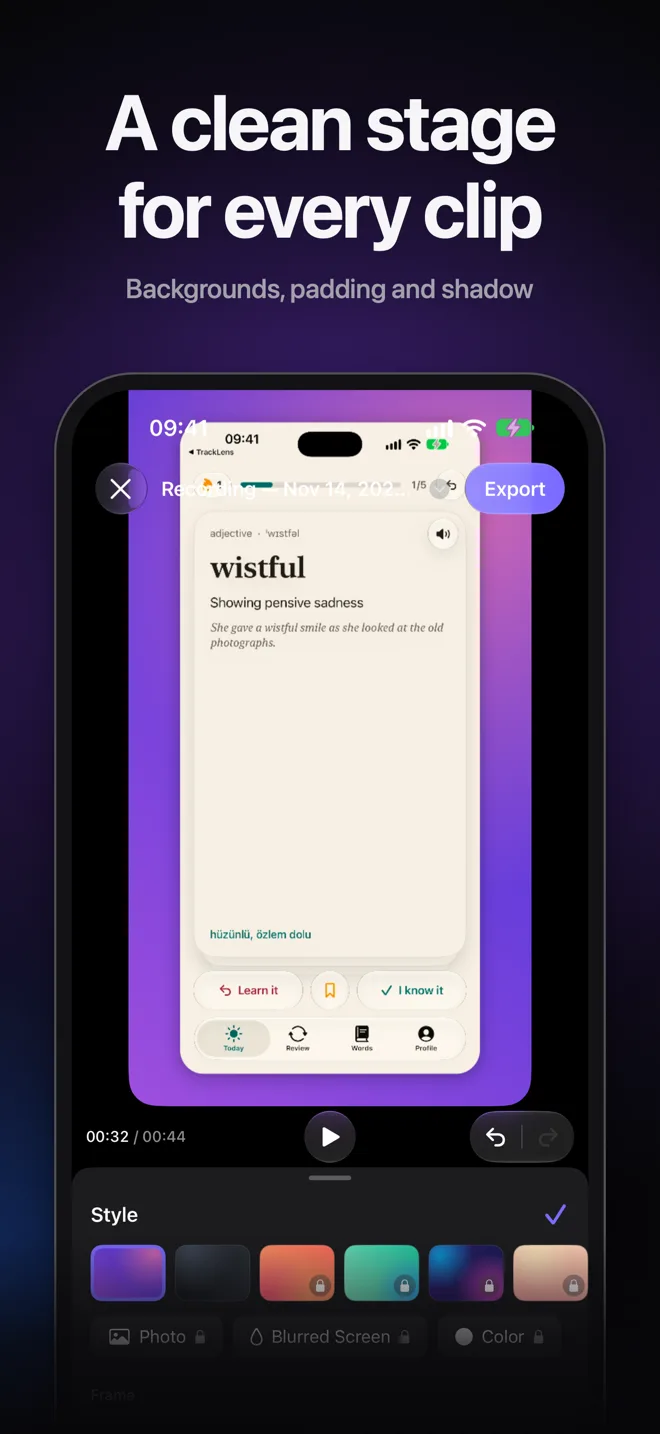
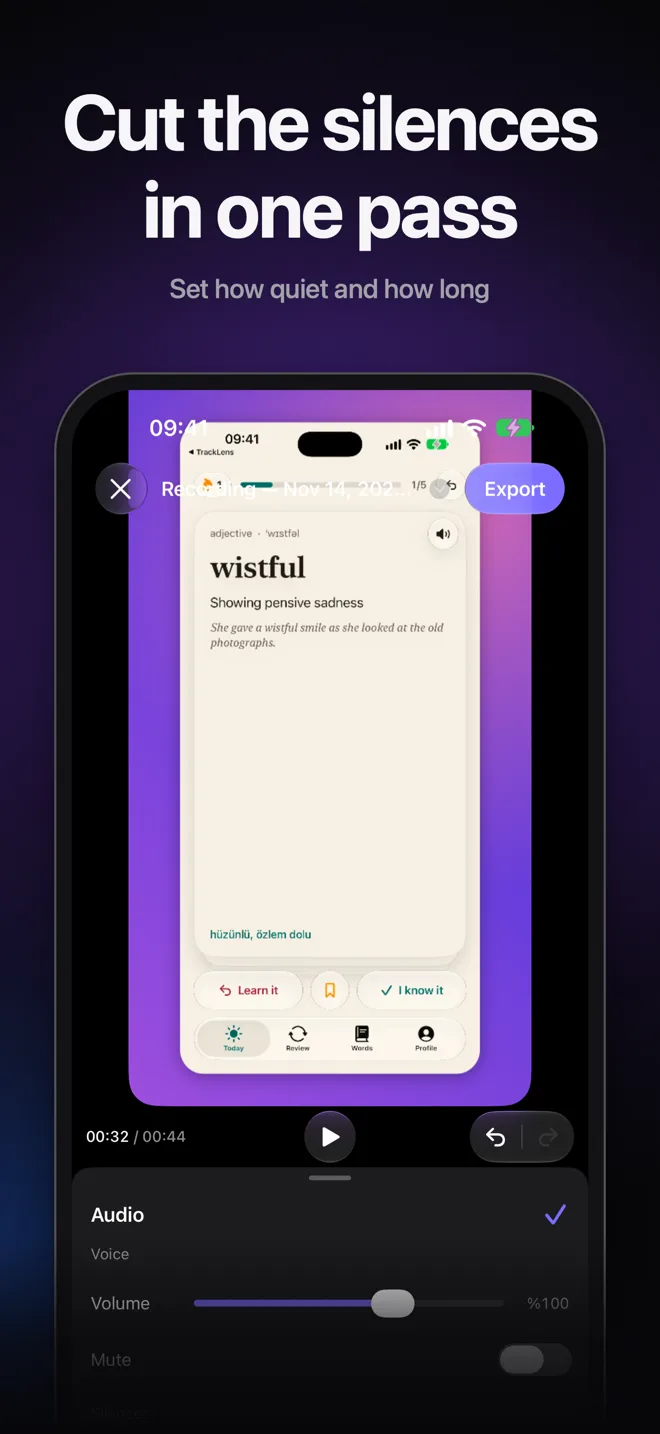
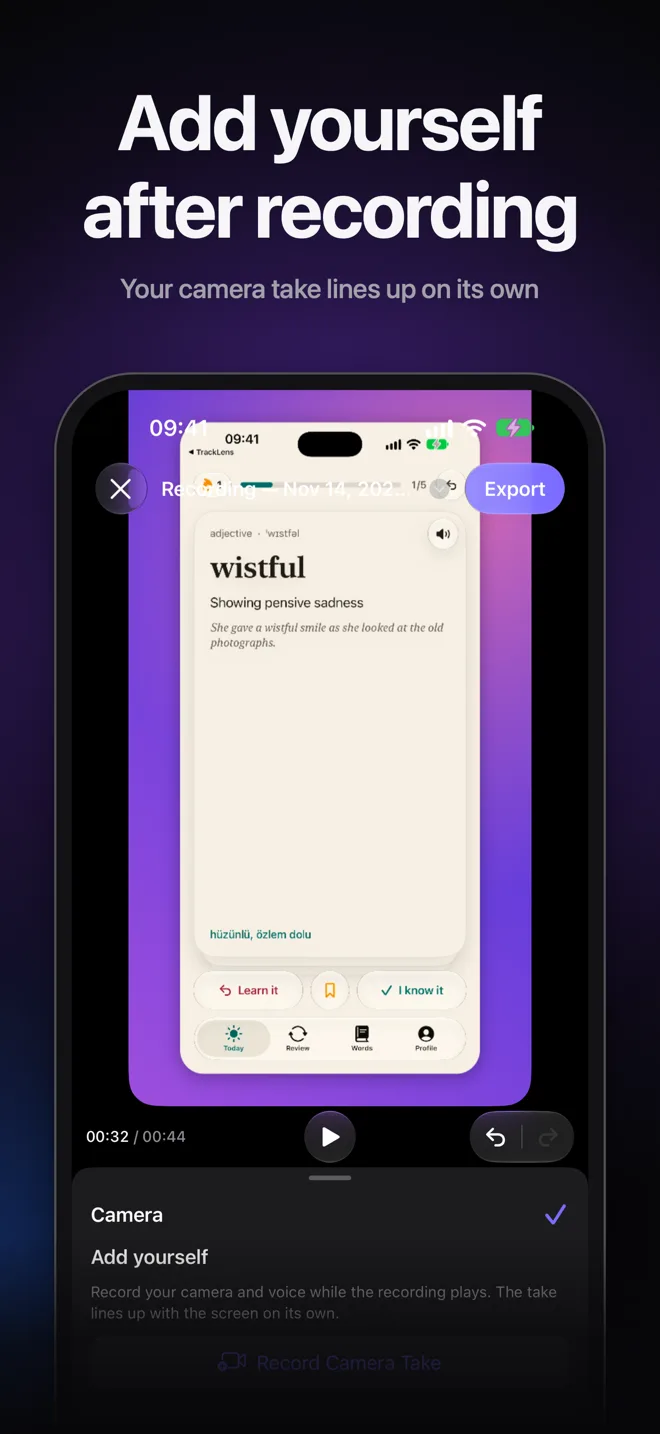
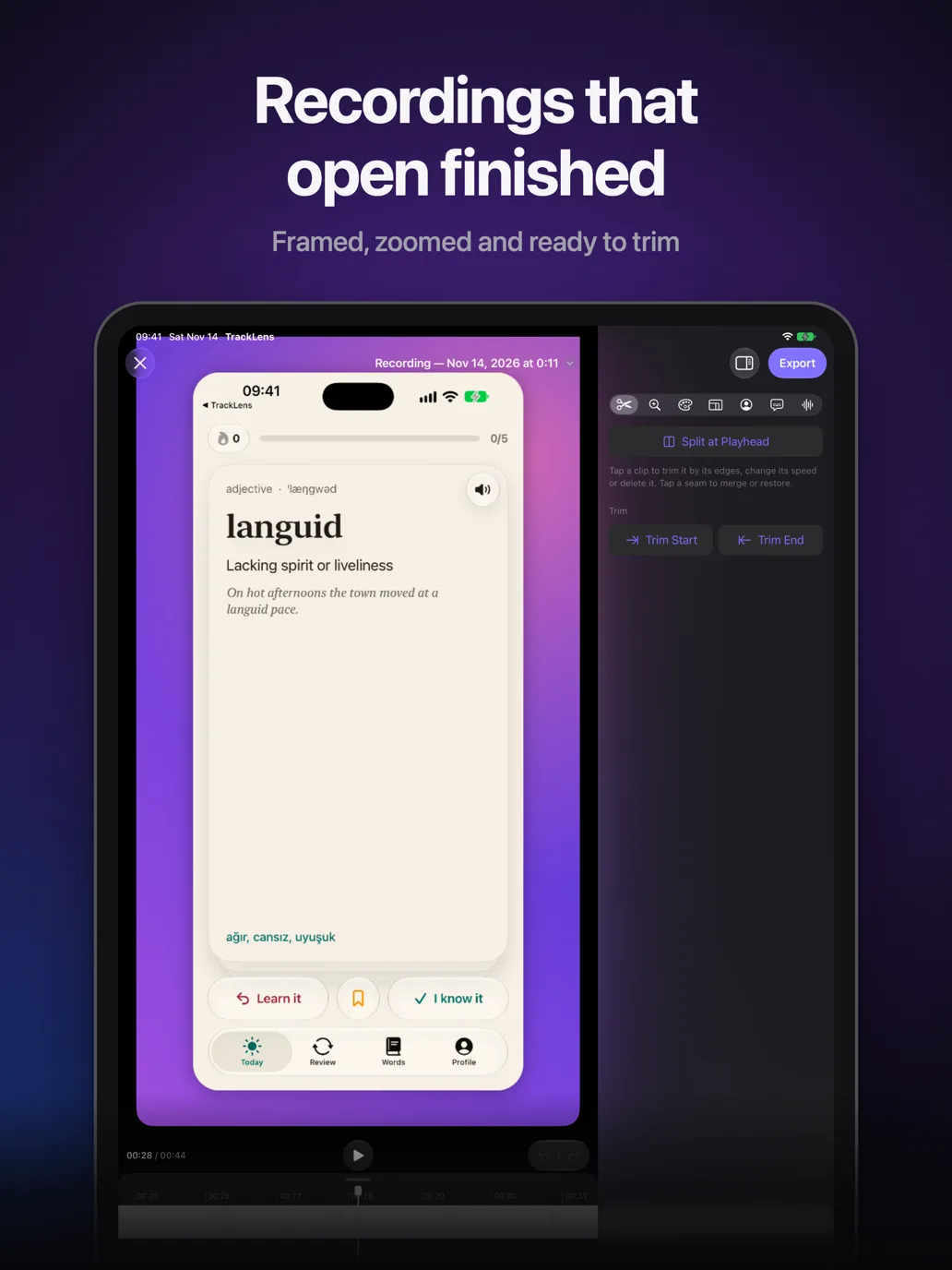
Ze werken in je browser, zonder account.
Scherm, venster of tabblad met geluid en je microfoon, bewaard als MP4 of WebM.
Maakt van een paar seconden video een herhalende GIF.
Knipt het begin en einde van een MP4 of MOV af zonder opnieuw te coderen.
Controleert het niveau van je microfoon voordat je opneemt.
Alleen Chrome en Edge delen het geluid van een tabblad, en je moet in hun venster de optie om audio te delen aanvinken. Safari en Firefox nemen alleen de microfoon op.
Nee. Het bestand wordt door je browser gemaakt en downloadt als MP4 of WebM zonder merkteken.
Open de opname in de tool video naar GIF, kies begin en einde, breedte, framerate en snelheid, en bewaar de GIF.
Houd Schermopname in het bedieningspaneel ingedrukt, zet de microfoon aan, kies TrackLens en start de uitzending, of tik op Opnemen in de app.
Nee. Opnames, transcripties en projecten blijven op je apparaat, en er is geen inlog.
Opnemen, presenteren en bewerken