
Rimuovere i silenzi da un audio
Taglia le pause più lunghe della durata che scegli e salva un WAV.
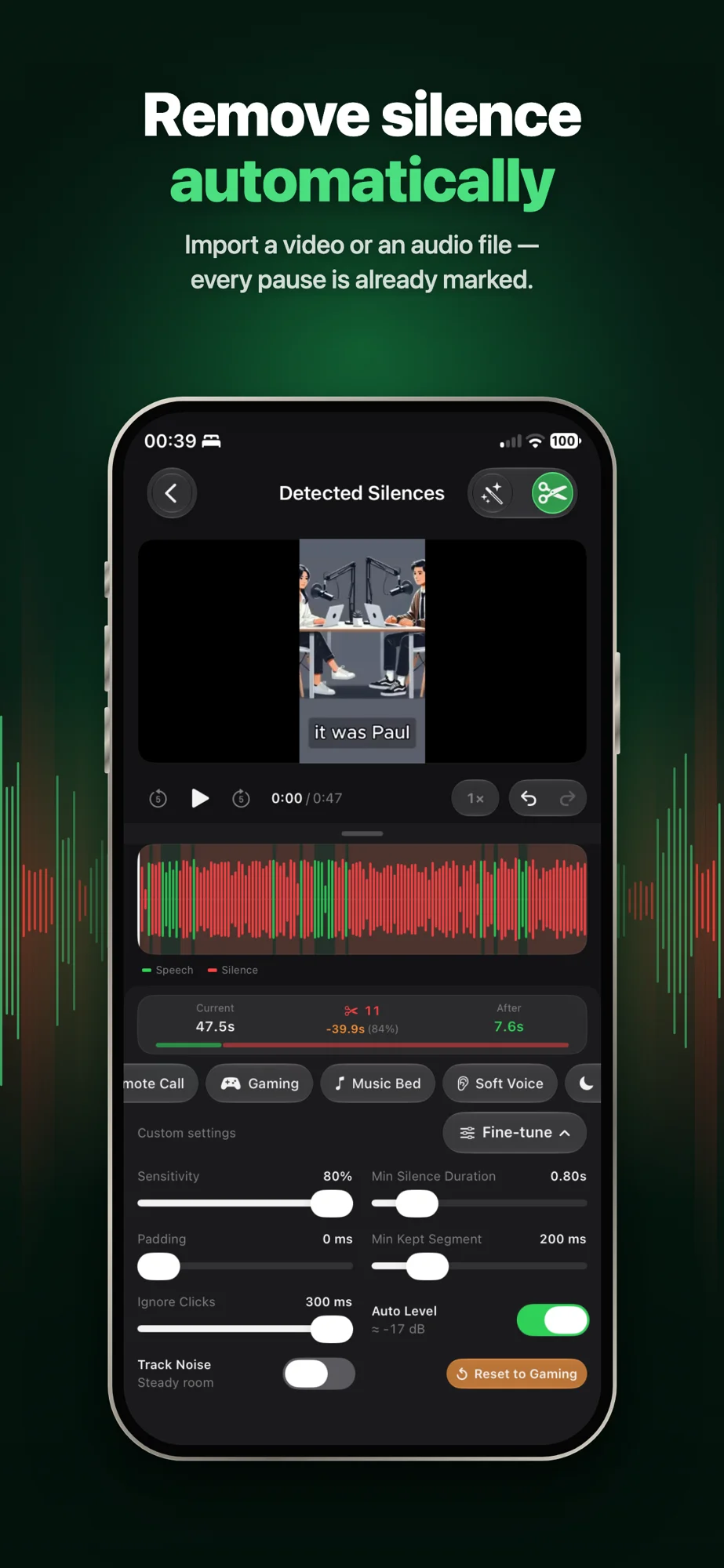
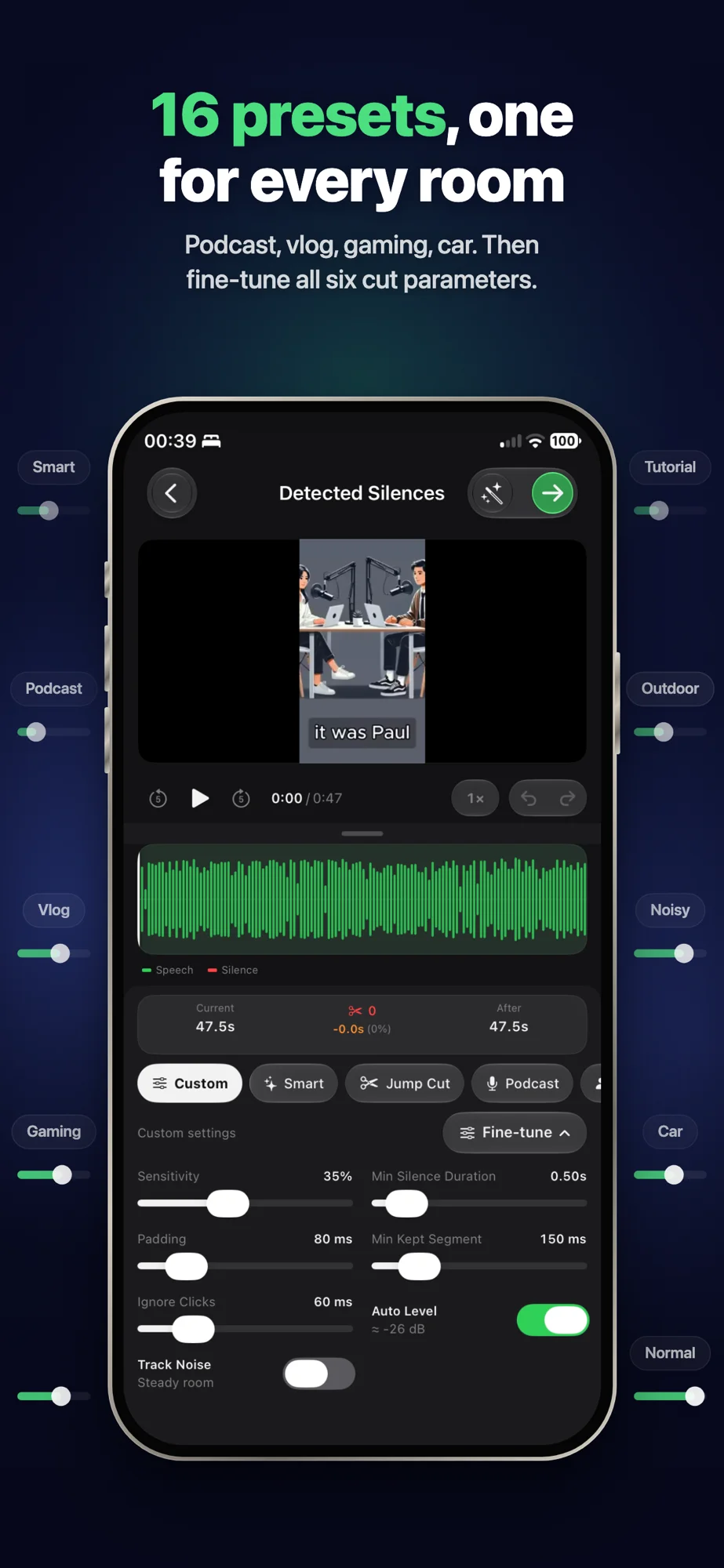
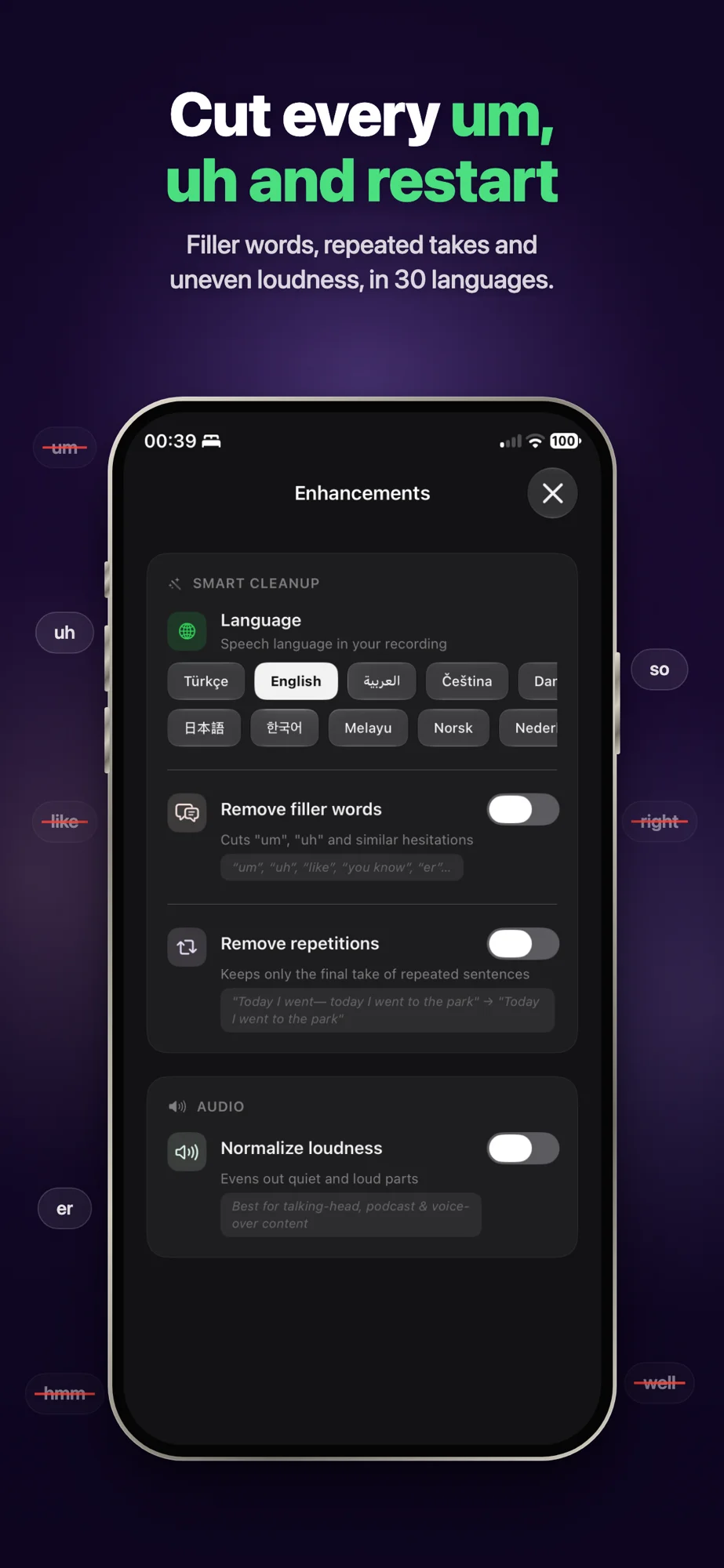
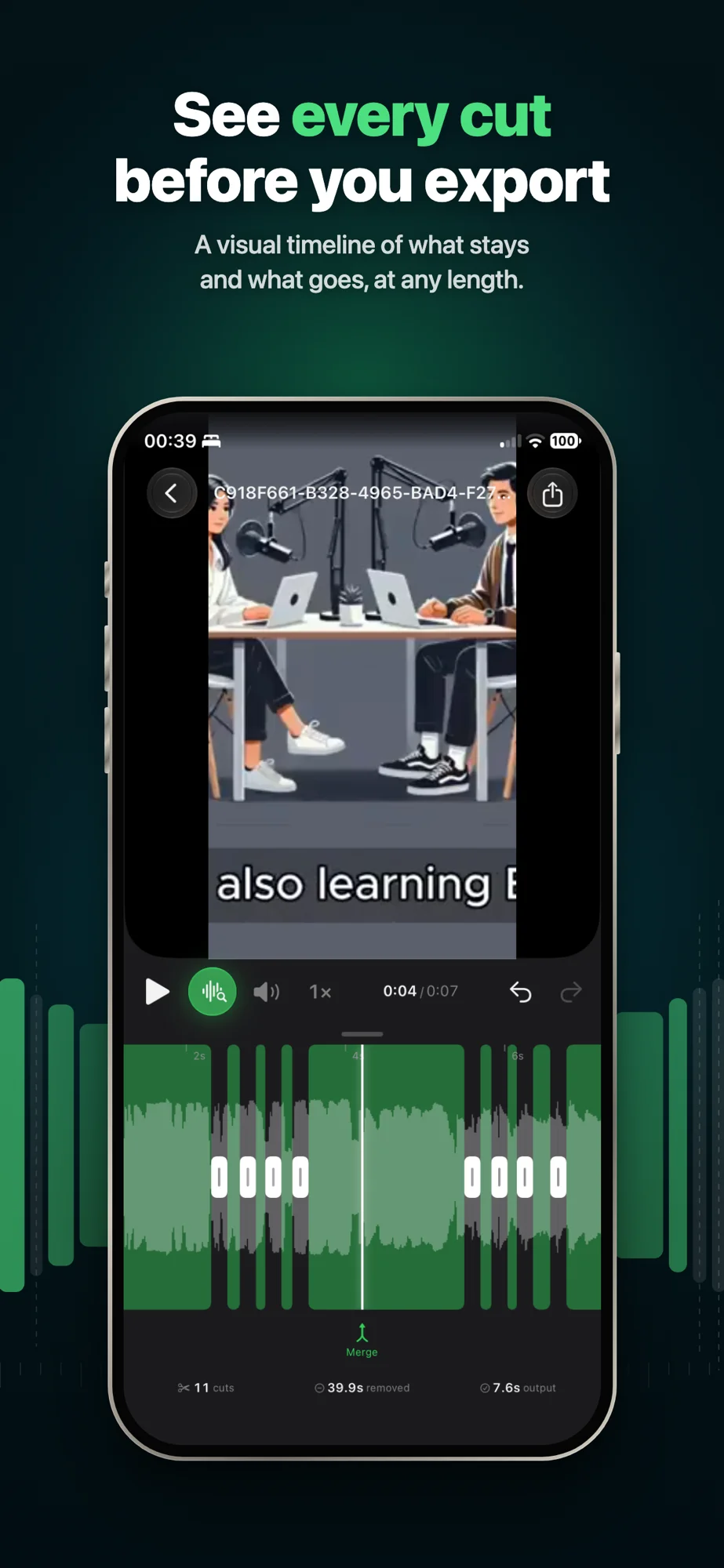
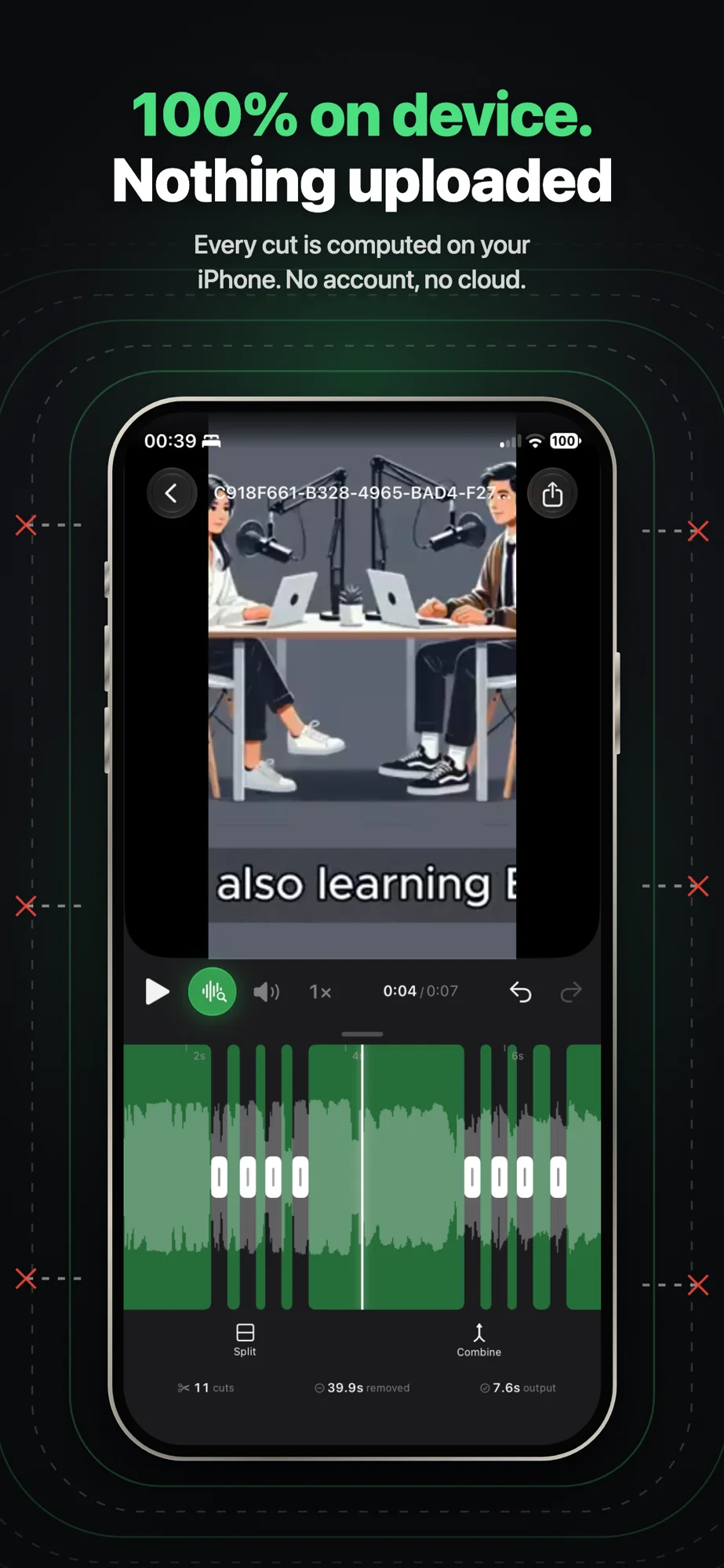
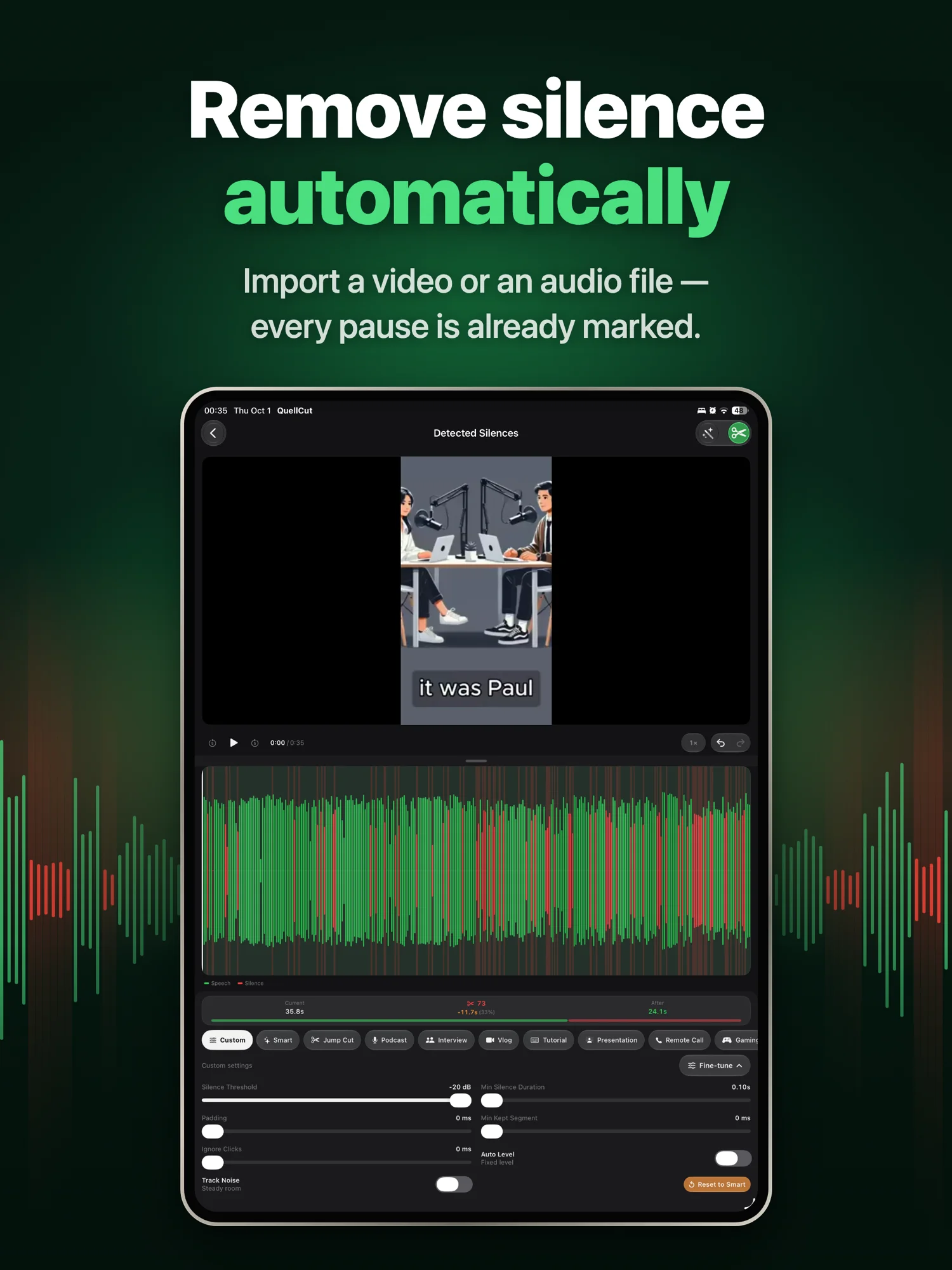
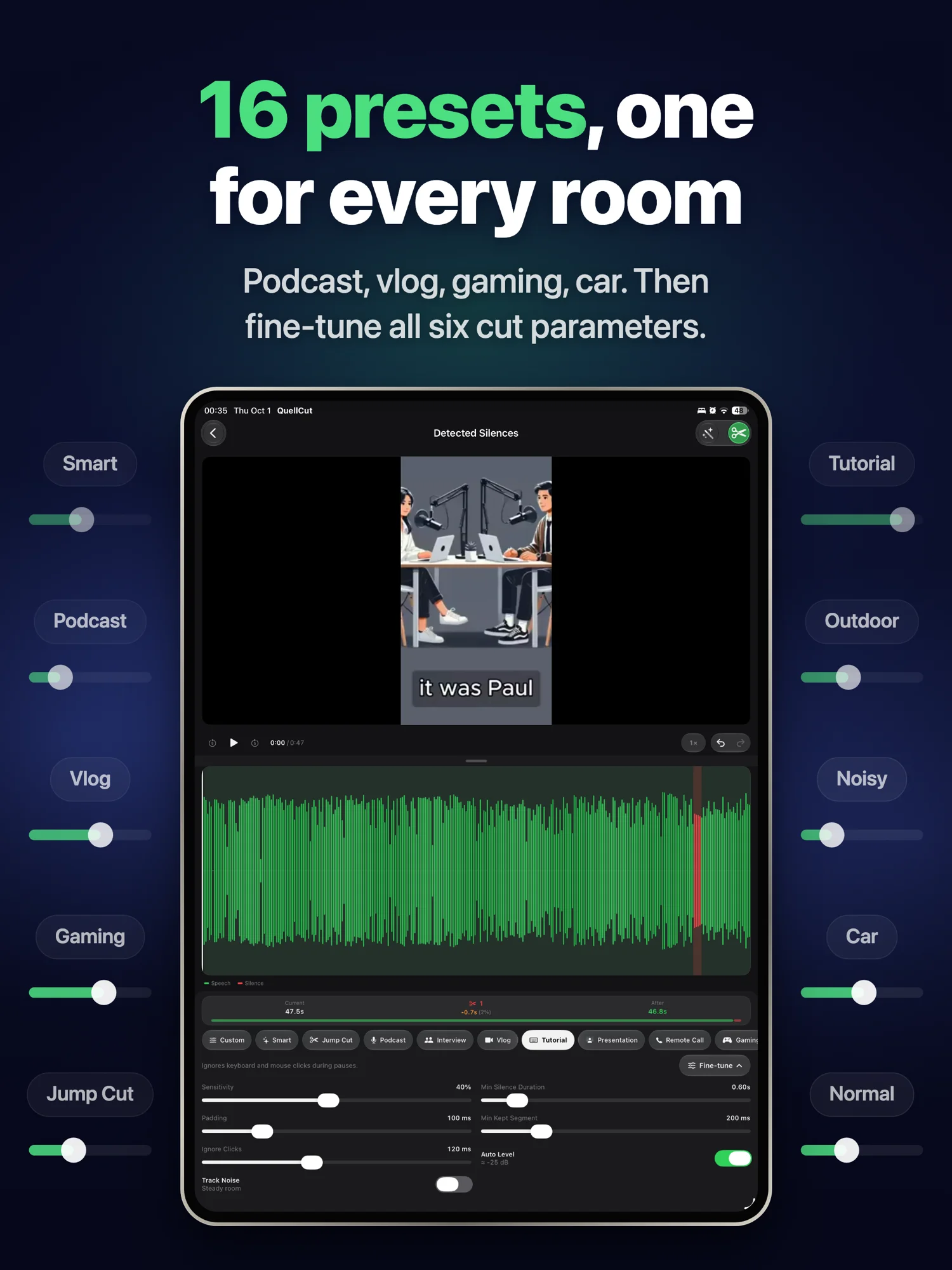
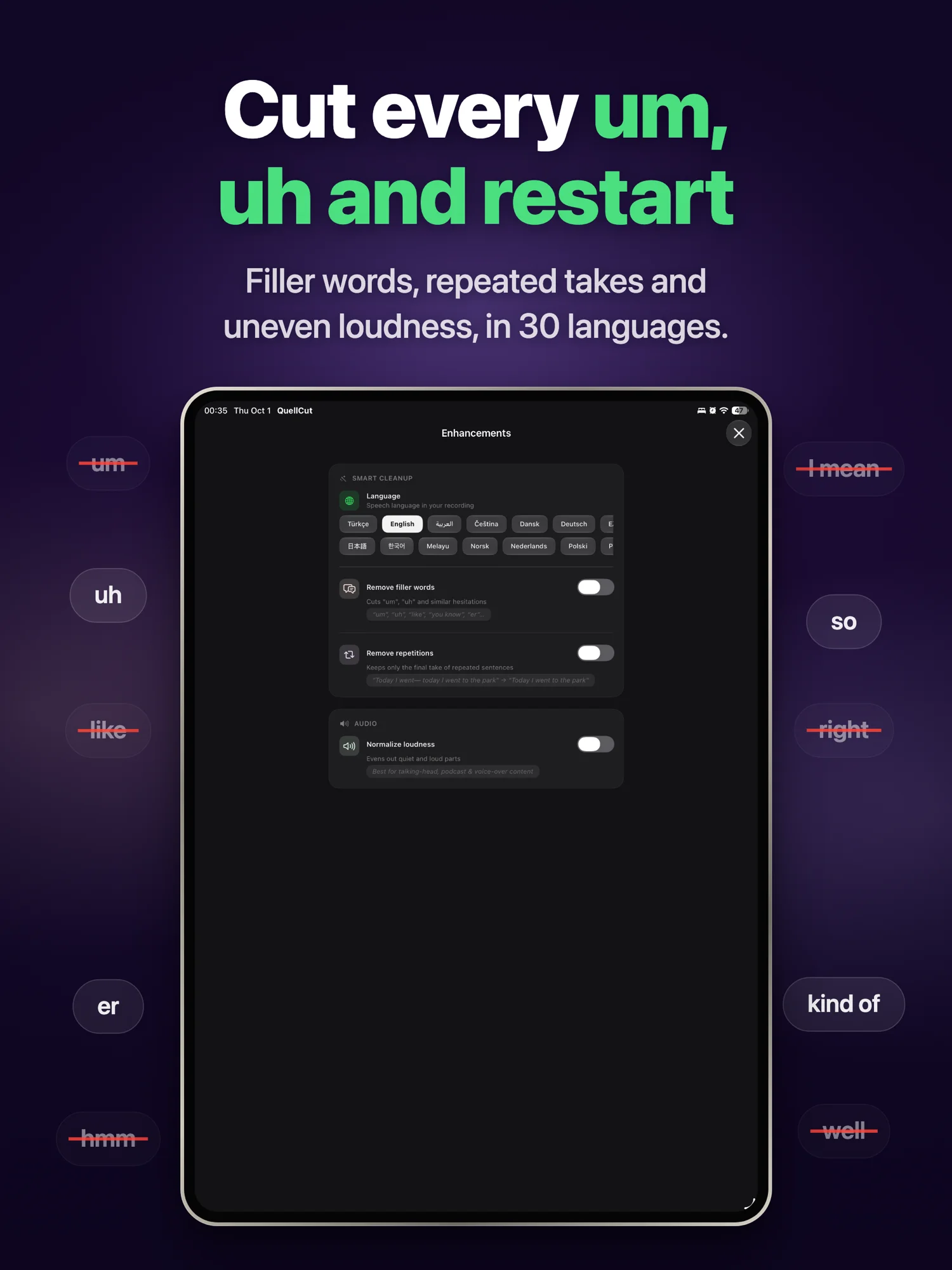
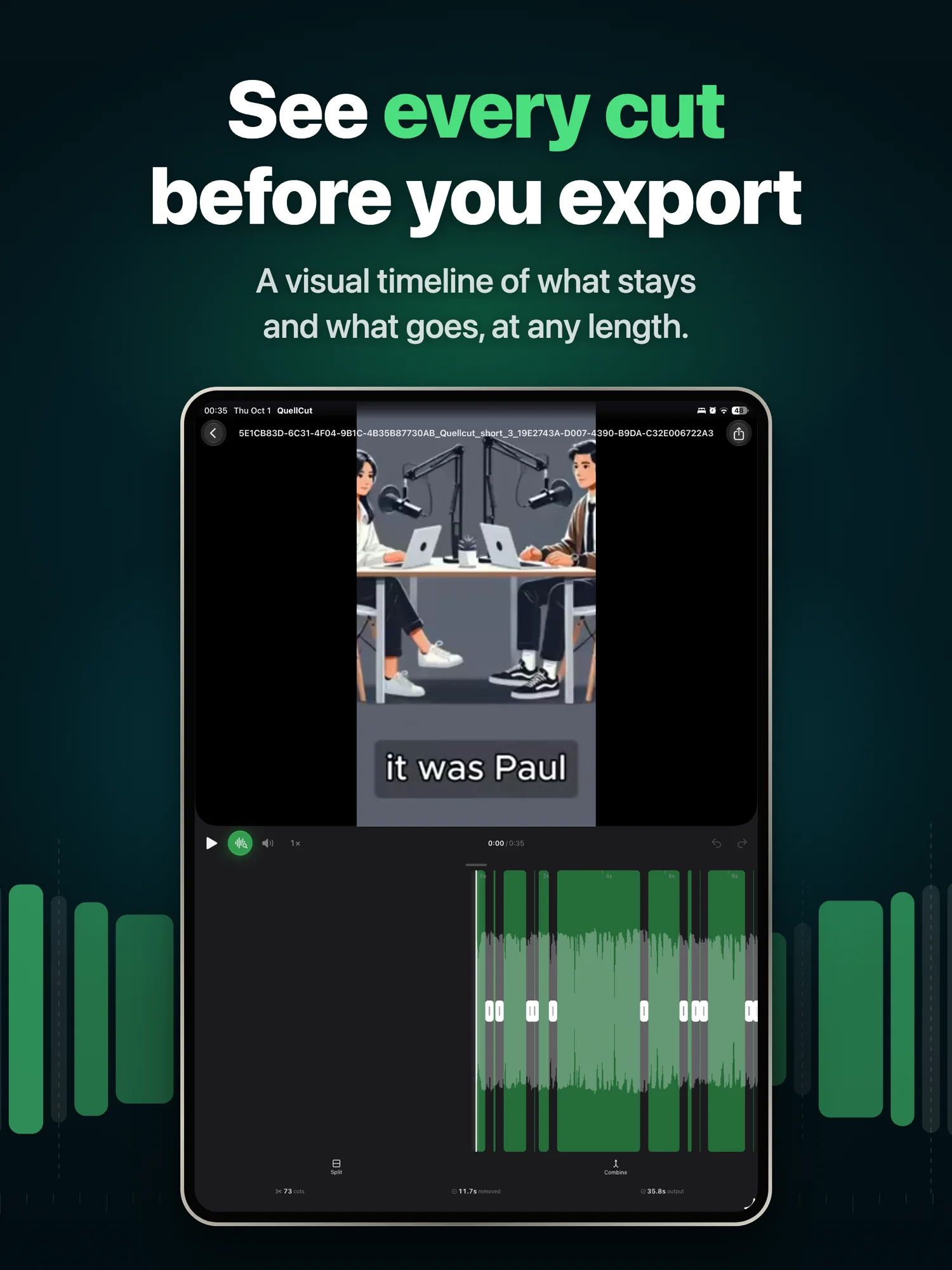
QuellCut - Rimuovi SilenziLo strumento gratuito per rimuovere i silenzi taglia le pause da un file audio nel browser e ti restituisce un WAV, senza caricare nulla. QuellCut, per iPhone e iPad, lo fa anche con i video oltre che con l’audio. Trova inoltre gli intercalari e le ripetizioni, e mostra ogni taglio su una linea temporale prima dell’esportazione.
| Strumento gratuito | QuellCut | |
|---|---|---|
| Funziona su | Qualsiasi browser | iPhone e iPad |
| File | Audio, o la traccia audio di un video | Video e audio, compresi 4K e HDR da iPhone |
| Rimuove | Silenzi e pause lunghe | Silenzi, intercalari e ripetizioni |
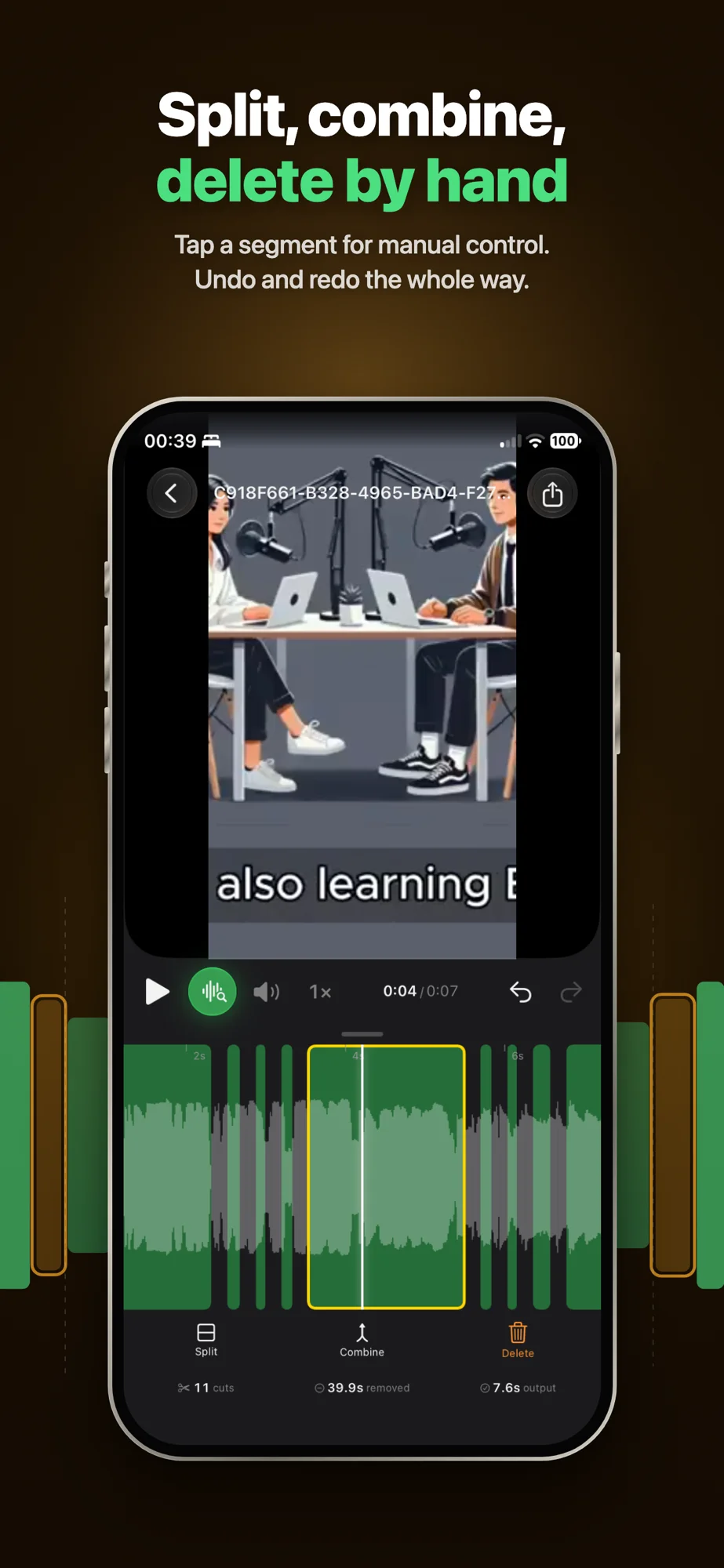
| Revisione | Ascolto prima e dopo | Una linea temporale in cui ogni taglio si può attivare o disattivare |
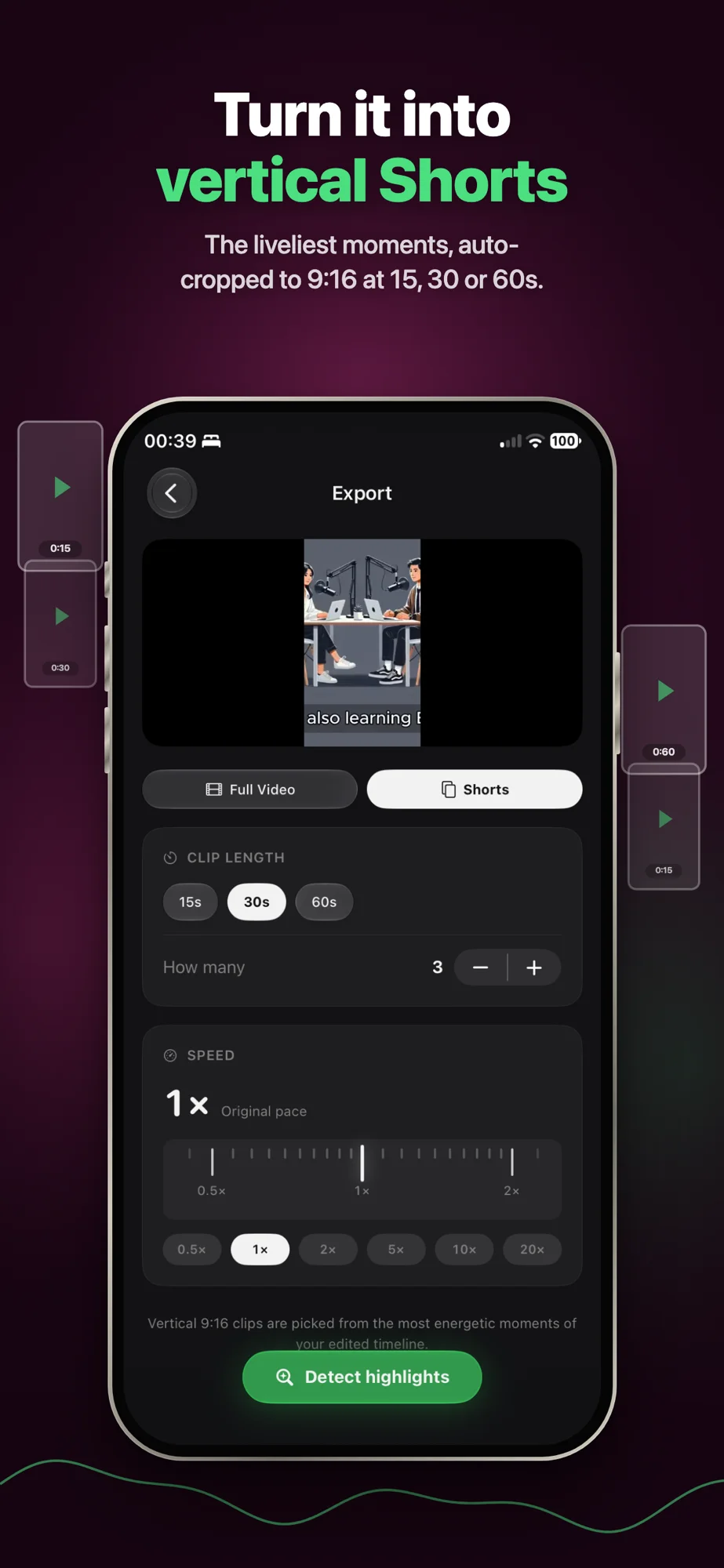
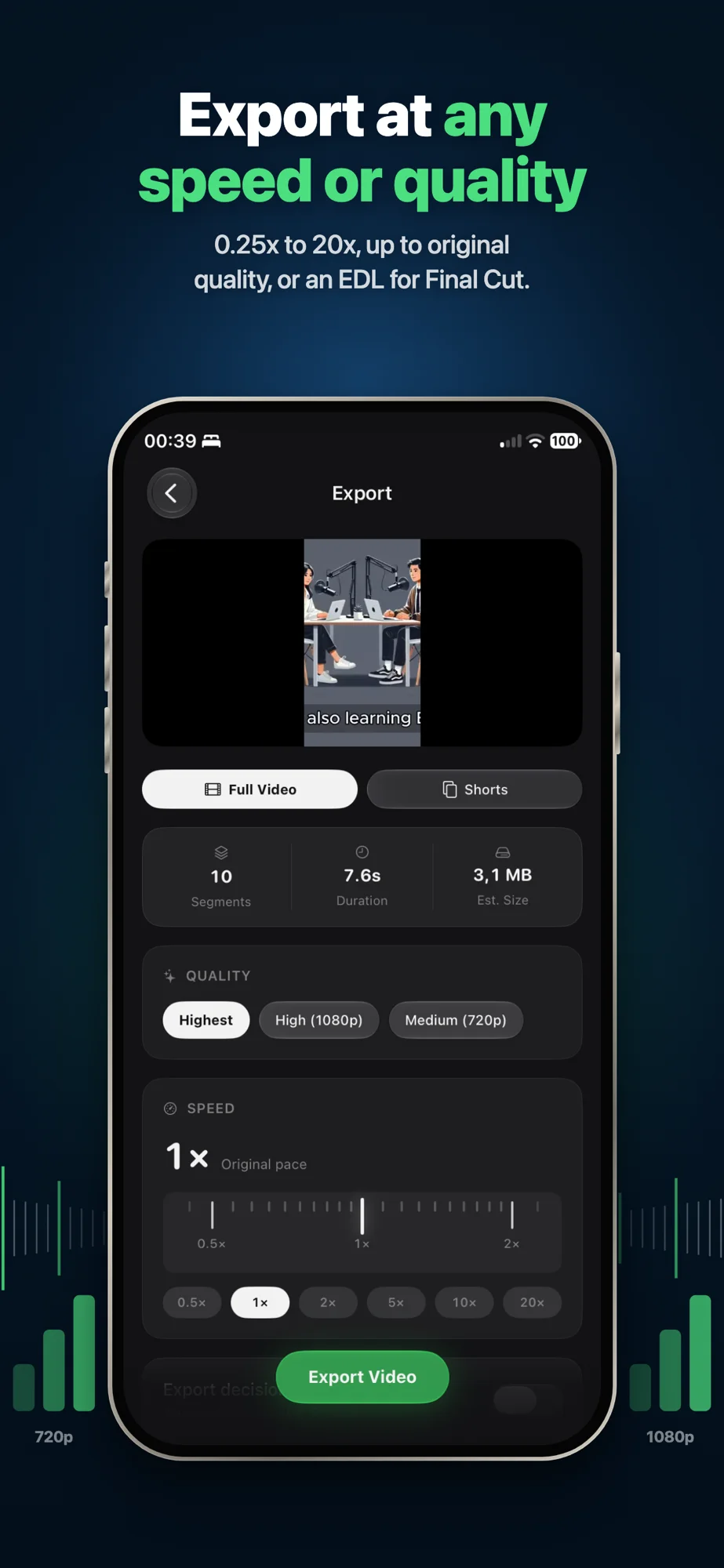
| Risultato | WAV a 16 bit | Video, M4A, MP3 o WAV, sottotitoli SRT, Shorts, FCPXML o EDL |
| Prezzo | Gratis, senza registrazione | Download gratuito con 3 esportazioni al mese; QuellCut Pro o un Project Pass toglie il limite |
Lo strumento gratuito basta per un podcast o una nota vocale quando ti serve solo un file WAV.
Scarica QuellCut quando la registrazione è un video, quando vuoi togliere anche gli «ehm» o quando vuoi controllare ogni taglio prima di esportare.
Schermate della versione attuale sull’App Store.
Funzionano nel browser, senza registrazione.
Taglia le pause più lunghe della durata che scegli e salva un WAV.
Elenca ogni silenzio con i tempi, in CSV o come etichette di Audacity.
Conta ehm, cioè, tipo e diciamo in una trascrizione.
Toglie l’inizio e la fine di un MP4 o MOV senza ricodificare.
Trascina il file nello strumento per rimuovere i silenzi, imposta la soglia, la pausa più breve da tagliare e il margine da lasciare, poi ascolta e scarica il WAV. Il file resta sul tuo dispositivo.
La soglia potrebbe essere troppo alta o il margine troppo corto. Lascia più margine accanto al parlato o abbassa la soglia e riascolta qualche giunzione.
Usa il rilevatore di silenzi. Elenca ogni silenzio con i tempi, mostra il totale dei tempi morti ed esporta l’elenco in CSV o come etichette di Audacity.
Sì. Taglia video e audio insieme, da una clip breve a una registrazione di diverse ore, ed esporta in Foto o File.
No. Rilevamento, montaggio ed esportazione avvengono sul tuo iPhone o iPad. Non c’è nessun account.
Registrare, presentare e montare