텍스트 음성 변환
글을 붙여 넣고 브라우저 음성으로, 원하는 속도로 듣습니다.
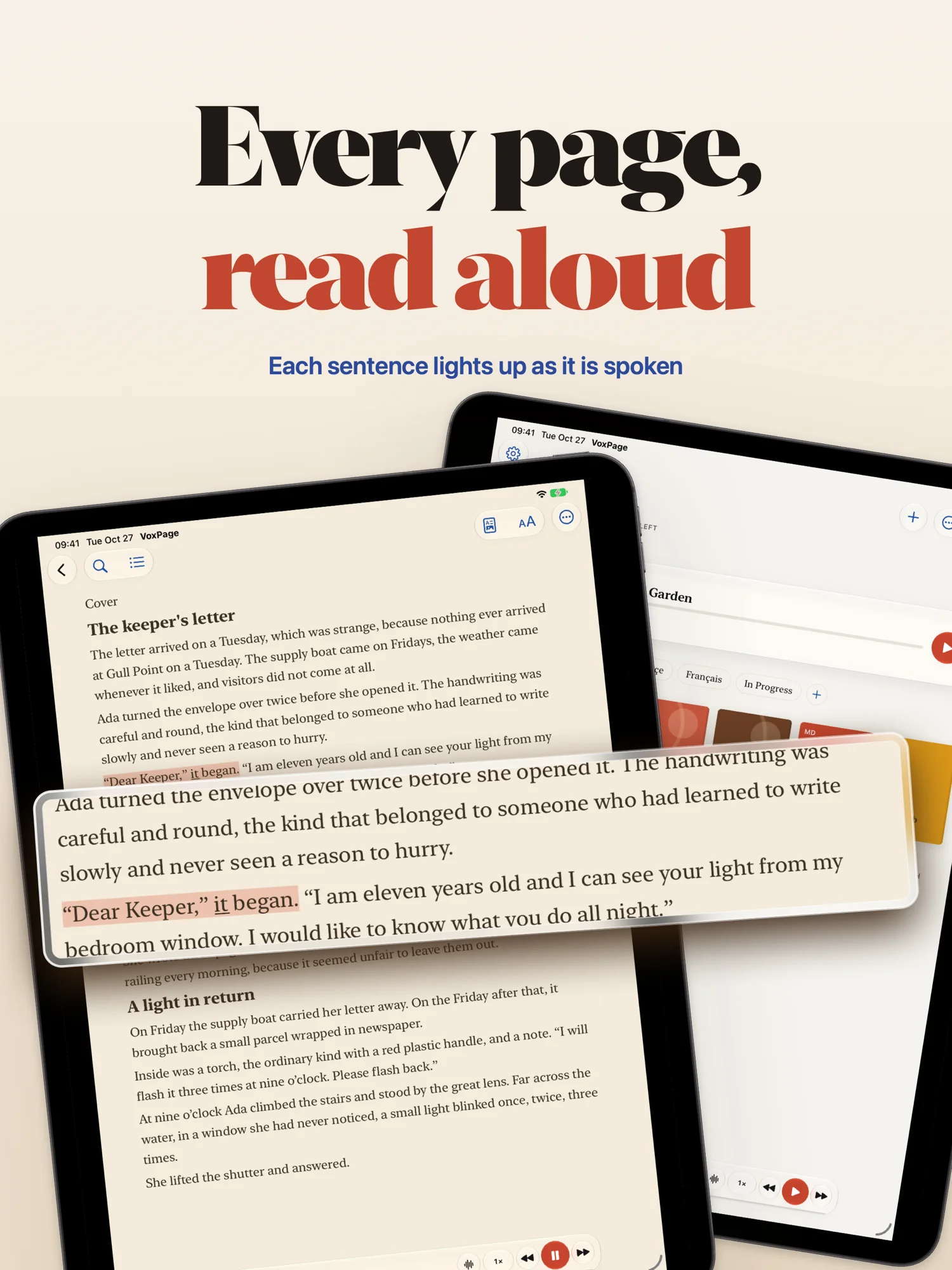
VoxPage: PDF 읽어주는 TTS무료 텍스트 음성 변환 도구는 붙여 넣은 글을 브라우저에 이미 있는 음성으로 읽고, 읽는 문장을 하나씩 표시합니다. iPhone과 iPad용 VoxPage는 대신 문서 전체를 엽니다. PDF, EPUB, Word 등을 기기에서 실행되는 자연스러운 음성으로 읽어 주고, 멈춘 곳을 기억합니다.
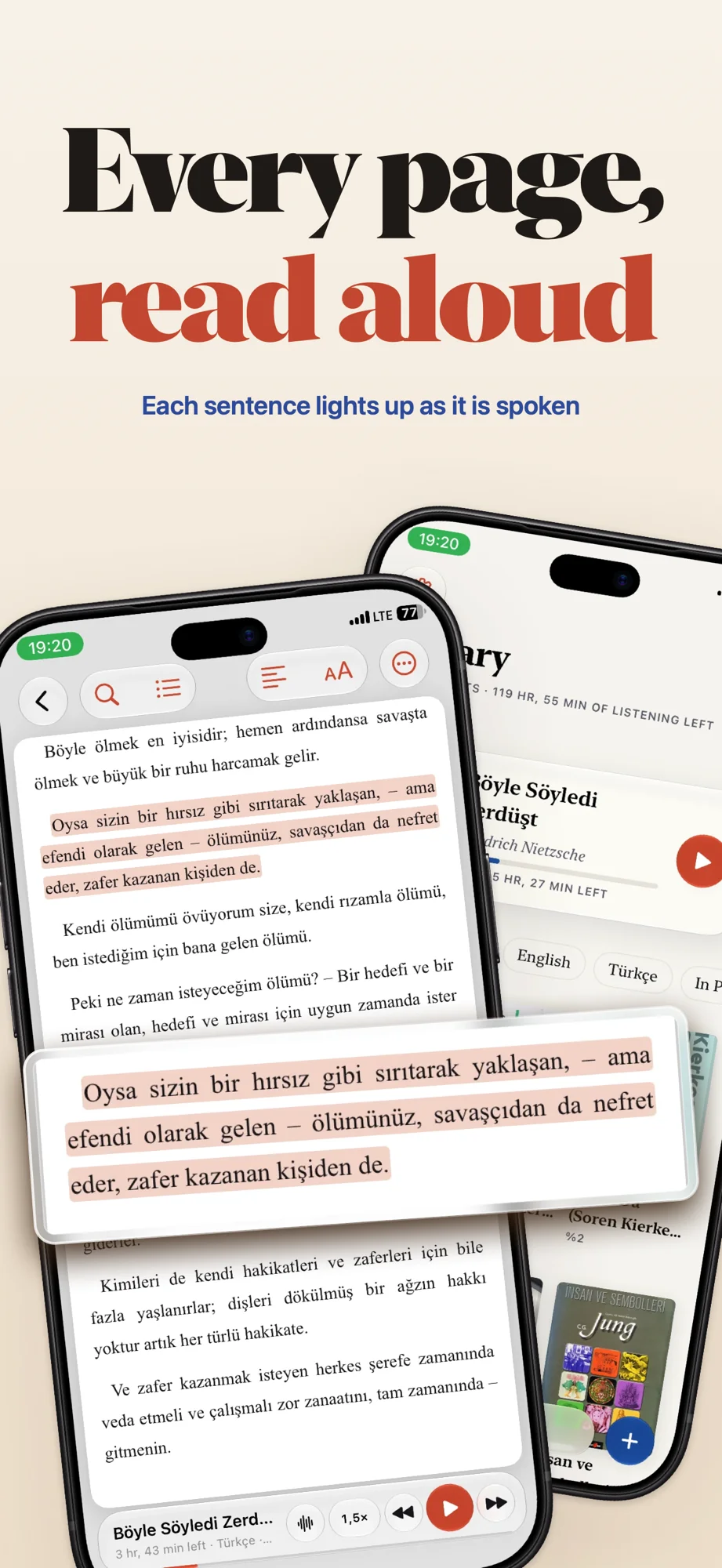
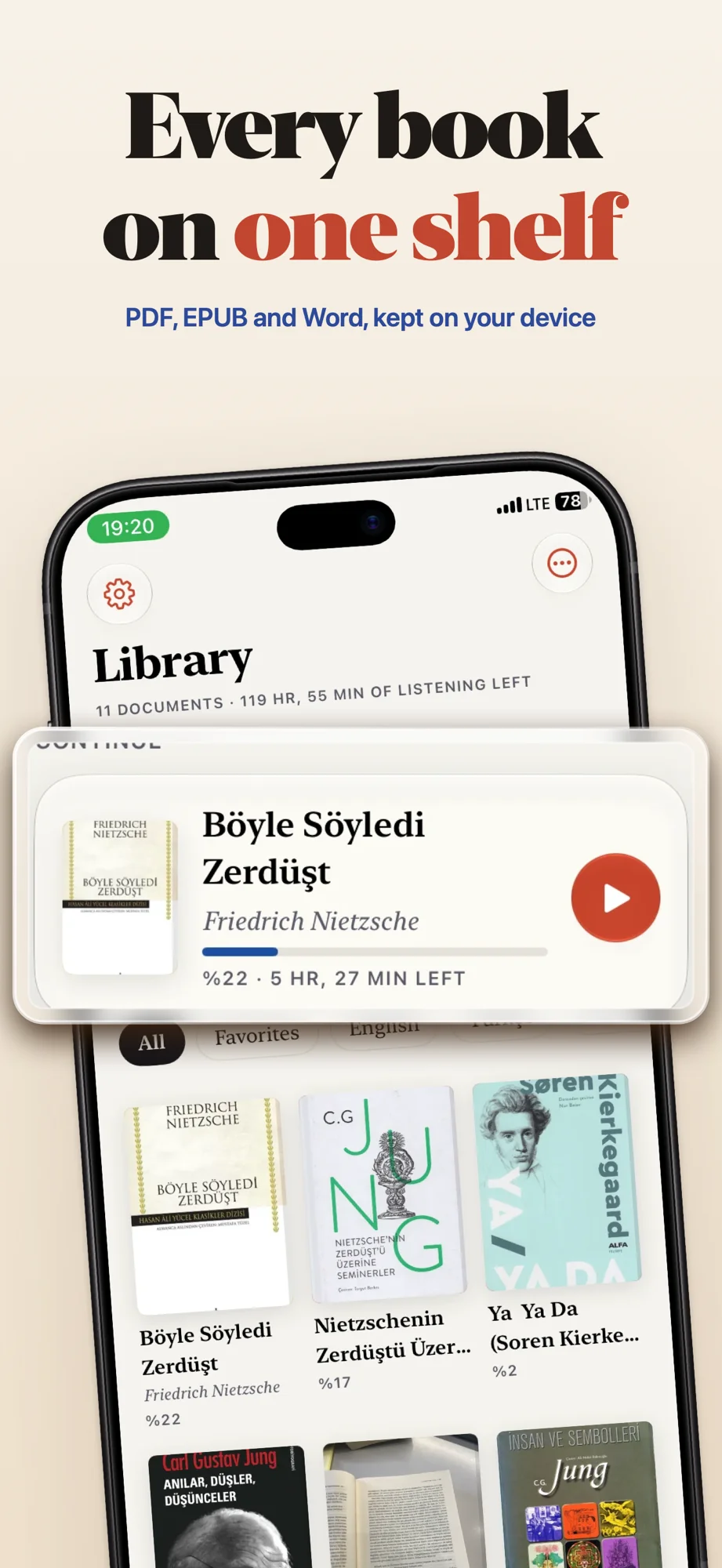
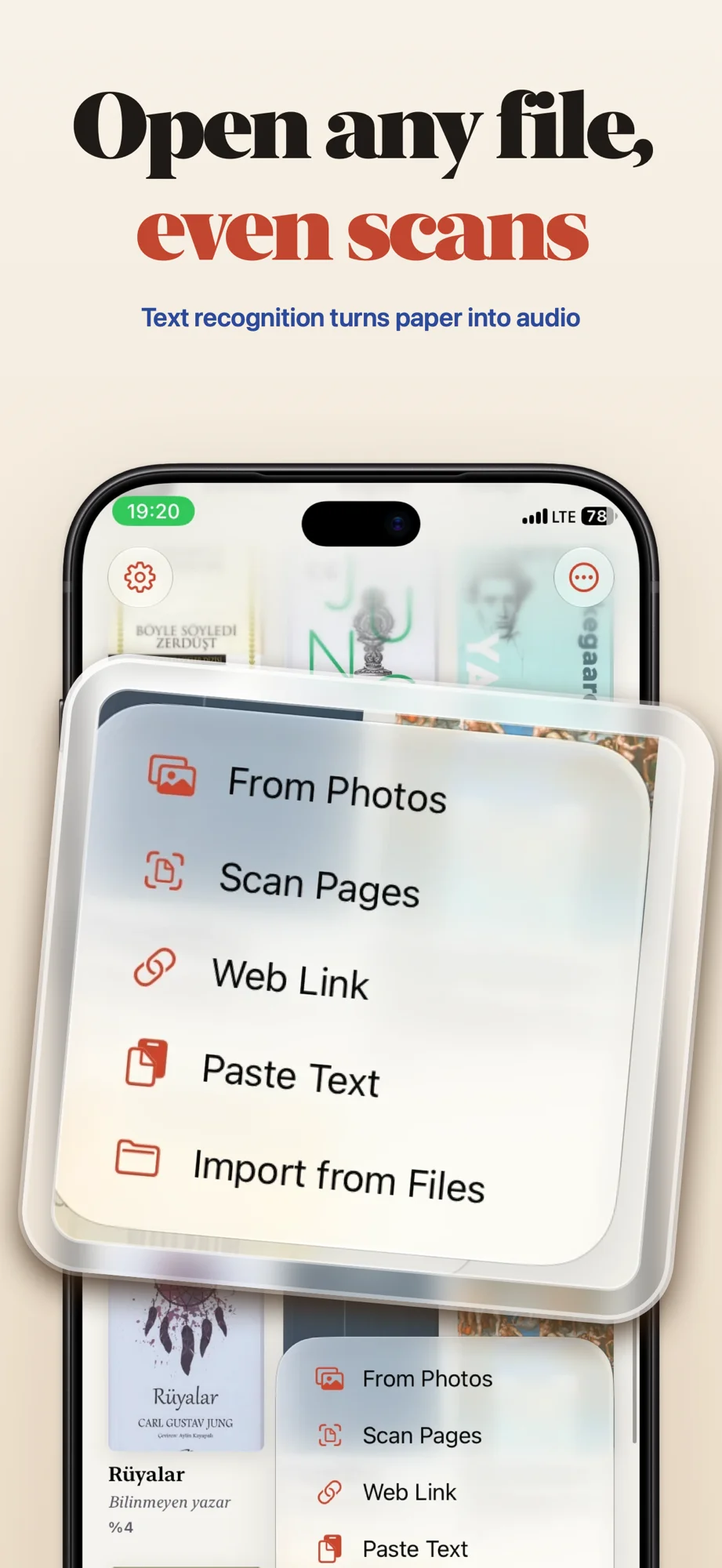
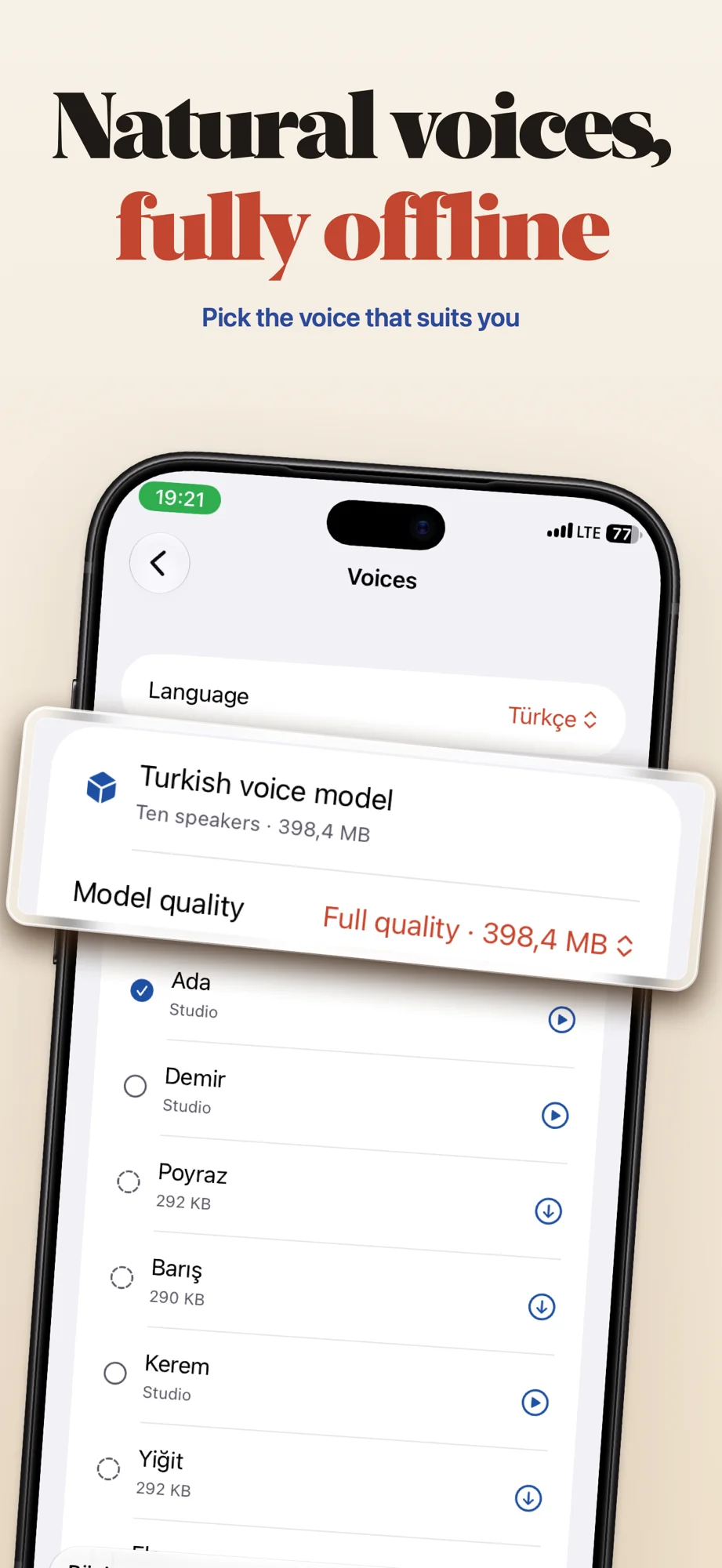
| 무료 도구 | VoxPage | |
|---|---|---|
| 실행 환경 | 모든 브라우저 | iPhone 및 iPad |
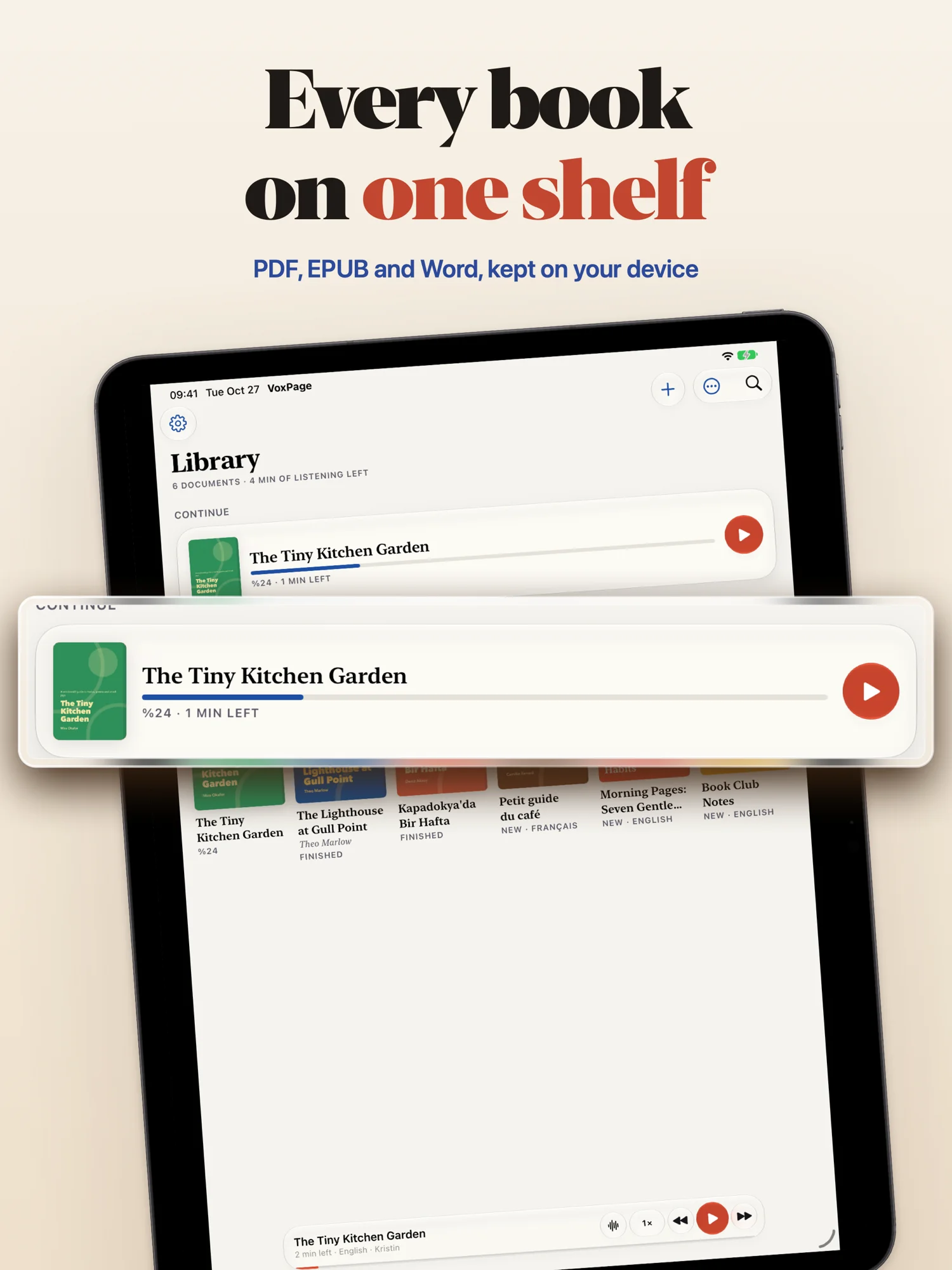
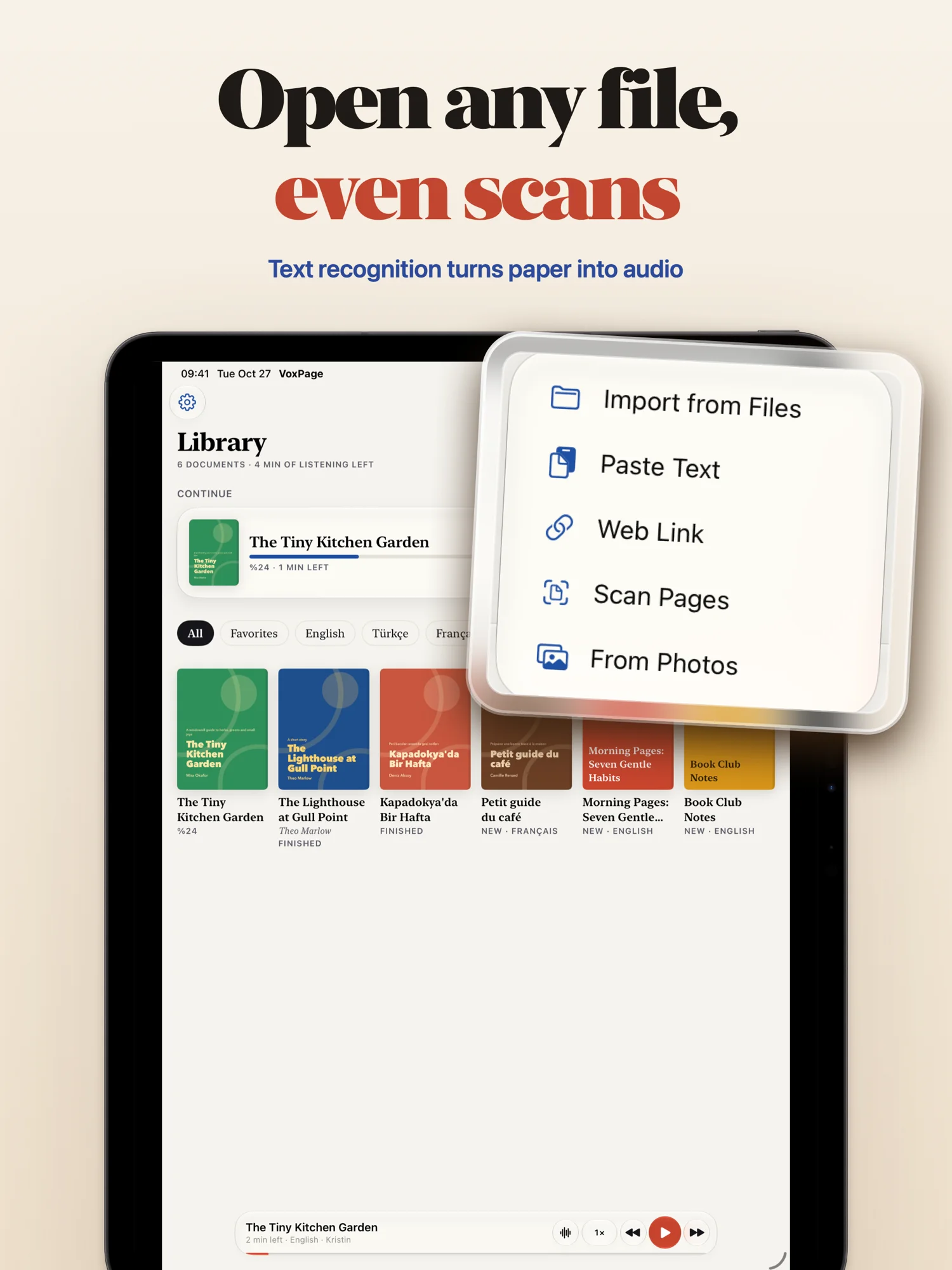
| 입력 | 붙여 넣거나 입력한 글 | PDF, EPUB, Word, RTF, Markdown, HTML, 웹 링크, 스캔 |
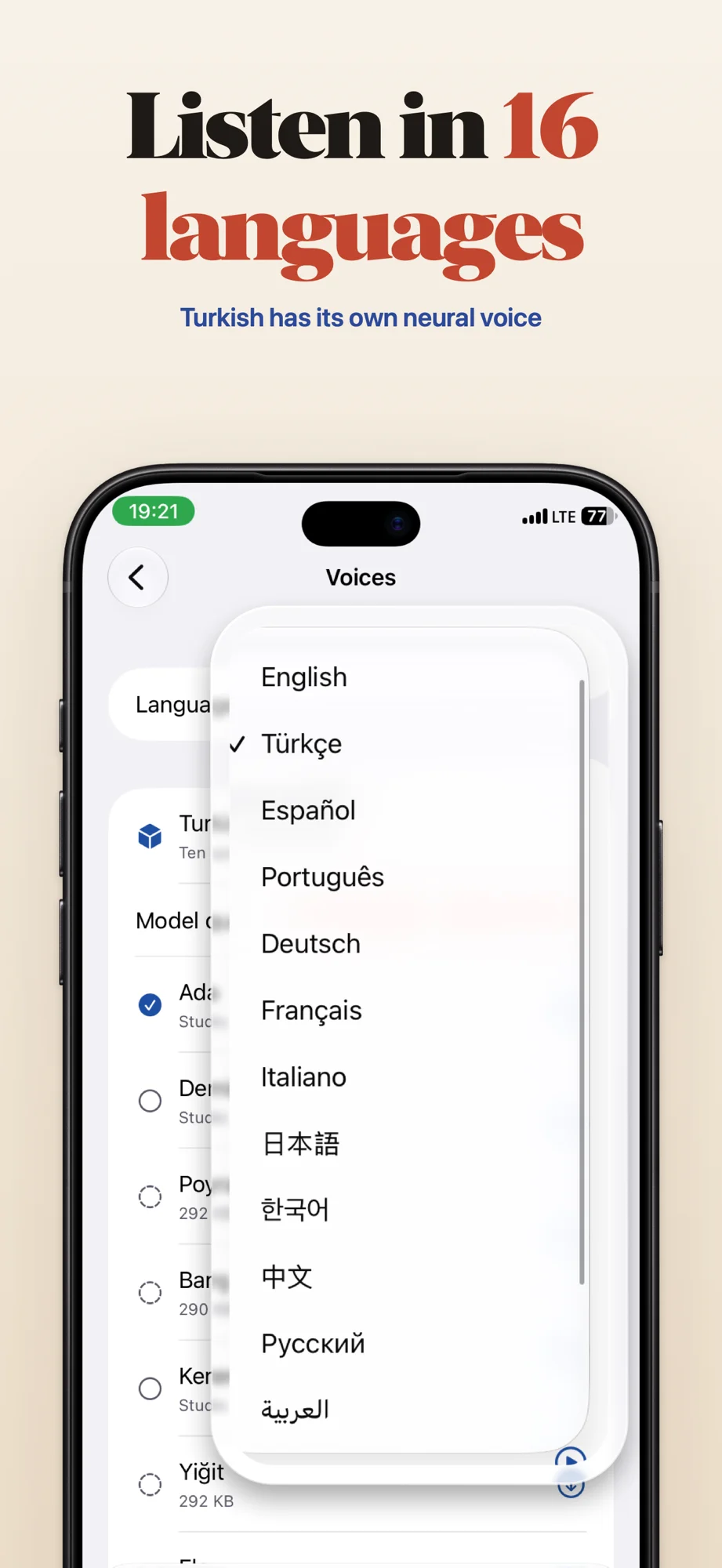
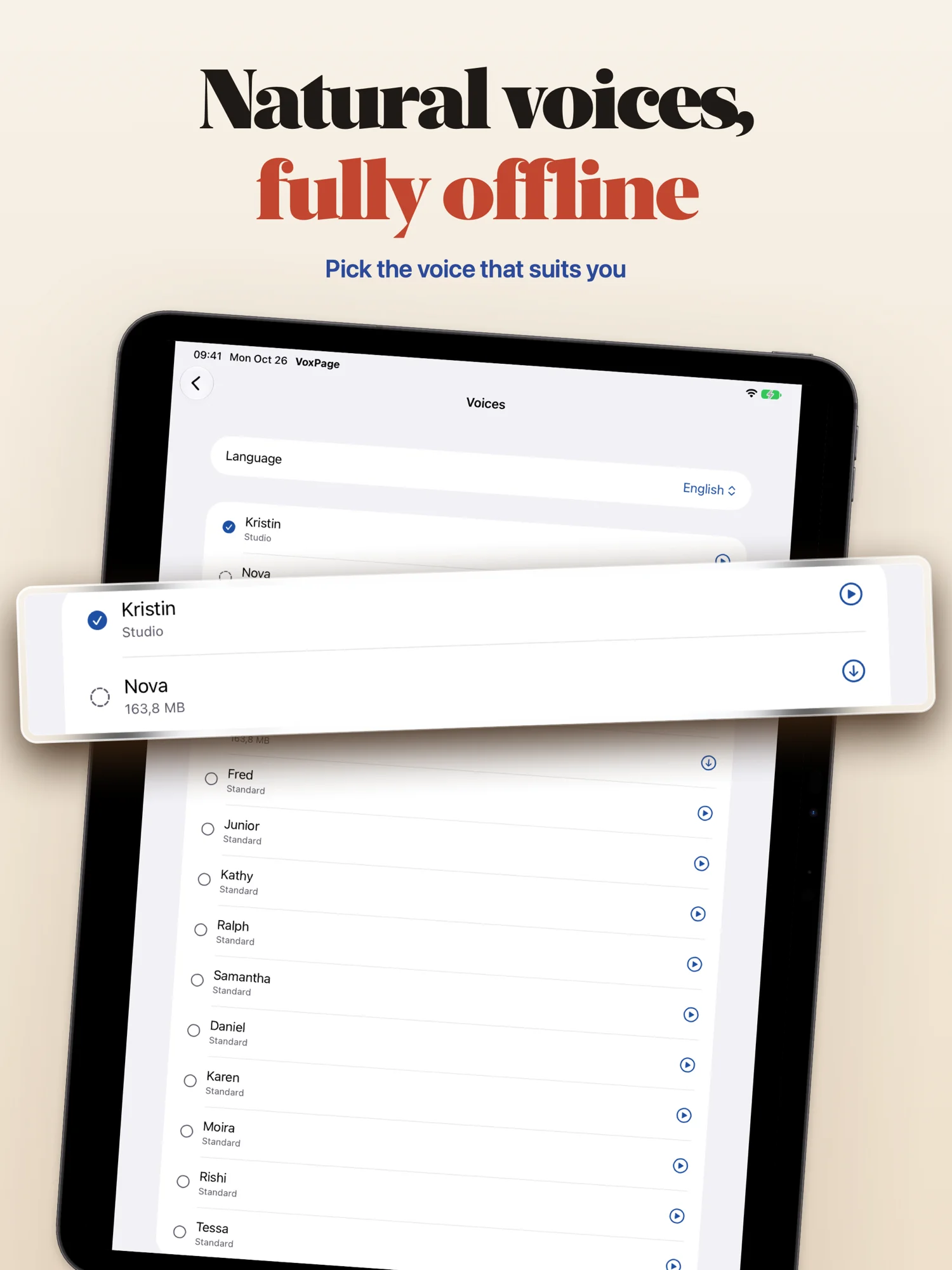
| 음성 | 브라우저가 제공하는 음성 | 기기에서 실행되는 14개 언어 Studio 음성 |
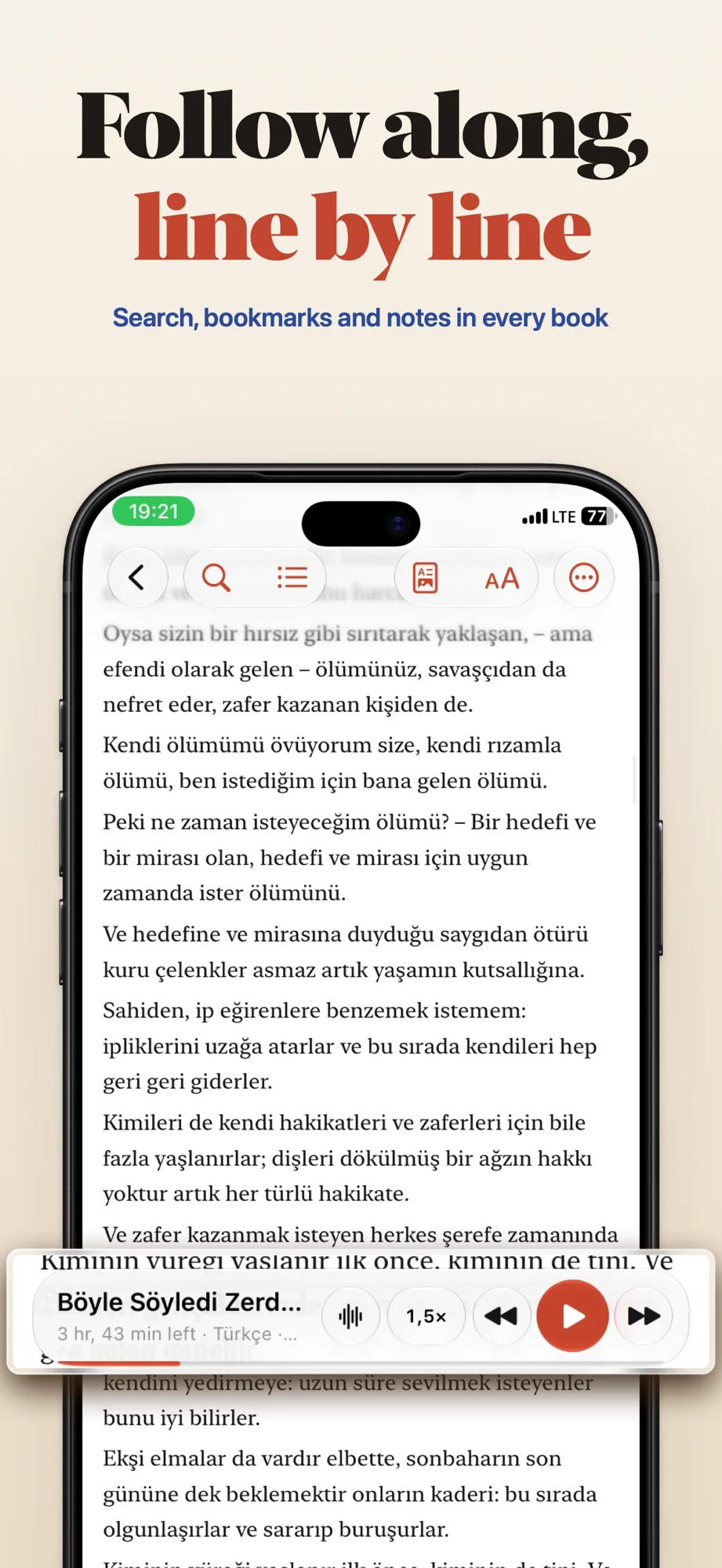
| 듣기 | 열린 페이지에서 | 백그라운드에서, 잠금 화면 컨트롤과 수면 타이머 |
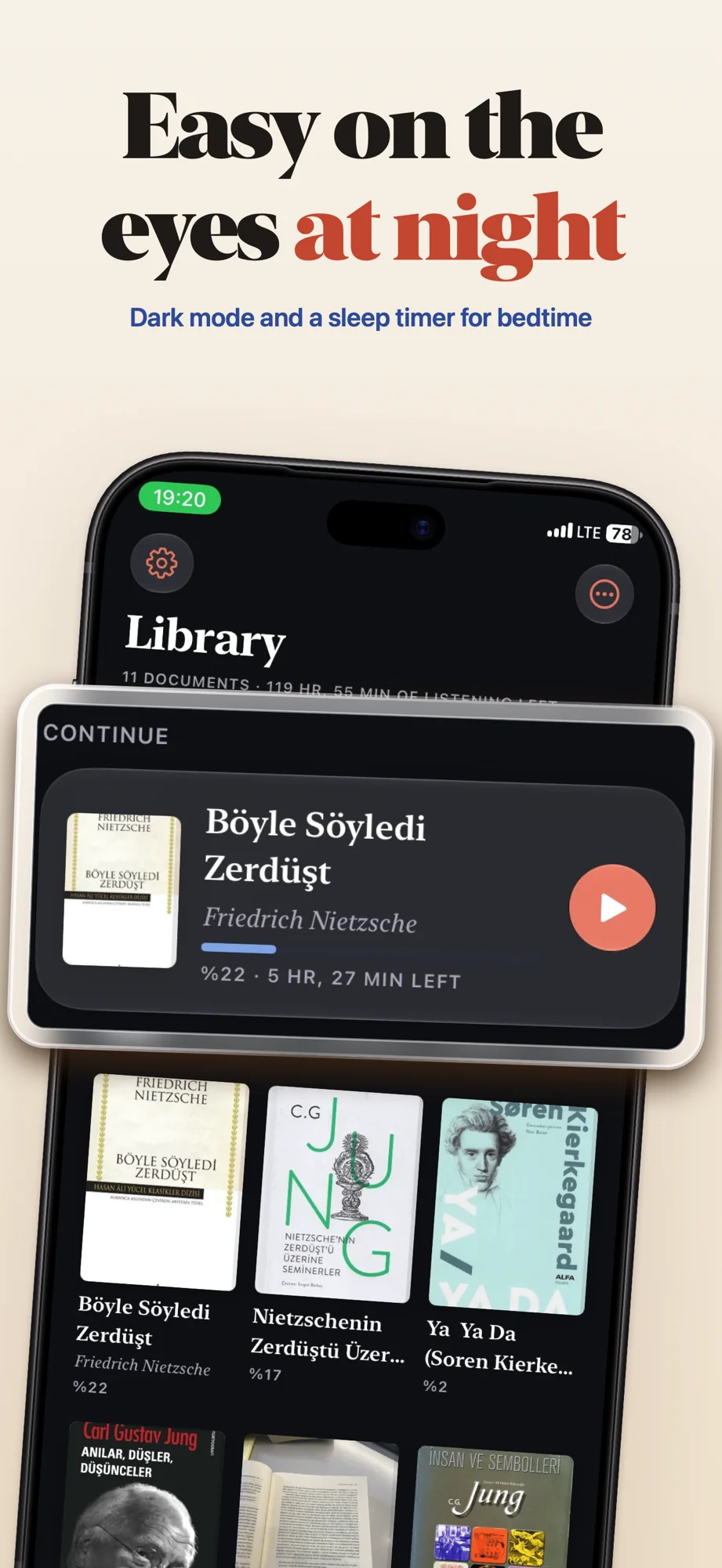
| 읽던 위치 | 저장하지 않음 | 문서마다 저장, 개인 iCloud로 동기화 |
| 가격 | 무료, 가입 불필요 | 가져오기와 듣기에 제한이 있는 무료 다운로드. VoxPage Premium으로 제한 해제 |
한 번 들으면 되는 문단, 이메일, 메모 한 페이지라면 무료 도구로 충분합니다.
PDF나 책 한 권을 화면을 끈 채 듣고, 나중에 멈춘 곳에서 이어 듣고 싶을 때는 VoxPage를 받으세요.
App Store 최신 버전의 화면입니다.
가입 없이 브라우저에서 바로 실행됩니다.
글을 붙여 넣고 브라우저 음성으로, 원하는 속도로 듣습니다.
PDF의 텍스트를 페이지별로 뽑아 복사하거나 .txt 파일로.
내 분당 단어 수로 글을 읽는 데 걸리는 시간.
입력하는 대로 단어, 글자, 문장 수와 읽는 시간을 보여 줍니다.
온라인 표시가 없는 음성은 기기에서 실행됩니다. 온라인 표시가 있는 음성은 브라우저 제조사의 서버에서 만들어지므로, 재생하는 글이 그 서버로 전송됩니다.
PDF 텍스트 추출 도구로 글을 뽑은 다음 텍스트 음성 변환에 붙여 넣으세요. 몇 페이지라면 이 방법으로 되고, 긴 문서는 PDF를 바로 여는 앱을 쓰면 복사할 필요가 없습니다.
이 도구는 브라우저와 시스템이 제공하는 음성을 쓰며, 그중에는 오래되었거나 단순한 음성도 있습니다. 목록에서 다른 음성을 고르거나 다른 브라우저를 써 보세요.
네. 스캔한 PDF, 카메라 스캔, 페이지 사진은 먼저 iPhone이나 iPad에서 텍스트 인식을 거친 뒤 다른 문서처럼 읽힙니다.
아니요. 서재는 기기에 저장되며, 개인 iCloud로 다른 iPhone과 iPad에 동기화됩니다.
녹화, 발표, 편집