Ücretsiz PDF araçları PDF’iniz hiçbir yere gitmez. İş ona gelir.
Bu sekmenin içinde çalışan 18 ücretsiz PDF aracı: birleştirin, bölün, küçültün, dönüştürün, numaralayın, şifreleyin. Yükleme yok, hesap yok, filigran yok.
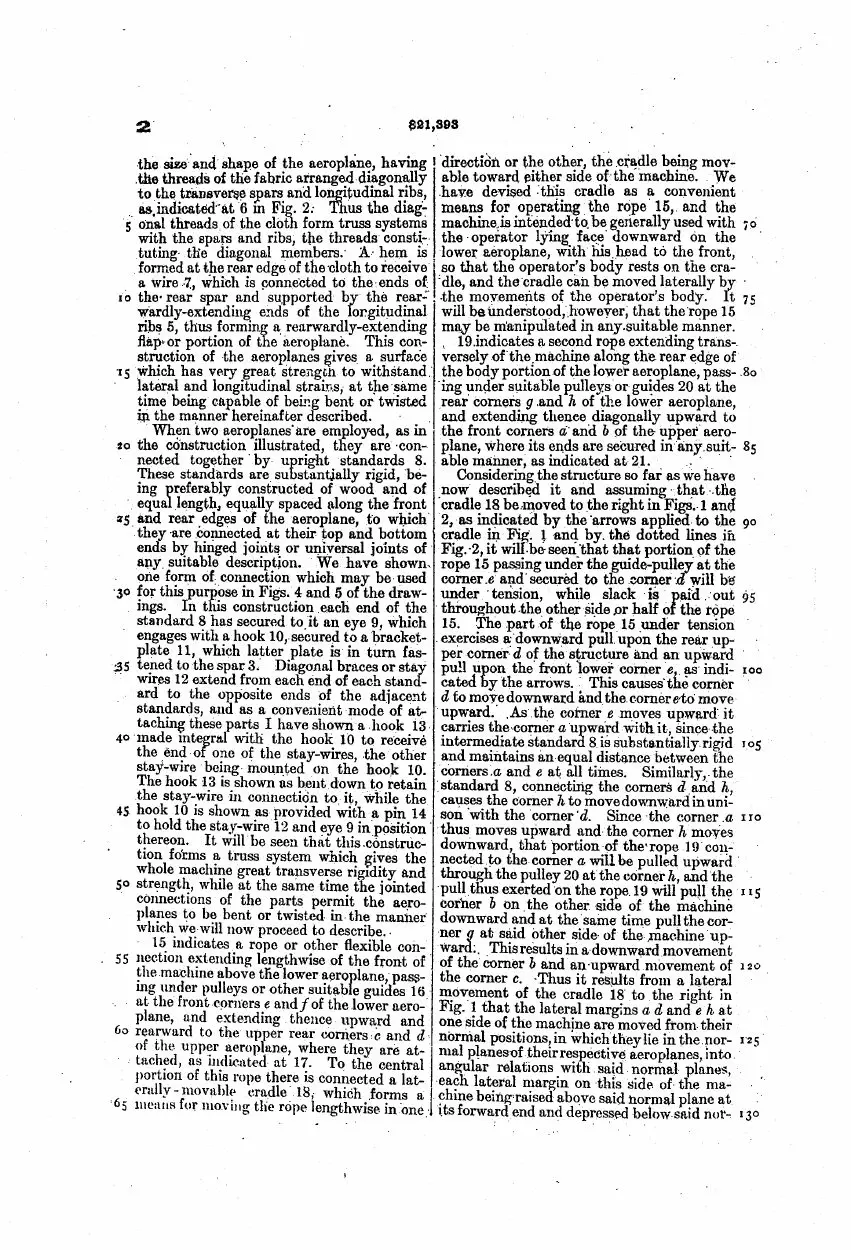
Elinizde PDF yok mu? Wright kardeşlerin 1906 patentini kullanın
Her araç, gerçek bir belgenin üstünde
Bununla eşleşen araç yok. Hepsini görmek için alanı temizleyin.
Sayfaları birleştir, böl, düzenle
- PDF birleştirmeBirden çok PDF’i istediğiniz sırayla tek dosyada toplayın
- PDF bölmeHer sayfa, birkaç sayfada bir ya da kendi aralıklarınız ayrı dosya olsun
- PDF sayfa silmeİstemediğiniz sayfalara tıklayın, kalanını kaydedin
- PDF sayfa ayırmaGereken sayfaları seçin, yeni bir PDF olarak alın
- PDF sayfa sıralamaSayfaları sürükleyerek yeniden sıralayın, döndürün ya da çıkarın
- PDF döndürmeBütün sayfaları ya da yalnızca yan duranları döndürüp kaydedin
Görsele, görselden ve metne dönüştür
- PDF’den JPG’yeHer sayfa seçtiğiniz çözünürlükte bir JPG
- PDF’den PNG’yeKeskin, kayıpsız PNG sayfalar; isterseniz şeffaf arka planla
- JPG’den PDF’eFotoğraf ve taramalar tek PDF’te; A4, Letter ya da fotoğrafın kendi boyutu
- PDF’den metnePDF’teki metni sayfa sayfa kopyalayın ya da .txt olarak kaydedin
- PDF’den resim çıkarmaPDF’in içindeki fotoğraflar özgün boyutunda; JPEG’ler hiç bozulmadan
Küçült, damgala, şifrele, incele
- PDF küçültmeİçindeki fotoğrafları küçültün, gerçek önce ve sonra boyutunu görün
- PDF’e sayfa numarası eklemeAltı konum, “Sayfa 1 / 9” ya da yalın, istediğiniz sayıdan başlayarak
- PDF’e filigran eklemeGİZLİ, TASLAK ya da kendi sözlerinizi her sayfaya basın
- PDF kırpmaKutuyu bir kez çizin, beyaz kenarlar her sayfadan kırpılsın
- PDF şifrelemePDF’i AES-256 ile şifreleyin ya da yazdırma ve kopyalamayı kısıtlayın
- PDF şifre kaldırmaAçabildiğiniz PDF’in şifresini kaldırıp şifresiz bir kopya kaydedin
- PDF bilgi (metadata) görüntüleme ve düzenlemeYazar, tarih, yazılım ve sayfa boyutlarını görün; değiştirin ya da silin
Hangi iş için hangi PDF aracı
PDF işlerinin çoğu birkaç başlığa iner: dosyaları birleştirmek, sayfa çıkarmak, dosyayı küçültmek ya da görsele çevirip geri almak. Sonunda elinizde ne olması gerektiğinden başlayın.
| Ne gerekiyor | Hangi araç |
|---|---|
| Birkaç PDF’ten tek dosya | PDF birleştirme |
| Bir PDF’ten birkaç dosya | PDF bölme |
| Birkaç sayfadan yeni bir PDF | PDF sayfa ayırma |
| E-posta ya da başvuru formu için daha küçük dosya | PDF küçültme |
| Paylaşım ya da sunum için sayfa görselleri | PDF’den JPG’ye |
| Fotoğraflar ya da taramalar tek PDF’te | JPG’den PDF’e |
| Yan duran sayfaların kalıcı düzeltilmesi | PDF döndürme |
| PDF’teki yazılar düz metin olarak | PDF’den metne |
| Dosyaya şifre | PDF şifreleme |
Her araç türü dosyanıza ne yapar
Sayfa araçları kopyalar, yeniden çizmez. Birleştirme, bölme, ayırma, silme, sıralama ve döndürme sayfa nesnelerini bir dosyadan ötekine bütün olarak taşır; metin seçilebilir kalır, fotoğraflar kalitesini korur. Döndürme, sayfanın /Rotate değeri olarak kaydedilir; PDF standardı bu değeri 90 derecelik adımlarla tanımlar (ISO 32000-1, Tablo 30). Yan duran bir tarama böylece her okuyucuda düz kalır.
Boyutu görseller belirler. PDF’teki metin ve yazı tipleri zaten sıkıştırılmıştır; PDF küçültme bu yüzden fotoğraflar ve taramalar üzerinde çalışır. Yalnızca metin olan bir dosya pek küçülmez; araç daha büyük bir dosya vermek yerine bunu söyler. Gmail ve Outlook.com’da ek başına sınır 25 MB’tır.
Taramalarda metin yoktur. Taranmış bir sayfa, kâğıdın bir resmidir. PDF’den metne aracı içinde metin katmanı bulamaz; bu araçlar metin tanıma (OCR) yapmaz.
Şifre sizde kalır. PDF’i değiştiren araçlar şifresiz bir kopya ister. PDF şifre kaldırma, şifreyi ancak siz yazarsanız kaldırır; PDF şifreleme dosyaya AES-256 şifrelemesi yazar.
PDF’lerinizi iPhone’da dinleyin
Dosya hazır olunca sıra okumaya gelir. VoxPage PDF, EPUB ve Word dosyalarını açıp sesli okur; okunan her cümleyi sayfada işaretler.

VoxPage: PDF Sesli Okuma
VoxPage PDF’leri iPhone ve iPad’de sesli okur, okunan her cümleyi sayfada işaretler. Hesap yok, belgeleriniz cihazda kalır.

- Taranmış PDF’ler ve fotoğrafı çekilmiş sayfalar önce iPhone ya da iPad’de metin tanımadan geçer.
- 32 dil; Türkçe dahil 14’ünde cihazda çalışan doğal Studio sesleri var.
- Arka planda çalmaya devam eder; Kilit Ekranı denetimleri, uyku zamanlayıcısı ve sıradaki belgeler listesi var.
- Kayıt yok. Belgeler, notlar ve dinleme geçmişi cihazınızda kalır.
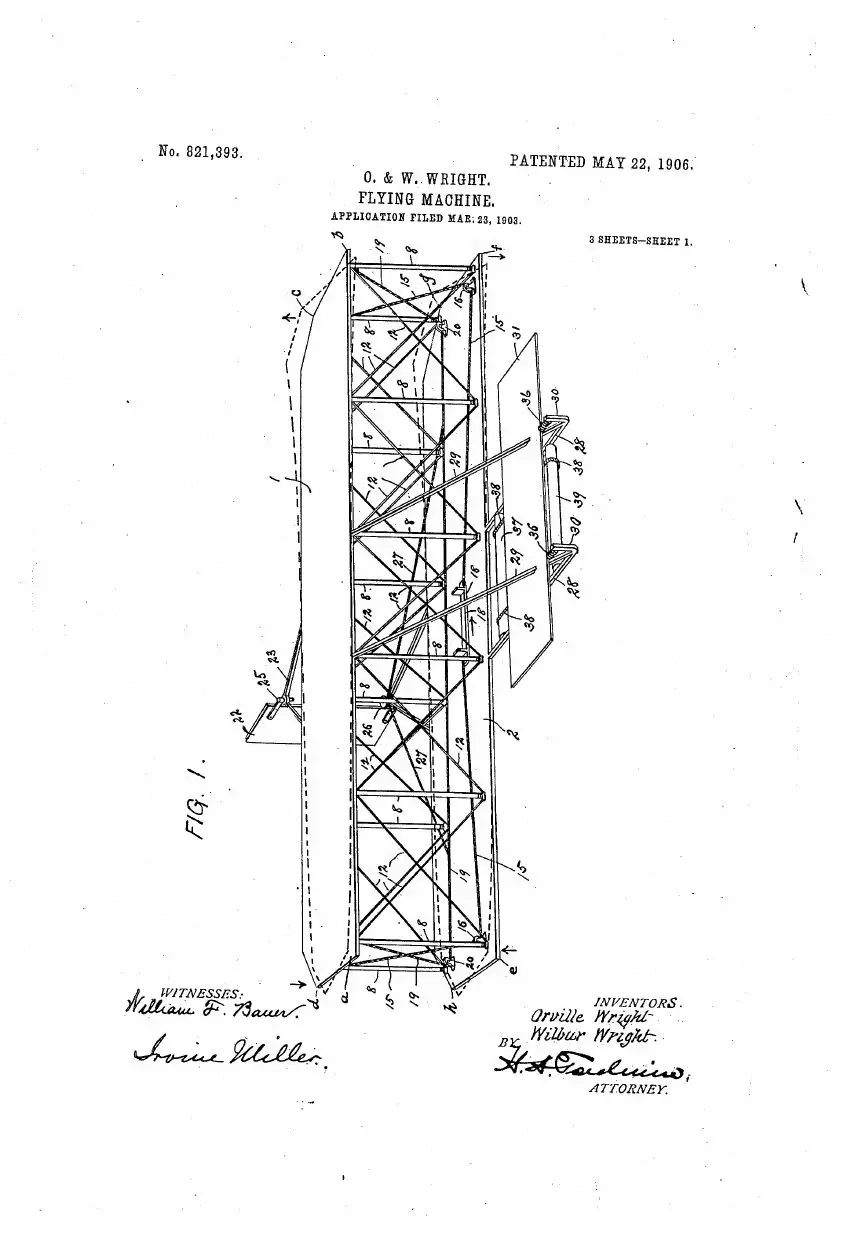
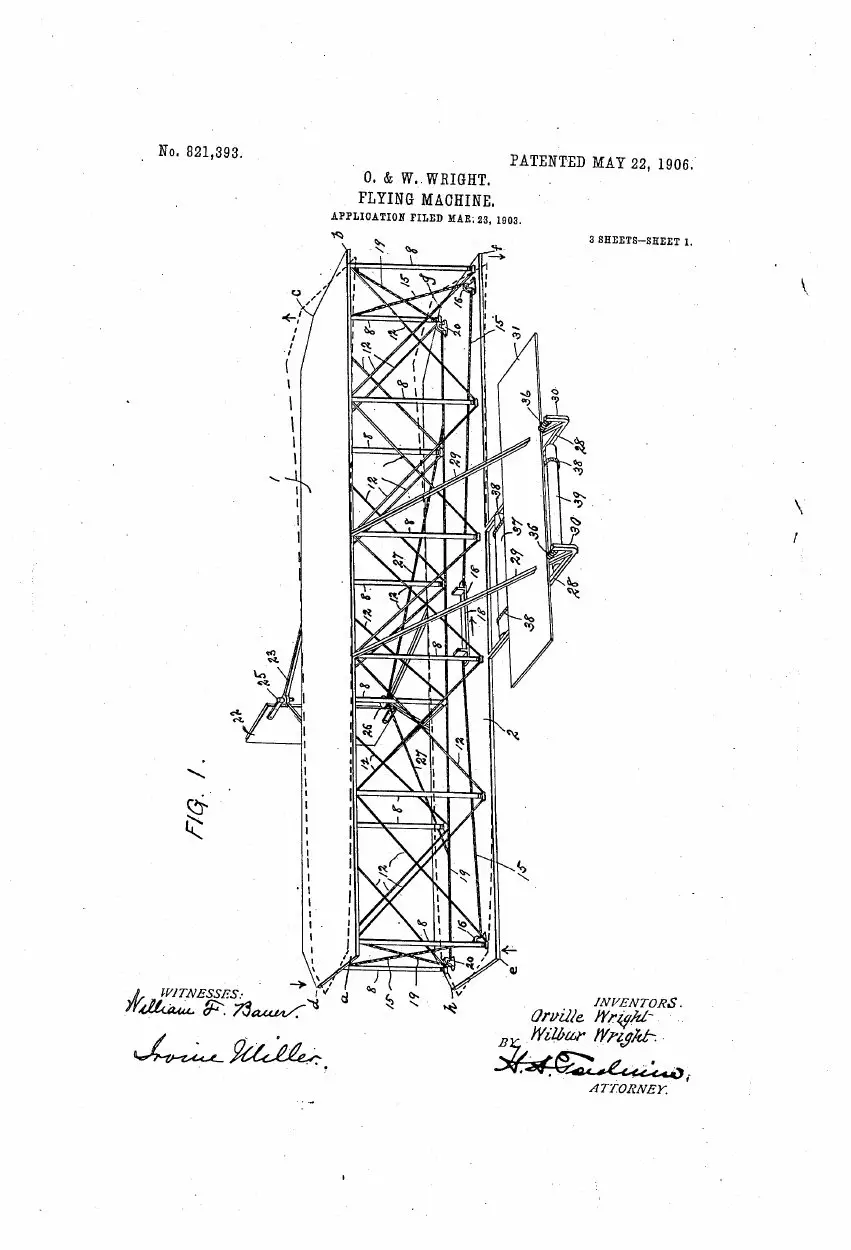
Fig. 1 
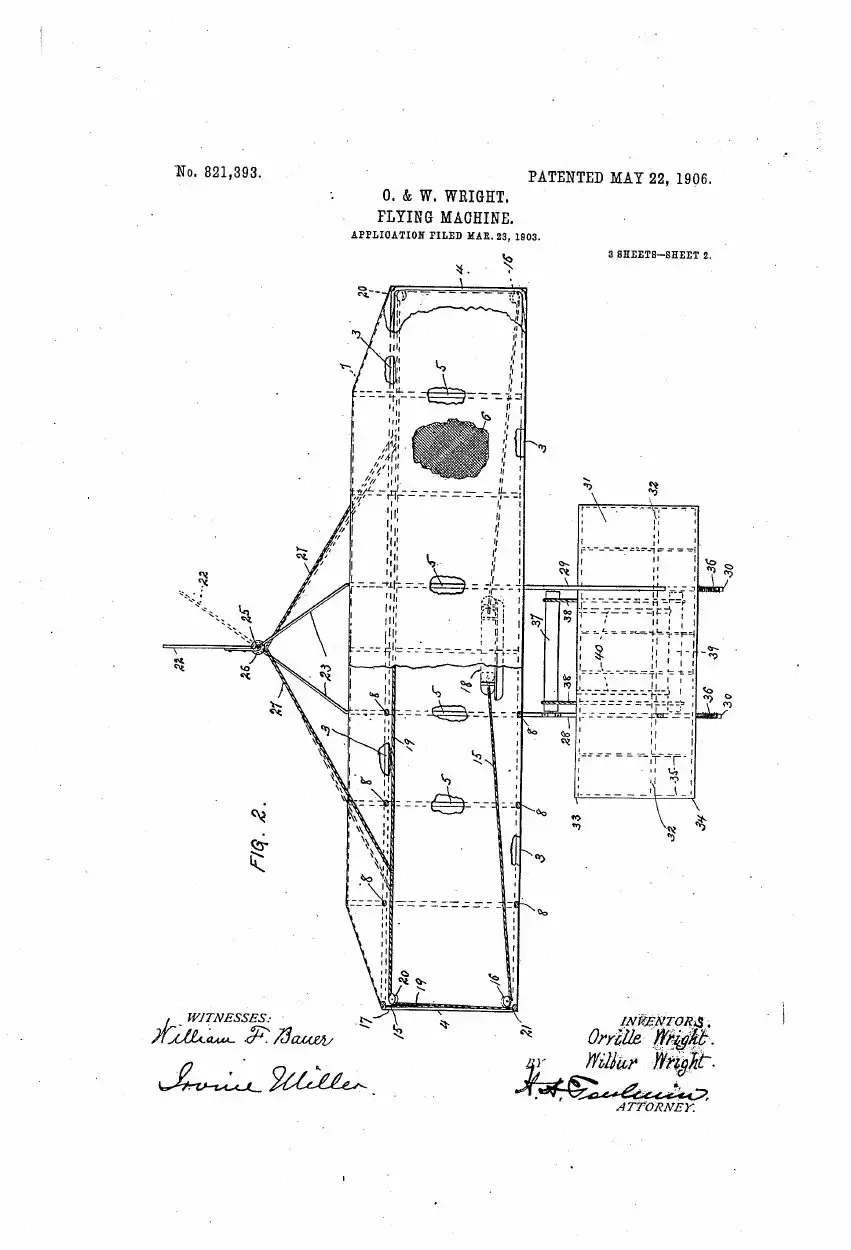
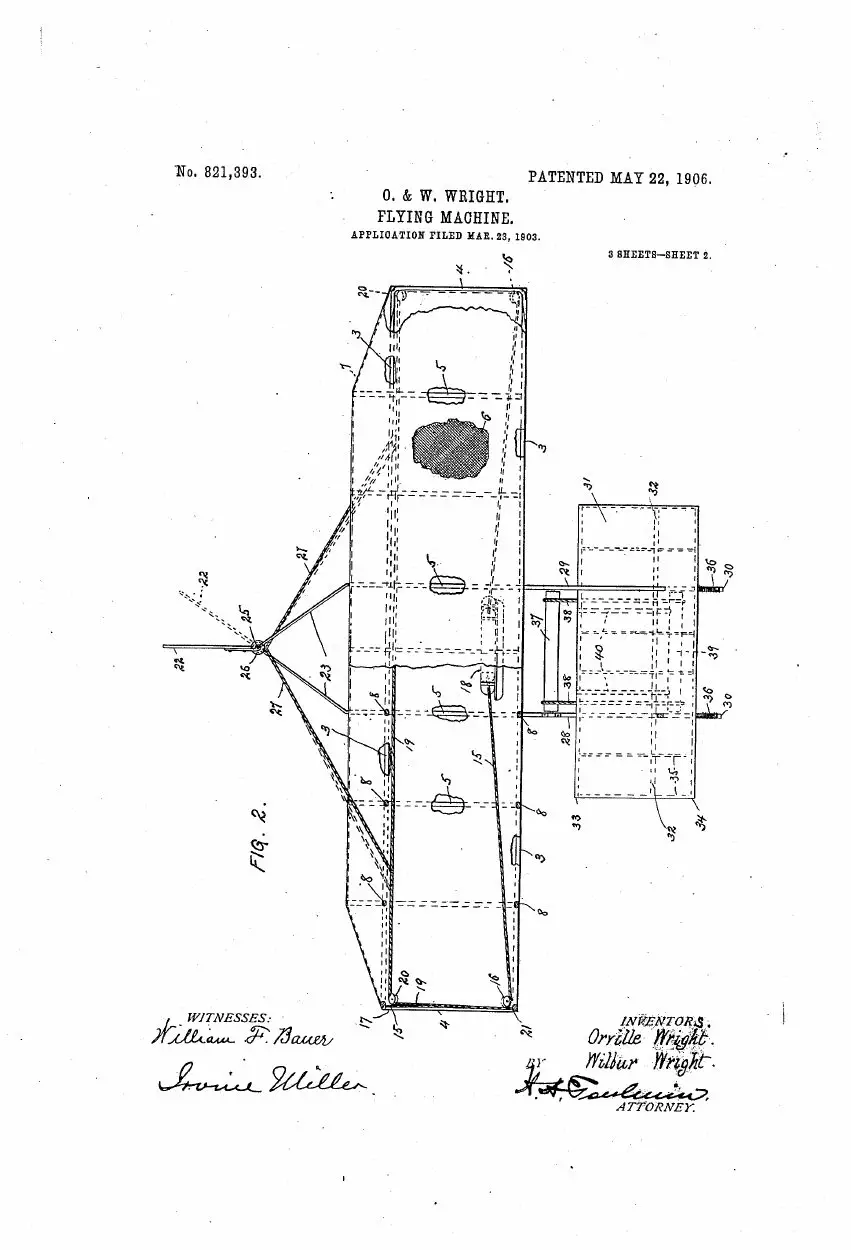
Fig. 2 
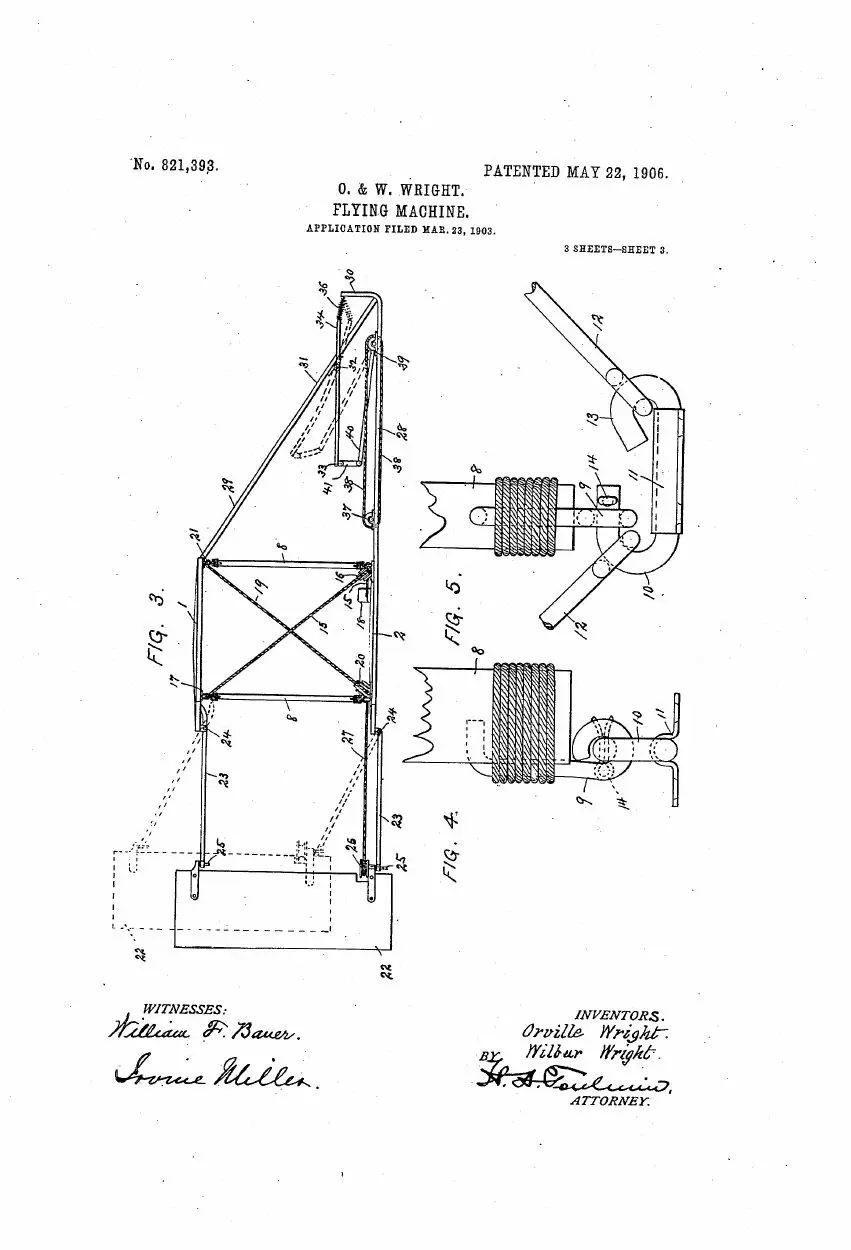
Fig. 3
PDF’lerle yaptığınız işler için başka uygulamalar
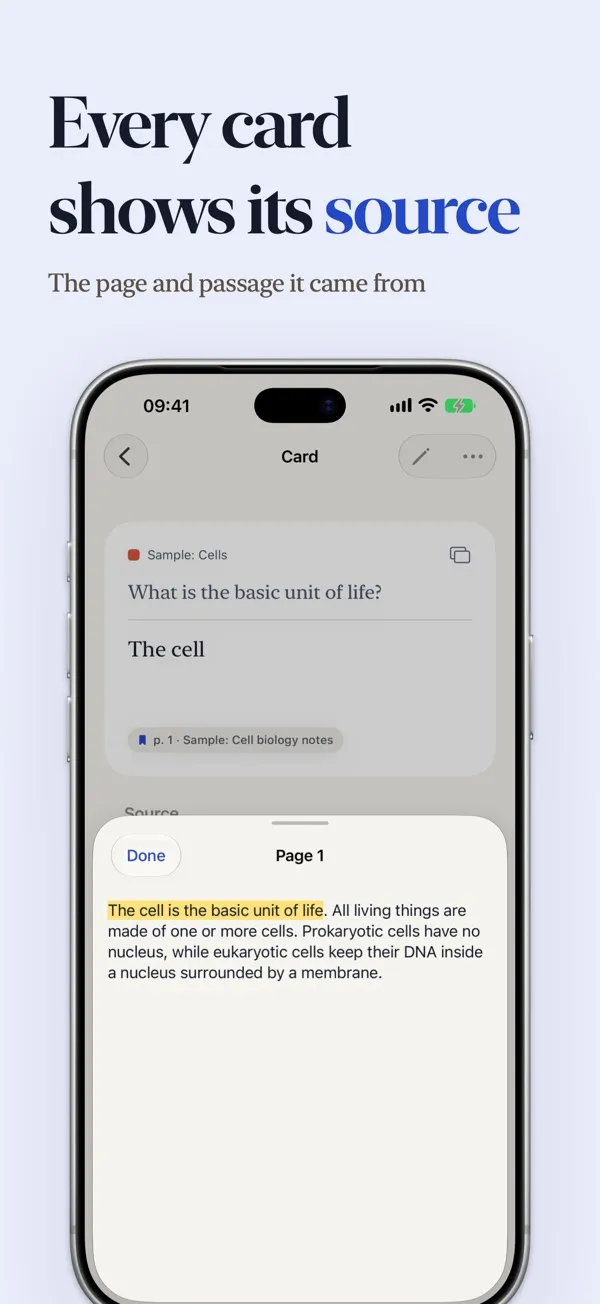

Studyink: Kaynaklı Kartlar
Bir PDF’ten mi çalışıyorsunuz? Studyink sayfalarını çalışma kartlarına çevirir; her kart geldiği pasajı açar.
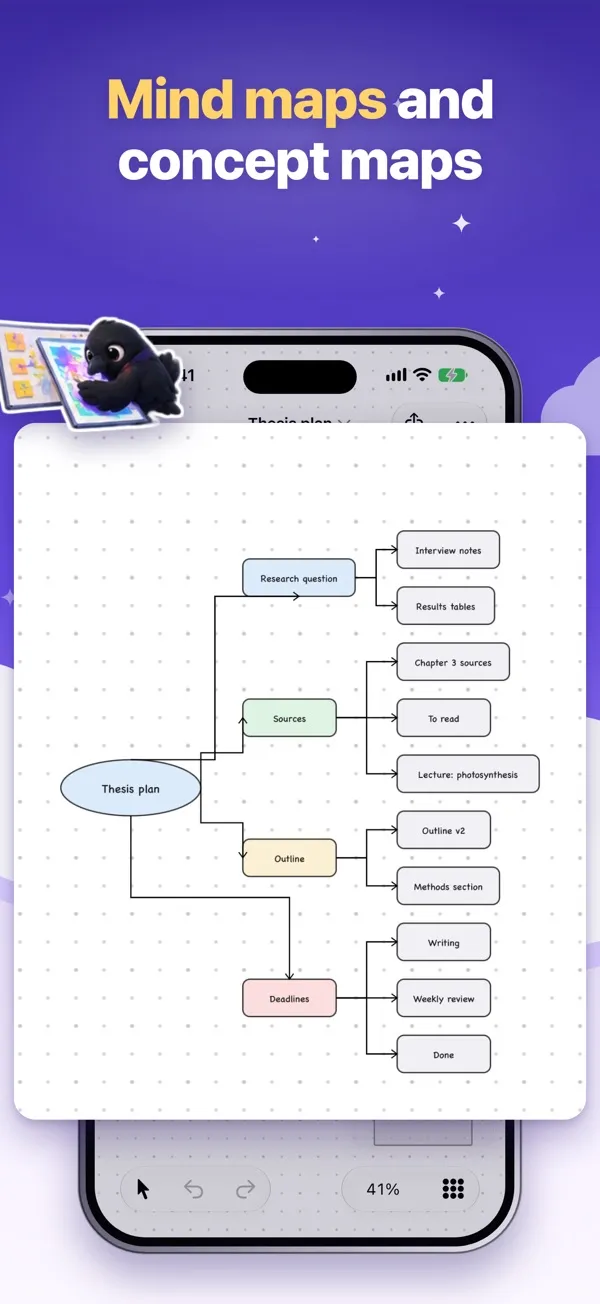

Mena: Zihin Haritası, Not
Bir proje için PDF ve görsel mi topluyorsunuz? Mena hepsini yapışkan notlar ve zihin haritalarıyla tek bir sonsuz tuvale koyar.
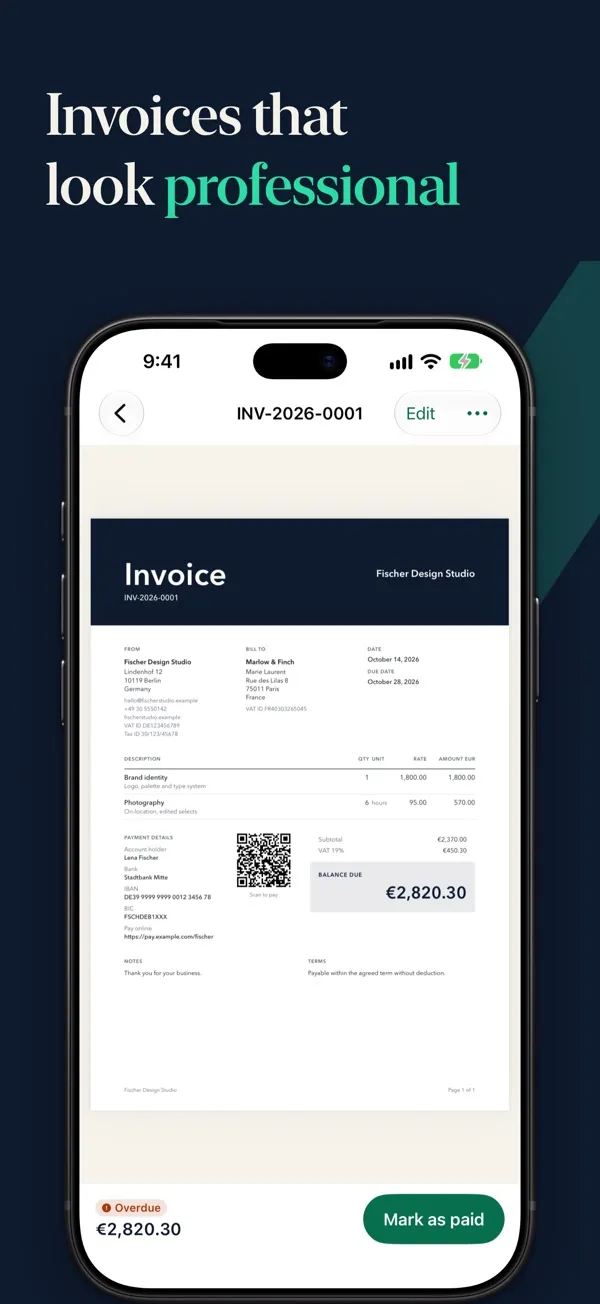

Paidly: Teklif ve Proforma
Faturaları PDF olarak mı gönderiyorsunuz? Paidly faturayı, teklifi ve makbuzu iPhone, iPad ve Mac’te düzenler, ödenenleri takip eder.
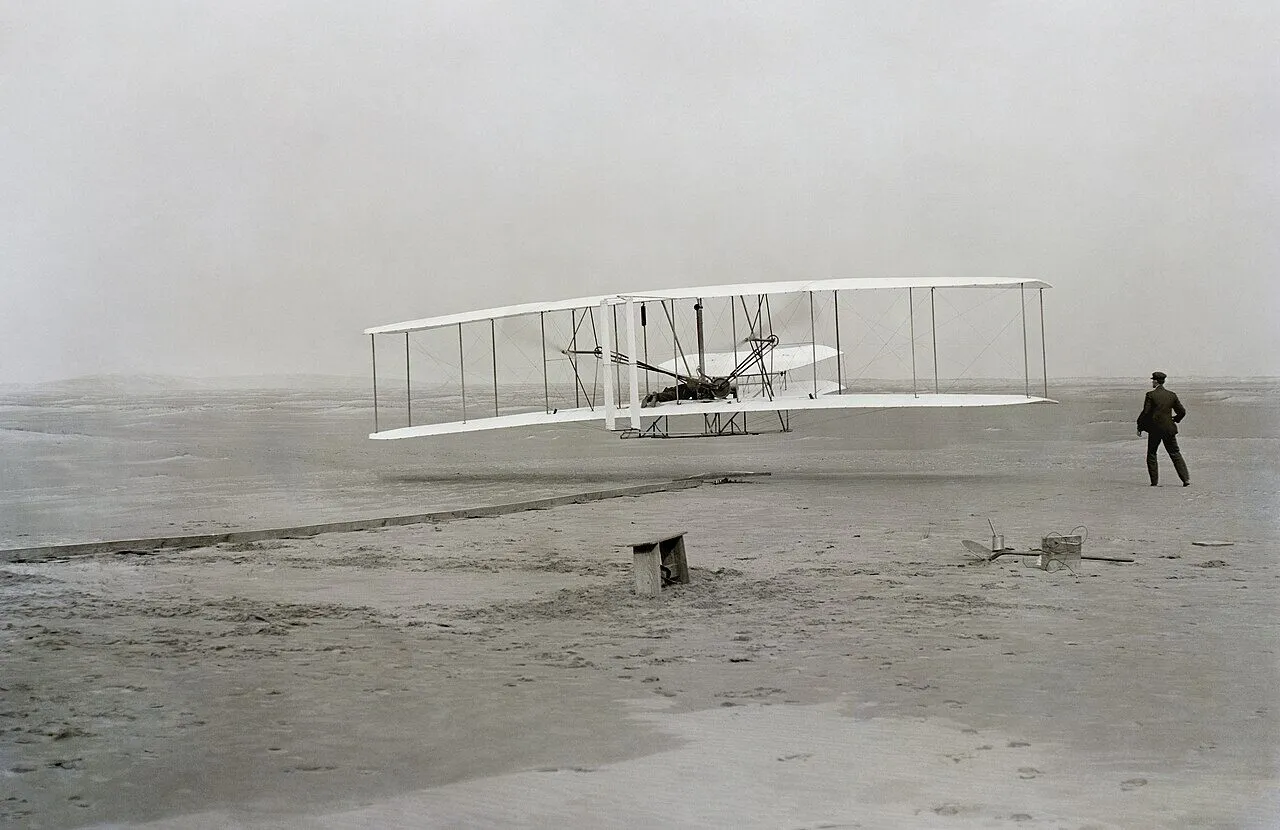
Her sayfada neden bir uçan makine var
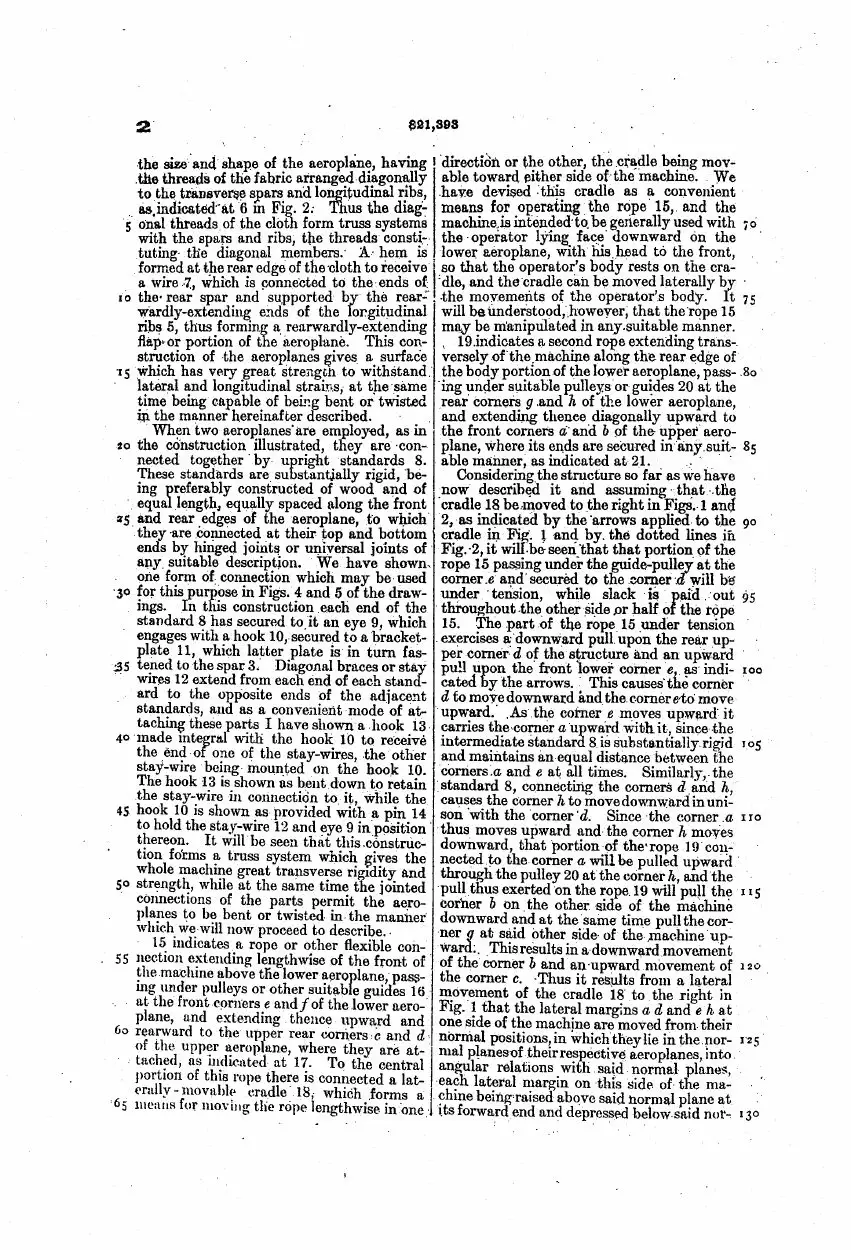
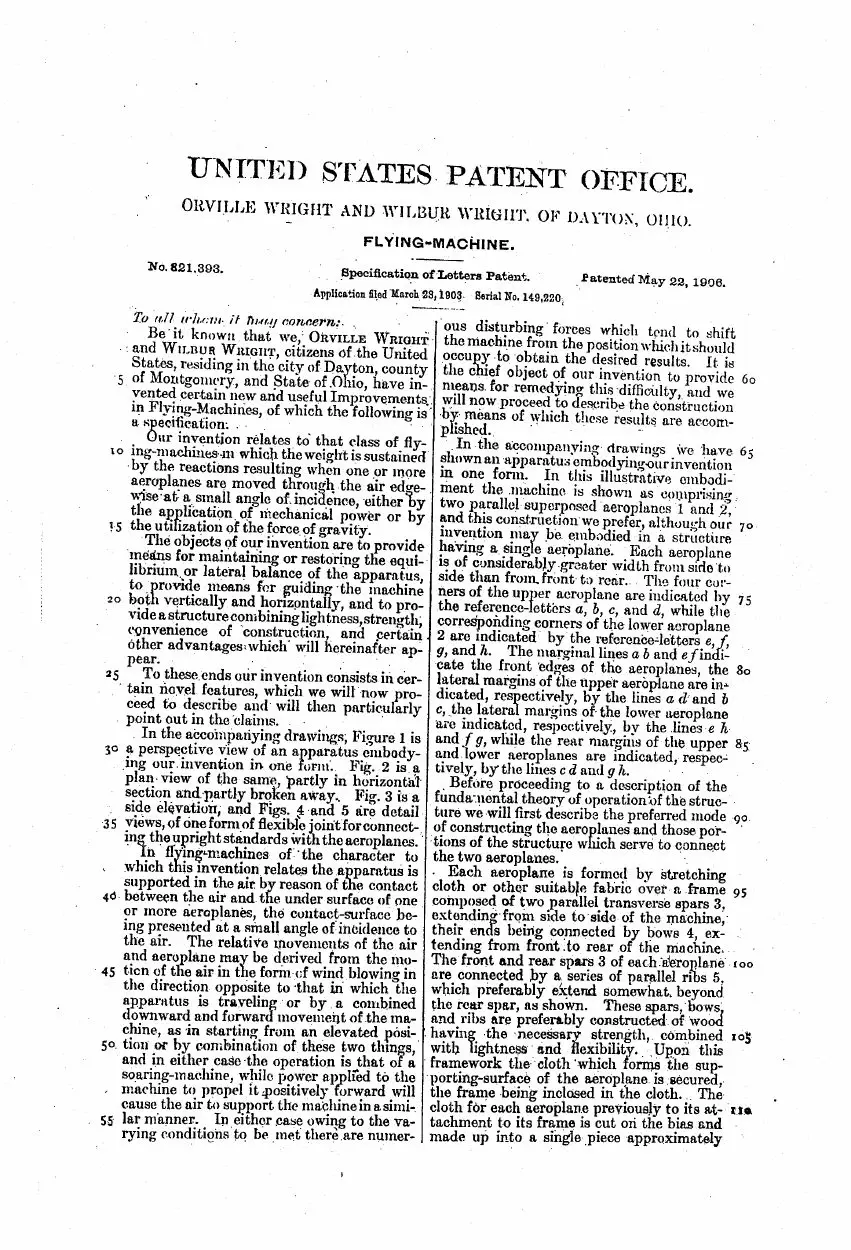
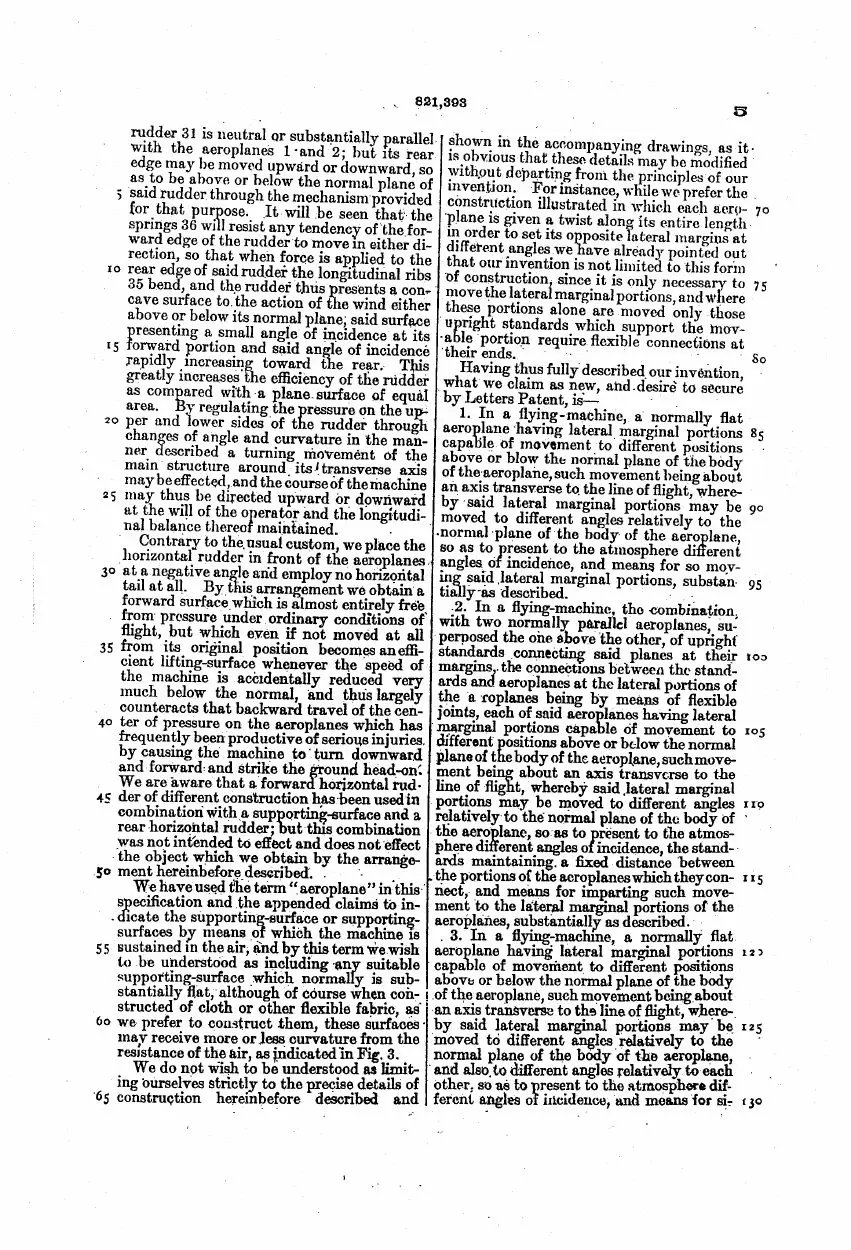
Bu sitedeki her önizleme gerçek bir PDF’ten: Orville ve Wilbur Wright’ın uçan makineleri için 23 Mart 1903’te başvurup 22 Mayıs 1906’da aldıkları patent. Üçü çizim olmak üzere on taranmış sayfa, bugün kamu malı.
Elinizde PDF yok mu? Buradaki araçların çoğu bu dosyayı tek dokunuşla sizin için açar. Çizimleri açıklamayla birleştirin, sayfalara numara verin, üstüne GİZLİ basın ya da 1. çizim sayfasını uçak yatay duruncaya kadar döndürün. Taranmış bir belge olduğu için PDF’den metne aracı içinde metin katmanı bulamaz; taranmış PDF’ler böyledir ve araç bunu açıkça söyler.
PDF’iniz cihazınızda kalır
Ücretsiz PDF sitelerinin çoğu dosyanızı kendi sunucusuna gönderir, orada işler ve geri yollar. Bu araçlar işi tarayıcınızın içinde, iki açık kaynak kütüphaneyle yapar: Mozilla’nın PDF.js’i ve pdf-lib. Dosya diskinizden sayfaya okunur, sonuç doğrudan size verilir.
Yükleme yok, hesap yok, hiçbir yerde kopya tutulmuyor. Sözleşme, maaş bordrosu, sağlık raporu gibi yabancı bir sunucuya vermek istemeyeceğiniz her belgede bunun önemi var.
Sık sorulanlar
Bu PDF araçları gerçekten ücretsiz mi?
Evet. Kayıt yok, günlük sınır yok, dosyalarınıza filigran eklenmez.
PDF’im bir yere yükleniyor mu?
Hayır. Her araç tarayıcınızda çalışır. Sayfa bir kez yüklenir, sonra dosyanız kendi cihazınızda okunur ve değiştirilir.
Araçlar telefonda çalışır mı?
Evet; iPhone’da Safari’de, Android’de Chrome’da. Çok büyük dosyalarda ya da yüksek çözünürlüklerde telefonun belleği yetmeyebilir; bilgisayar bunları daha rahat işler.
Şifreli bir PDF’i düzenleyebilir miyim?
Dönüştürme ve okuma araçları dosyayı açmak için şifreyi sorar. PDF’i değiştiren araçlar korumasız bir kopya ister: önce dosyanın kendi şifresiyle PDF şifre kaldırma aracını kullanın.
PDF’im en fazla ne kadar büyük olabilir?
Sabit bir sınır yok; cihazınızın belleğine bağlı. Birkaç yüz sayfalık dosyalar bilgisayarda sorunsuz çalışır.
PDF boyutunu hangi araç küçültür?
PDF küçültme. Dosyanın içindeki fotoğrafları küçültür; taranmış belgede Sayfaları görsele çevir seçeneği en küçük sonucu verir.
Bu araçlar PDF’imin kalitesini düşürür mü?
Birleştirme, bölme ve döndürme gibi sayfa araçları sayfaları yeniden çizmeden kopyalar; hiçbir şey değişmez. Yalnızca PDF küçültme ve görsel dönüştürücüler pikselleri değiştirir ve sonucu önce size gösterir.
PDF’teki metni burada düzenleyebilir miyim?
Hayır. Bu araçlar sayfalar, boyut, görseller ve bilgi alanları üzerinde çalışır. Sayfa numarası ve filigran eklerler ama sayfadaki mevcut yazıları değiştirmezler.